
USB を使用して Windows オペレーティング システムまたはその他のソフトウェアをインストールするプロセス中に、ブート オプションにアクセスできない、Windows インストールへの USB ブートを開始するときのエラー、画面のフリーズ エラーなどのエラーが発生します。この記事では、Rufus を使用して USB ブートを作成するときに ISO イメージの抽出が失敗する問題を修正する方法を説明します。
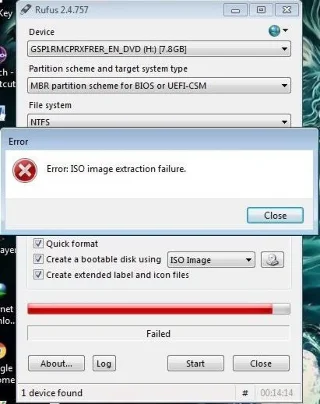
方法 1:
まず、ファイルとUSBを確認します。
.ISO ファイルと Rufus ソフトウェアをコンピュータのデスクトップに配置してください。次に、ウイルス対策ソフトウェアをオフにして、USB チップが破損していないかどうかを確認します。
USB を別のソケットに接続して、USB ブートを再度作成してみてください。それでもエラーが発生する場合は、次の操作を行ってください。
方法 2:
ステップ1:
.ISO ファイルの整合性のチェックに進みます。
このエラーは、インターネットからダウンロードしたソフトウェアやプログラムに、接続速度やページの読み込みなどによるエラーが発生したことが原因で発生する可能性があります。そのため、.ISO ファイルをチェックして問題がないかどうかを確認してください。ダウンロード中に問題はありますか?プロセス?エラーが発生した場合は、.ISO ファイルの再ダウンロードに進み、USB ブートを再度作成します。問題がない場合は、以下の手順に進んでください。
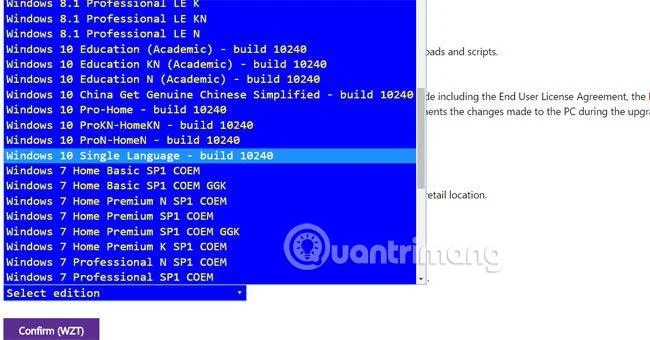
ステップ2:
次に、レガシー標準に従って USB ブートの作成に進みます。これができない場合は、「起動可能な USB を作成し、ユニバーサル USB インストーラーを使用して Windows をインストールする手順」の記事を参照してください。
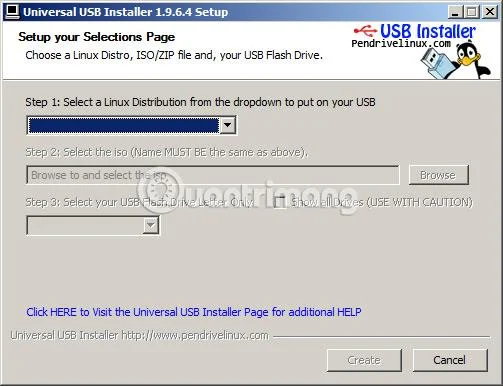
方法 3:
上記の方法と手順を実行しても機能しない場合は、別の USB で試して、USB ブートを再度実行してください。最後の方法は、ソフトウェアと USB を別のコンピュータに持ち込んで実行することです。
詳細については、次の記事を参照してください。
成功を祈っています!





