
Windows オペレーティング システムでプログラムをブロックする方法は数多くありますが、Windows でアプリケーションまたはプログラムをブロックする最も効果的な方法は、おそらく Windows ファイアウォールを使用することです。
特定のプログラムをブロックしたいほとんどのユーザーは、Windows ファイアウォールを使用することがよくあります。ブロックには数秒しかかからず、時間を大幅に節約できるからです。
ステップ1:
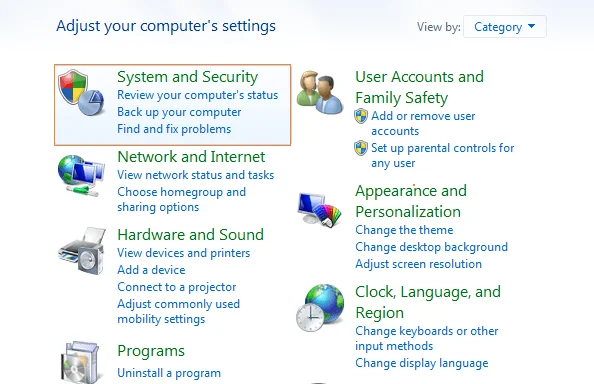
まず[コントロール パネル]を開き、次に [コントロール パネル] ウィンドウで[システムとセキュリティ] を選択します。
ステップ2:
次に、[システムとセキュリティ] ウィンドウで、[ Windows ファイアウォール] セクションの[Windows ファイアウォールを介したプログラムを許可する]オプションをクリックします。

ステップ 3:
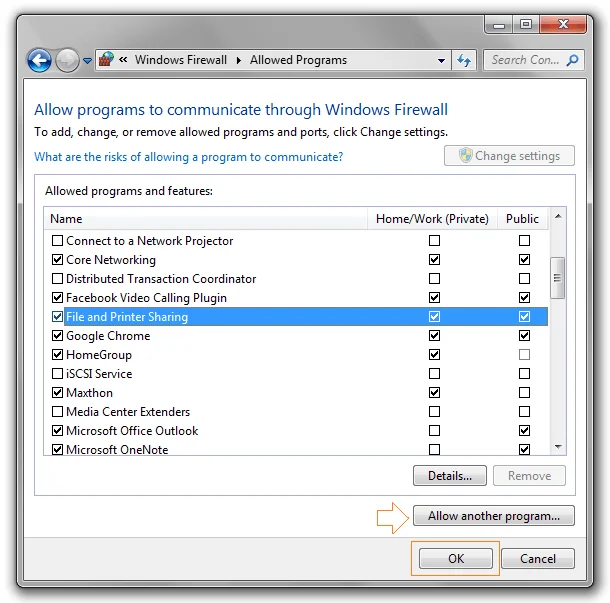
このとき、[Windows ファイアウォールを介したプログラムの通信を許可する] ウィンドウが画面に表示されます。ここで、チェックされていない項目はアクセスがブロックされている項目であり、チェックされている項目はアクセスが許可されている項目です。
ステップ 4:
このウィンドウで変更を加えるには、まず右上隅にある[設定の変更]ボタンをクリックします。
ステップ5:
プログラムをブロックまたはブロック解除するには、リストでそのプログラムを見つけて、そのプログラムをオンまたはオフにして、「OK」をクリックします。
ステップ6:
ブロックまたはブロック解除するプログラムが [Windows ファイアウォールを介したプログラムの通信を許可する] ウィンドウのリストに表示されない場合は、[別のプログラムを許可する...]ボタンをクリックします。
ステップ 7:
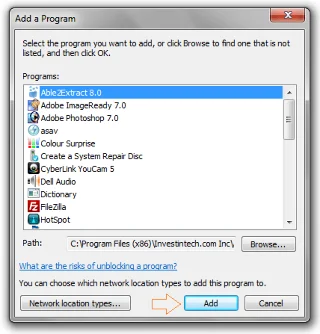
新しいウィンドウが画面に表示され、追加するプログラムを選択して、「追加」ボタン をクリックします。
ステップ8:
ブロックまたはブロック解除したいプログラムがまだ見つからない場合は、[参照...]ボタンをクリックして Windows コンピューターからプログラムを選択します。
ステップ9:
完了したら、「OK」をクリックします。
以下のその他の記事を参照してください。
幸運を!





