
何らかの理由で Windows 10 オペレーティング システムをもう使用したくないとします。たとえば、Windows 10 の使用中に特定のエラーが頻繁に発生するなどです。Windows 10 から Windows 7 または Windows 8.1 に完全にダウングレードできます。
Windows 10 から Windows 7 または Windows 8.1 にダウングレードする場合は、以下の LuckyTemplates の記事の手順を参照してください。
注記:
ダウングレードプロセスを実行する前に、悪い状況が発生するのを防ぐためにシステムバックアップを実行する必要があります。
1. Windows 7、Windows 8.1をコンピュータにインストールします。
Windows キーをお持ちでない場合は、以下の複雑な手順を実行する必要はありません。ISO Windows 7またはISO Windows 8.1をダウンロードし、 Hiren の Boot CDまたはRufusで起動可能な USB を作成し、コンピュータにWin 7または Win 8.1 をインストールするだけで完了です。
2. 回復オプションを使用して Win 10 をアンインストールします
注:この方法は、Windows 7/Windows 8.1 から Windows 10 にアップグレードしたばかりの場合にのみ使用できます。
Windows 10 へのアップグレード中に、以前のバージョンに戻すために必要なものはすべて、Windows.old フォルダーと $WINDOWS.~BT フォルダーにあります。これらのフォルダーは、メインのインストール ドライブ (通常は C: ドライブ) にあります。
オペレーティング システムをアンインストールする手順に進む前に、これら 2 つのフォルダーが存在するかどうかを確認する必要があります。ファイル エクスプローラーでC:ドライブを開きます。そこに Windows.old フォルダーがあります。
ただし、最初にファイル エクスプローラーで [表示]タブをクリックし、次に[隠しアイテム]オプションをチェックして$WINDOWS.~BT フォルダーを表示します。
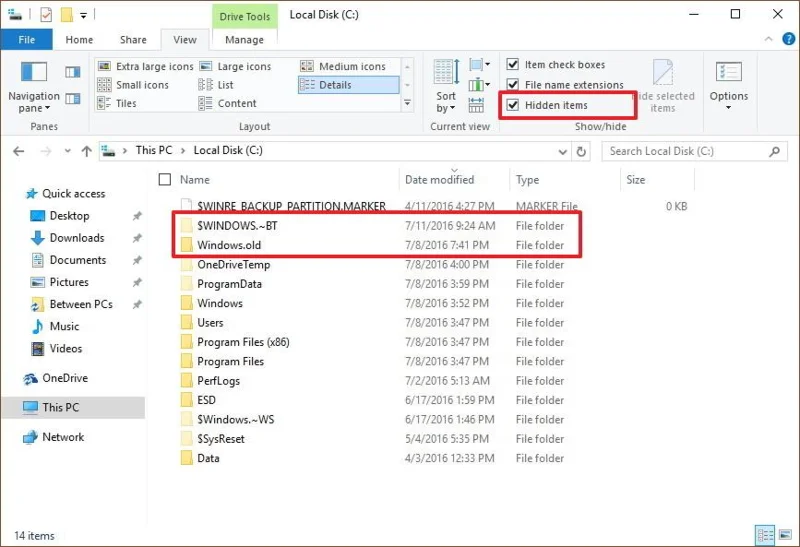
Windows 10 をアンインストールするには、次の手順に従ってください。
1. Windows + Iキーの組み合わせを押して、設定アプリケーションを開きます。
2. [設定] ウィンドウで、[更新とセキュリティ] をクリックします。
3. 次に、「回復」をクリックします。
4. 最近 Windows 10 にアップグレードした場合は、 [Windows 7 に戻る]または[Windows 8.1 に戻る]が表示されます。
Windows 7 または 8.1 の使用に戻りたい場合は、「始める」ボタンをクリックします。
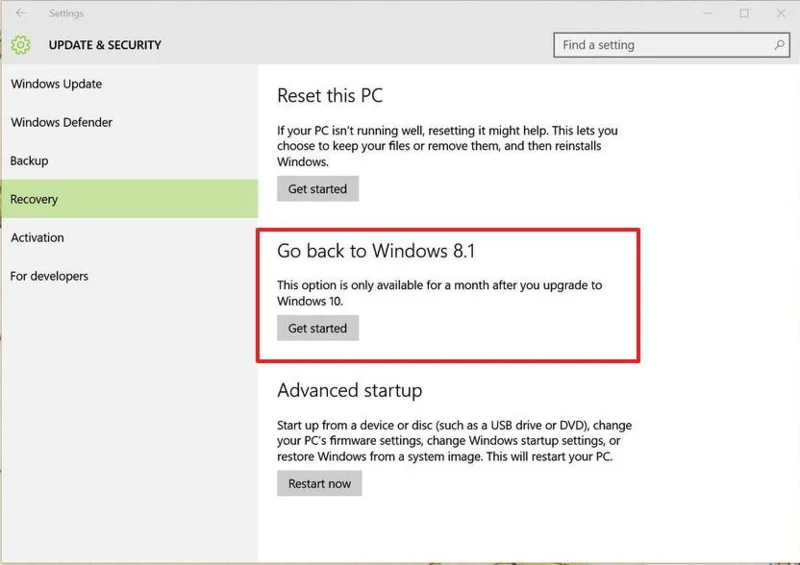
5. ダウングレードして Windows 7 または Windows 8.1 を再度使用する理由の質問に答えて、[次へ] をクリックします。
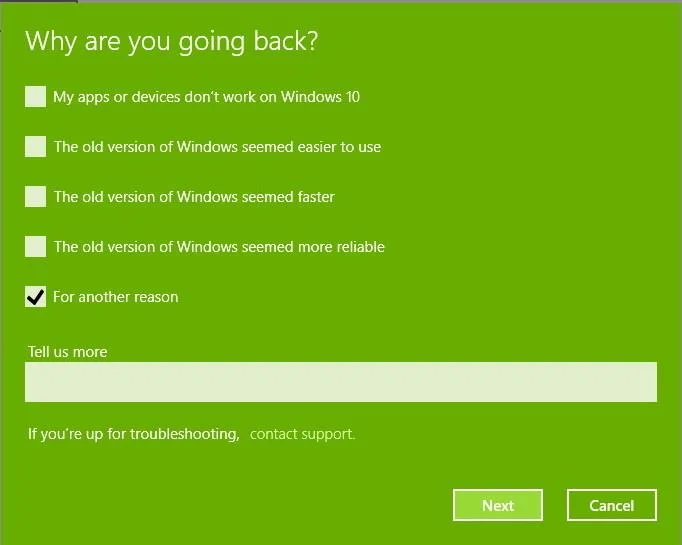
6. Windows 7/8.1 に戻る前に、エラーを修正するために更新プログラム (利用可能な場合) をインストールするかどうかを選択するよう求められます。ただし、Windows 7/8.1 の使用に戻りたい場合は、[いいえ、ありがとう] をクリックします。
7. ダウングレード プロセス中にアプリケーションと設定に何が起こるかについての警告をすべてよく読み、 [次へ]をクリックします。
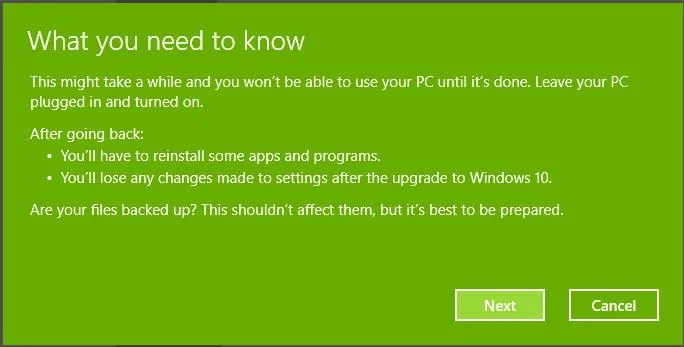
8. 以前にインストールされたバージョンで別のパスワードを使用してアカウントにログインした場合は、Windows 7/8.1 にダウングレードして戻った後、そのパスワードを使用してログインする必要があります。次に[次へ]をクリックします。
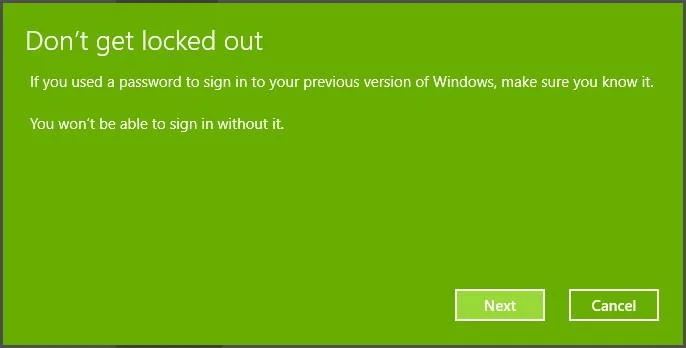
9. 次に、「Windows 7 に戻る」または「Windows 8.1 に戻る」ボタンをクリックしてプロセスを完了します。
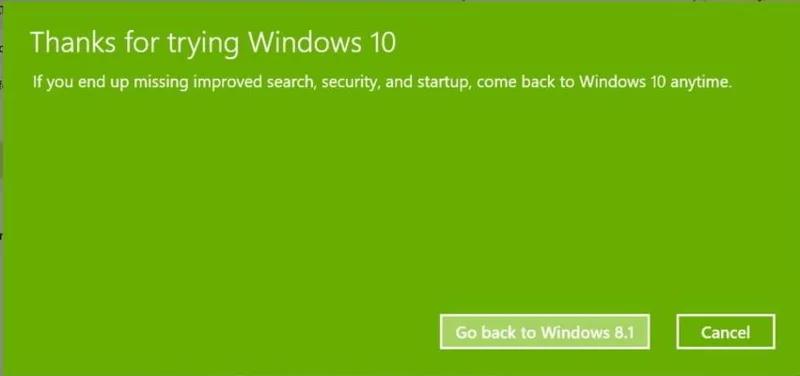
注記:
Windows 10 をアンインストールすると、コンピューター上のすべてのアプリケーションと設定が削除されることに注意してください。これらのアプリケーションや設定を使用したい場合は、これらのアプリケーションを再インストールして使用できます。
3. 完全バックアップ オプションを使用して Windows 10 をアンインストールします。
必要なのは、コンピュータを Windows 回復環境で起動して以前のバージョンに復元するための修復ディスクだけです。以下の手順に従います。
1.画面左下隅の「スタート」ボタンを右クリックし、 「コントロール パネル」をクリックします。
2. 次に、[コントロール パネル] ウィンドウで、[システムとセキュリティ] をクリックします。
3. [バックアップと復元 (Windows 7)]をクリックします。
4. 左側のペインで、「システム修復ディスクの作成」をクリックします。
5. 画面上の指示に従って修復ディスクを作成します。
修復ディスクを作成した後、次の手順に従って Windows 7/8.1 にダウングレードします。
- 以前のインストールのバックアップが含まれるドライブをコンピュータに接続します。
- 修復ディスクを使用してコンピュータを再起動します。
- セットアップ画面で、「次へ」をクリックします。
- 「コンピュータを修復する」リンクをクリックします。
- 「トラブルシューティング」をクリックします。
- クリックして詳細オプションを選択します。
- クリックして「システム イメージの回復」を選択します。
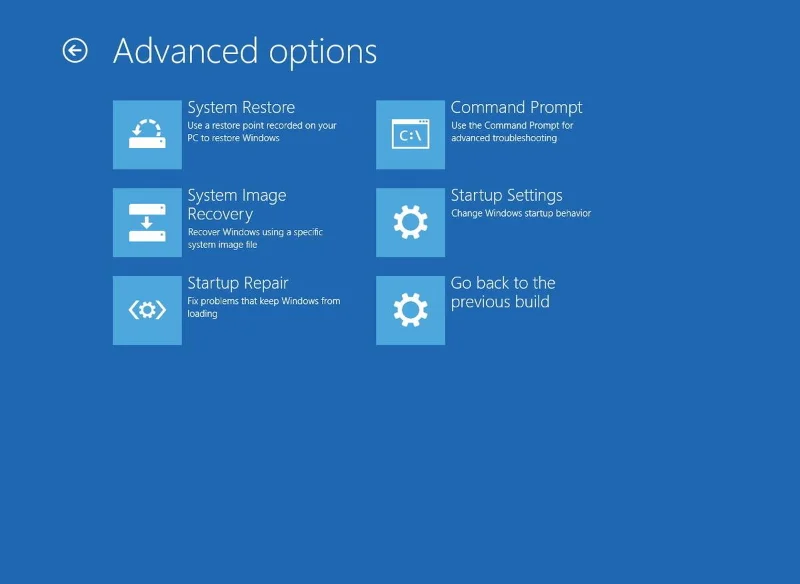
- ユーザーアカウントにログインします。
- 復元するバックアップを選択し、「次へ」をクリックします。
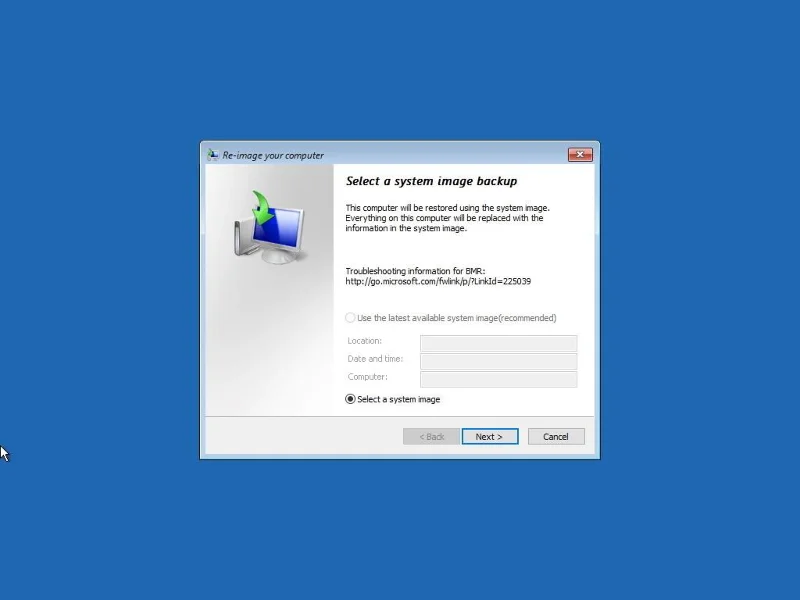
- 互換性がある場合は、画面上の指示に従い、「完了」をクリックしてプロセスを完了します。
復元プロセスが完了すると、以前のバージョンの Windows に戻って使用できます。
4. クリーン アンインストール オプションを使用して Windows 10 を削除します
以前のバージョンの Windows にロールバックするオプションが設定アプリで利用できず、復元に必要なものをすべて完全にバックアップできない場合は、3 番目のオプションを使用できます。
Windows 10 をアンインストールする 3 番目のオプションは、Windows 7 または Windows 8.1 をクリーン インストールすることです。このプロセスでは、オペレーティング システムのクローンを作成するためのプロダクト キーを提供する必要があります。このプロセスにより、設定、アプリケーション、データなど、コンピューター上のすべてが消去されます。ただし、すべてのアプリケーションを再インストールし、バックアップから個人ファイルを復元することはできます。
このオプションには多くの時間がかかり、多くの手順が必要になります。ただし、以前のバージョンにダウングレードした後は、問題が最小限に抑えられました。
4.1. Windows インストール ファイル
Windows 7 を再インストールする場合は、Microsoft のサポート ホームページにアクセスして Windows 7 ISO ファイルをダウンロードしてください。その後、Windows USB/DVD ダウンロード ツールを使用してブータブル メディアを作成できます。
4.2.コンピュータの起動順序を構成する
コンピュータが USB フラッシュ ドライブまたは DVD ドライブから起動できることを確認する必要があります。このプロセスでは、ファンクション キー (F1、F2、F3、F10、または F12)、ESCキー、またはDeleteキーのいずれかを入力する必要があります。
BIOS にアクセスしたら、[ブート オプション] オプションを見つけて、Windows インストール メディアに変更します。
Windows 8.1 以降のコンピューターでは、UEFI BIOS を使用できます。ただし、UEFI BIOS へのアクセスは、従来の BIOS へのアクセスほど簡単ではありません。
この場合、[PC 設定] => [更新と回復] => [回復] => [高度なスタートアップ]に移動し、[今すぐ再起動] をクリックします。
オペレーティング システムがブート メニューをロードします。タスクは、[トラブルシューティング] => [詳細オプション] => [UEFI ファームウェア設定] => [再起動]をクリックすることです。 Windows 8.1 は BIOS を起動し、システムの起動順序にアクセスして変更するオプションを提供します。
4.3.プロダクト キーを見つける
Windows 10 とは異なり、プロダクト キーを使用せずにデジタル ライセンスを使用してオペレーティング システムを再インストールします。 Windows 7 および Windows 8.1 では、元のプロダクト キーを使用して再インストールする必要があります。
Windows 7 コンピュータを所有している場合は、ライセンス証明 Certificate of Authenticity というラベルの付いたプロダクト キーが見つかります。通常、このラベルはコンピュータの背面に貼られています。
ラップトップでは、このラベルはデバイスの底部、交換用バッテリー コネクタの内側にあります。
古いコンピュータの場合、プロダクト キーは通常、ドライブ回復パッケージまたは実際のドライブにあります。
新しい Windows 8.1 デバイスでは、プロダクト キーが見つかりません。その理由は、プロダクト キーがデバイスの BIOS チップに埋め込まれているためです。
さらに、検索ソフトウェアを使用してプロダクト キーを見つけることもできます。
4.4. Windows のクリーン インストールを実行する
インストール ファイルを入手したら、次の手順に従ってクリーン インストールを実行します。
1. Windows 7 インストール メディアまたは Windows 8.1 インストール メディアを使用してコンピュータを再起動します。
2. セットアップ画面で、「次へ」をクリックします。
3. 「今すぐインストール」をクリックします。
4. 規約に同意し、「次へ」をクリックします。
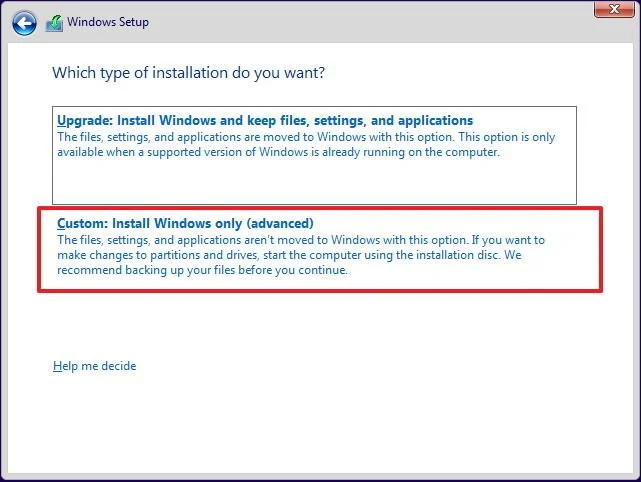
5. [カスタム: Windows のみをインストール (詳細)]オプションをクリックします。
6. システム パーティションを選択して削除します。通常は、ドライブ 0 パーティション 1とドライブ 0 パーティション 2を見つけて削除します。
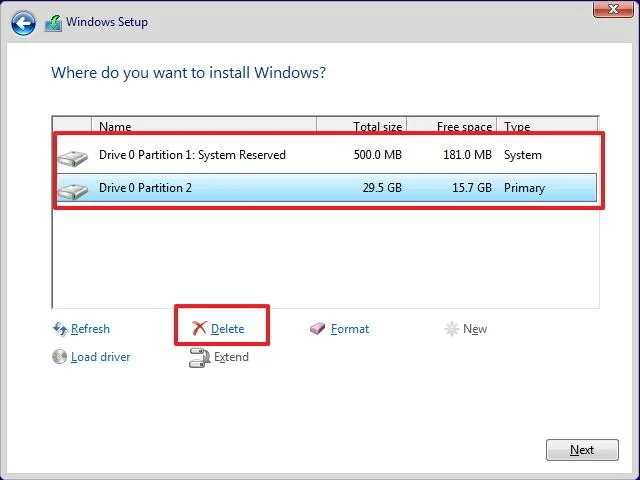
7. 「次へ」をクリックし、画面上の指示に従ってインストールプロセスを完了します。
インストール プロセスが完了したら、[コントロール パネル] => [システムとセキュリティ] => [ Windows Update]にアクセスして、オペレーティング システムの最新パッチをダウンロードします。
その後、アプリケーションの再インストールとバックアップからのファイルの復元に進むことができます。
以下のその他の記事を参照してください。
- Windows 10の起動からシャットダウンまでを高速化
- Windows 7、8、10でUSBデバイスが認識されないエラーを修正するいくつかの方法の概要
- Windows 10 コンピューターのハードドライブの空き容量を増やすためのヒント
幸運を!





