
Windows コンピュータにインストールされているプロダクト キーを削除すると、別のライセンス キーを置き換えて Windows コンピュータの使用権を再アクティブ化できるようになります。特に、以前にテスト ライセンス キー、海賊版ライセンス キー、または違法なキーを使用していた場合に非常に役立ちます。
Windows コンピュータのプロダクト キー設定を削除するには、LuckyTemplates の以下の記事を参照してください。
現在のプロダクト キーをアンインストールする手順:
ステップ1:
Windows + Xキーの組み合わせを押してパワー ユーザー メニューを開き、[コマンド プロンプト (管理者)] をクリックして、システムの管理者の下でコマンド プロンプトを開きます。
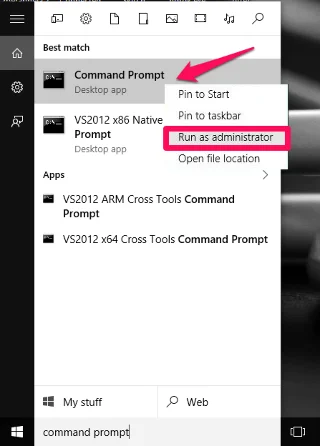
または、[スタート] メニューの検索ボックスに「cmd」と入力し、検索結果リストで [コマンド プロンプト] を右クリックし、 [管理者として実行] を選択することもできます。
ステップ2:
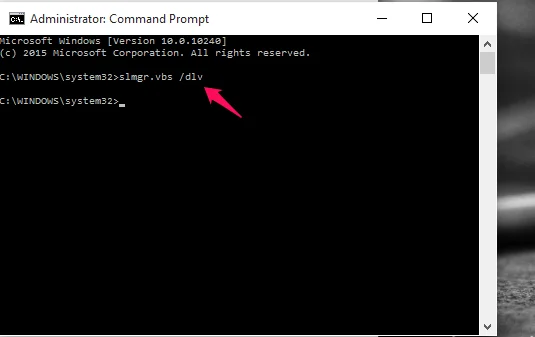
現在のプロダクト キーを見つけるには、コマンド プロンプト ウィンドウに以下のコマンドを入力し、Enter キーを押します。
slmgr.vbs /dlv
ステップ 3:
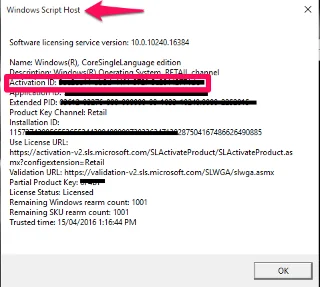
この時点で、すべての著作権情報を含む [スクリプト ホスト] ウィンドウが画面に表示されます。ここでは、アクティベーション IDオプションの隣にプロダクト キーが表示されます。このプロダクト キーを忘れずに書き留めてください。
ステップ 4:
プロダクト キーをアンインストールするには、コマンド プロンプト ウィンドウに次のコマンドを入力し、Enter キーを押します。
slmgr /upk「プロダクトキー」
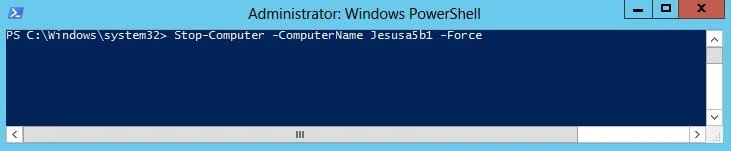
upk はアンインストール プロダクト キーの略です。 [プロダクト キー] セクションを、上記の手順でメモしたプロダクト キーに置き換えます。
プロダクト キーの削除に成功すると、成功通知が届きます。
ステップ6:
アップグレードされたシステムにインストールするには、次のコマンドを使用します。
slmgr /ipk「プロダクトキー」
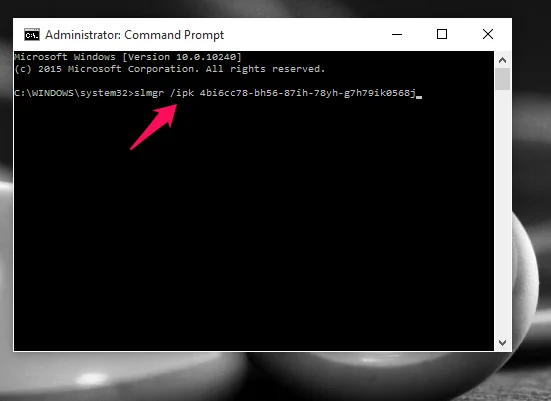
ipk はインストール プロダクト キーの略です。プロダクト キーを上記の手順でメモしたプロダクト キーに置き換えれば完了です。
以下のその他の記事を参照してください。
幸運を!





