
オンラインでネットサーフィンをしたり、新聞を読んだり、音楽を聴いたりするのを楽しんでいるのに、接続信号は届いているにもかかわらず、Web サイトを読み込むことができない人は多くありません。特に、オンライン ゲームをプレイしているときにネットワークの遅延や接続速度の不安定に遭遇すると、ゲーマーにとって大きなストレスとなることは間違いありません。そのため、アクセス速度を向上させる機能を備えたソフトウェアが数多くリリースされており、cFosSpeedもそのようなソフトウェアの1つです。
cFosSpeed は、ネットワーク トラフィックを制御し、インターネット接続の遅延を削減し、速度を 3 倍向上させるトラフィック シェーピング テクノロジーを備えています。したがって、cFosSpeed を使用して接続速度を向上させたり、オンラインで映画や音楽を快適に視聴したりするときに、完全に安全であると感じることができます。特にオンラインゲームをプレイする方は、以前のようにネットワークの遅延やちらつきを気にする必要がなくなります。
1. cFosSpeed をインストールしてインターネット速度を向上させます。
まず、以下のリンクを使用して cFosSpeed をダウンロードします。
ステップ1:
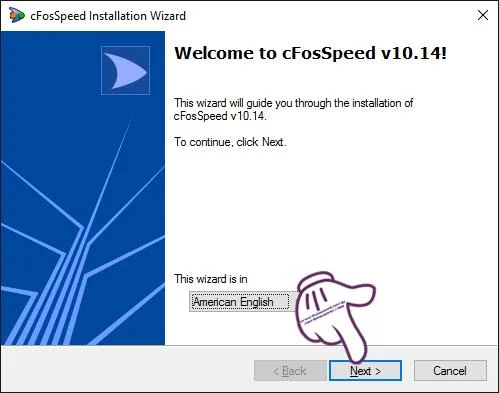
.exe ソフトウェアをコンピュータにダウンロードした後、このファイルを起動します。 「このウィザードはセクションにあります」で、デフォルトの英語モードを設定します。そこにチェックを入れて、必要に応じて別の言語を選択できます。次に、「次へ」をクリックしてソフトウェアのインストールを続行します。
ステップ2:
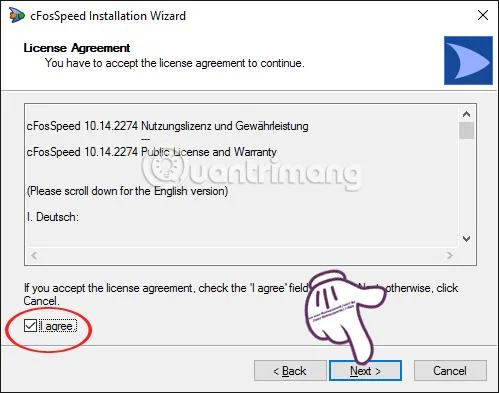
その直後、cFosSpeed プログラムの使用条件を通知するウィンドウが表示されます。[同意します] チェックボックスをオンにして、[次へ]をクリックします。
ステップ 3:
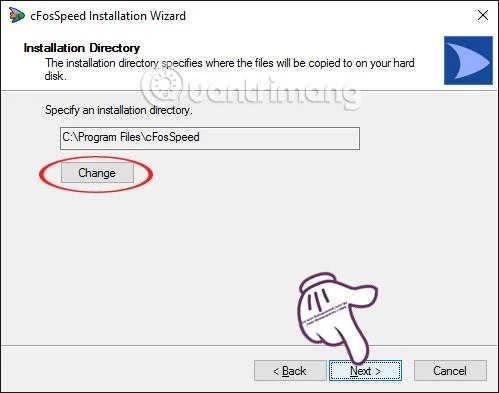
次に、[変更]をクリックすると、ソフトウェアのストレージ セクションを変更することができます。または、この手順をスキップして「次へ」をクリックすることもできます。
ステップ 4:
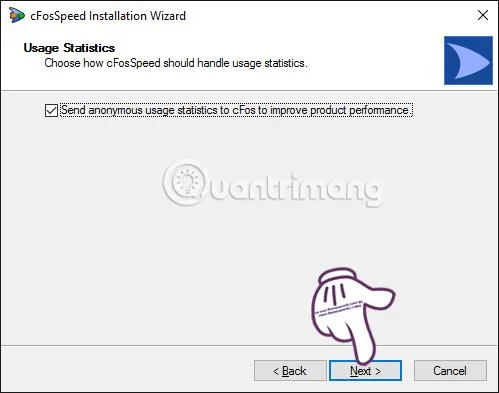
次のインストール プロセスでは、デフォルトで [製品のパフォーマンスを向上させるために匿名の使用統計を cFos に送信する] ボックスがオンになり、エラー メッセージ、コメント、提案が製造元に送信されます。希望しない場合は、このセクションのチェックを外してください。「次へ」をクリックして続行します。
ステップ5:
最後に、ソフトウェアがコンピュータにインストールされるのを待ちます。コンピュータの構成に応じて、cFosSpeed のインストール プロセスが速いか遅いかが異なります。
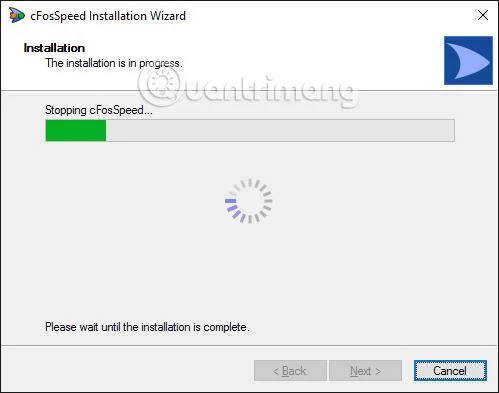
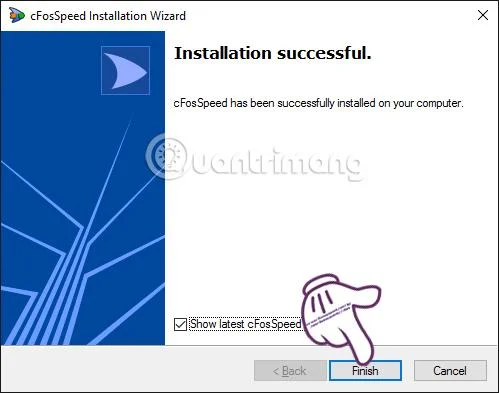
インストールが完了したら、「完了」をクリックしてcFosSpeed のインストールプロセスを完了します。
その直後、プログラムは画面の右下隅に青とオレンジの 2 つの波の列を表示します。これら 2 つの波形列には、最適なダウンロード速度とアップロード速度が表示されます。良好な信号でウェブを閲覧すると、プログラムのオレンジ色の列が表示されます。
2. cFosSpeed を使用してインターネット速度を上げる手順:
ステップ1:
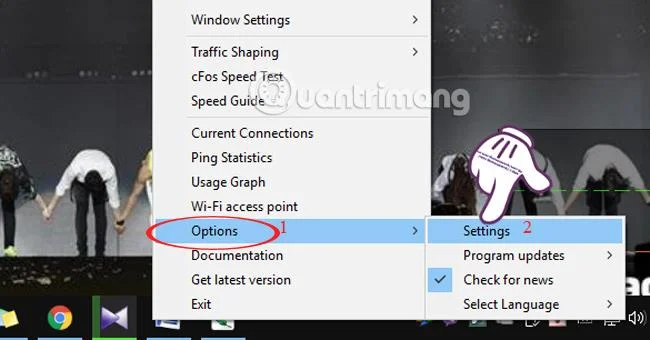
システム トレイでcFosSpeed アイコンを右クリックし、 [オプション] 、 [設定]の順に選択します。
ステップ2:
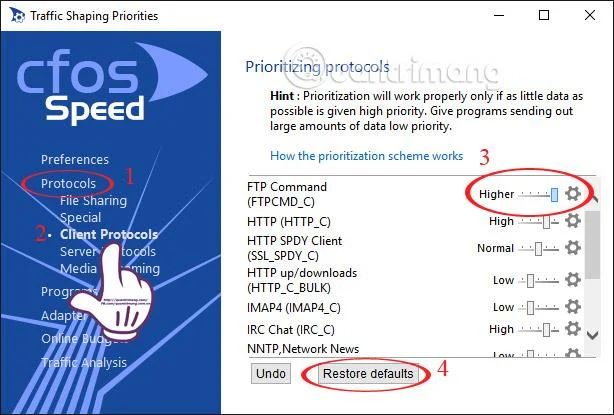
「設定」ウィンドウのインターフェースが表示されます。画面左側のメニュー インターフェイスで[プロトコル]をクリックし、 [クライアント プロトコル]を選択します。
右側のインターフェイスのFTP コマンド プロトコル (FTPCMD_C) で、スライダーを右の最も高い上位レベルまでドラッグします。元のデフォルトに戻す場合は、「デフォルトに戻す」をクリックします。
ステップ 3:
「サーバー プロトコル」セクションで、右側のFTP コマンド プロトコル (FTPCMD_S)を確認し、スライダーを最も高い上位レベルまでドラッグします。また、[デフォルトに戻す] ボタンを押して、元の設定に戻します。
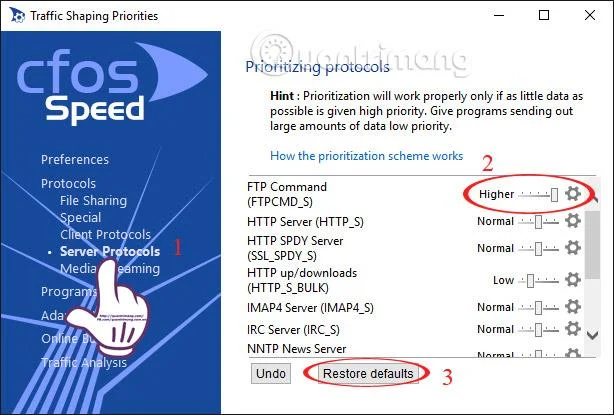
ステップ 4:
[プログラム]セクションには、次の 6 つのオプションがあります。
- ファイル共有: ファイル共有ソフトウェア、ABC、Avira、Dropbox などのダウンロード サポート。
- その他: Avast、Firefox Protable、Google Chromeなどの各種アプリケーション...
- ゲーム: 9 Dragons、Age of Empires、Battlefield Vietnam などのゲーム
- 音楽。高: Teamviewer、ライブ メッシュ リモート デスクトップ、...
- Voice-over-IP : Goole Talk、LINE メッセージング アプリなどのチャットおよび音声通話アプリケーション...
- メディア ストリーミング: オンラインで音楽を視聴するためのプログラムとソフトウェア: SopCast、KMPlayer、VCL メディア プレーヤーなど。
ユーザーがプログラムまたはゲームの速度を上げることを選択したい場合は、そのセクションに移動し、プログラム速度スライダーを高速までドラッグする必要があります。
たとえば、メディア ストリーミング セクションの VLC メディア プレーヤー プログラムを高速化したいと考えています。そこで、スライダーを最高レベルまでドラッグします。
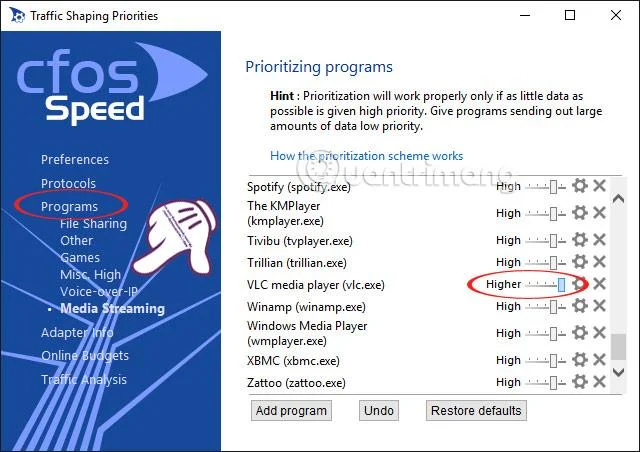
ステップ5:
リストにないプログラムの速度を上げたい場合は、下の[プログラムの追加]をクリックします(たとえば、Voice-over-IP セクションなど)。
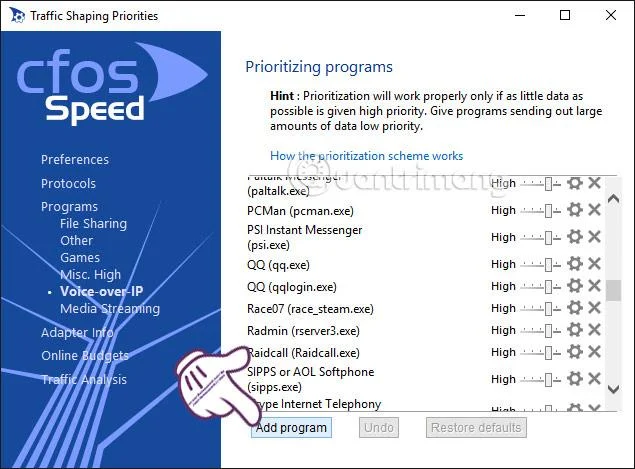
ステップ6:
[プログラムの追加]ウィンドウ インターフェイスが表示されます。[検索]セクションに探したいプログラムを入力し、コンピュータ上のインストール ファイルを見つけます。次に、スライダーを最上位までドラッグし、[追加]を押して追加します。
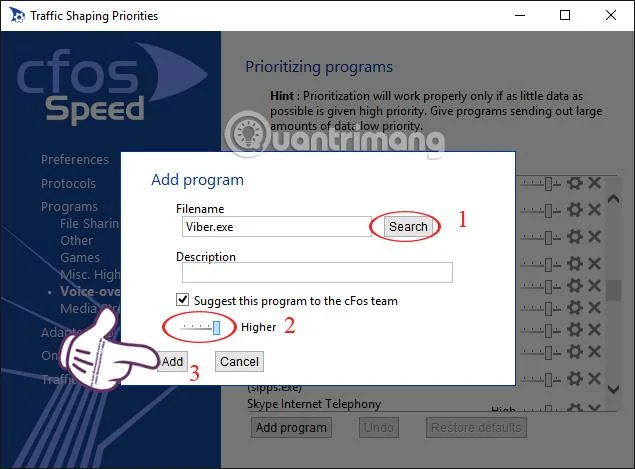
ステップ 7:
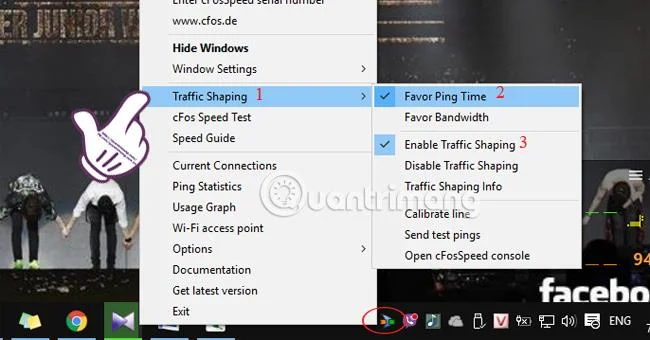
オンライン ゲームをプレイする際の ping 遅延を短縮し、帯域幅を最適化するには、システム トレイのソフトウェア アイコンをクリックし、[トラフィック シェーピング]を選択して次のチェックを入れます。
- Favor Ping Time : ping を減らします。
- トラフィック シェーピングを有効にする:帯域幅最適化モードをオンにします。
3. cFosSpeed を使用して Wifi ホットスポットを作成します。
このプログラムを使用して、他のコンピュータまたは電話用の追加の Wifi アクセス ポイントを作成できます。
ステップ1:
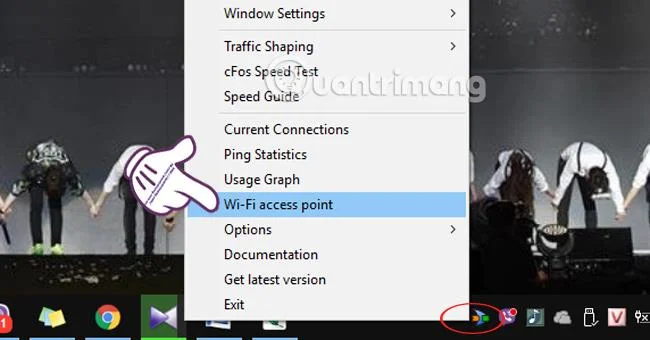
また、システム トレイの cFosSpeed アイコンで右クリックし、[ Wi-Fi アクセス ポイント]を選択してWi-Fi アクセス ポイントを作成します。
ステップ2:
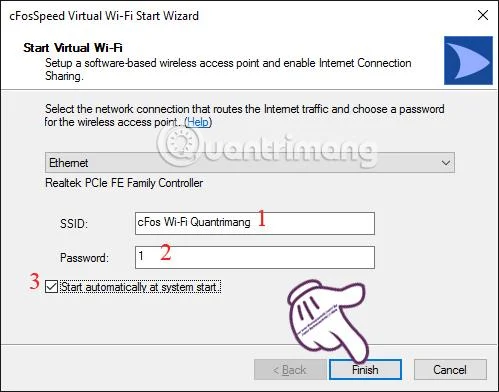
cFosSpeed Virtual Wi-Fi Start Wizardウィンドウ インターフェイスが表示されます。SSID ボックスに Wifi 名を入力し、パスワード ボックスにパスワードを入力します。
コンピュータの起動時に Wifi アクセス ポイントを自動的にオンにするには、[システム起動時に自動的に開始する] ボックスをオンにします。次に、「完了」をクリックして完了します。
このように、ゲームをプレイしたり、オンラインで音楽を聴いたり、チャット ソフトウェアを使用したりするときにインターネット速度を向上させるために、cFosSpeed ソフトウェアをインストールする手順を段���的に説明しました。また、コンピュータは、 cFosSpeed のセットアップ手順は上記です。
詳細については、次の記事を参照してください。
成功を祈っています!





