
開発者モードは、Windows 10 オペレーティング システムで開発された新機能です。この機能を使用すると、アプリケーションの開発、テスト、インストールに開発者ライセンスは必要ありません。 Windows 10 で開発者モードを有効にするだけで、すべてがセットアップされます。
1. Windows 10 の開発者モードとは何ですか?
開発者モードは、Windows 10 オペレーティング システムで開発された新機能です。この機能を使用すると、アプリケーションの開発、テスト、インストールに開発者ライセンスは必要ありません。 Windows 10 で開発者モードを有効にするだけで、すべてがセットアップされます。
この機能を使用すると、開発者はシステム上で開発中のアプリケーションをテストして、アプリケーションが適切に動作するかどうかを確認できます。
Visual Studio 2013 または Visual Studio 2015 でアプリケーションを開発またはテストするために Windows 8x デバイスを引き続き使用している場合でも、Windows Phone デバイスの開発者ライセンスまたはサブスクリプションが必要です。
2. Windows 10で開発者モードをアクティブ化する
2.1. Windows 10 で開発者モードをアクティブ化する
Windows 10 で開発者モードを有効にするには、次の手順に従います。
まず設定アプリケーションを開き、次に[更新とセキュリティ]をクリックします。次に、左側のペインで「開発者向け」をクリックします。次に、[開発者モード]をクリックして選択します。
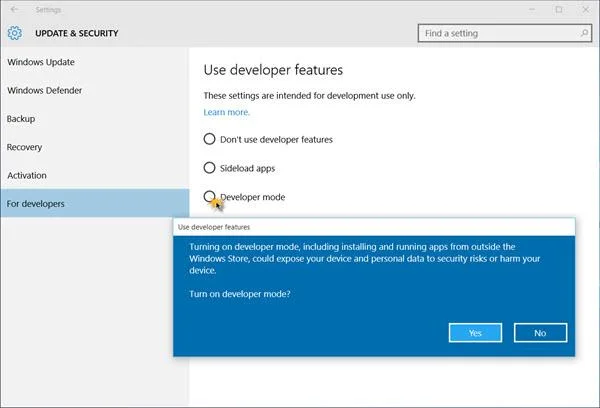
このとき、開発者モードを有効にするかどうかを確認するウィンドウが画面に表示されます。「はい」をクリックして開発者モードを有効にします。
2.2.グループ ポリシー エディターを使用して開発者モードを有効にする
まずグループ ポリシー エディターを開き、次のパスに移動します。
ローカル コンピュータ ポリシー > コンピュータの構成 > 管理用テンプレート > Windows コンポーネント > アプリ パッケージの展開
次のタスクは、次のオプションを有効にすることです。
1. すべての信頼できるアプリのインストールを許可する
2. Windows ストア アプリの開発と、統合開発環境 (IDE) からのインストールが可能になります。
2.3.レジストリ編集を使用する
Regedit を使用して開発者モードを有効にするには、次の手順に従います。
まずレジストリ エディターを開き、次のパスに移動します。
1. HKLM\SOFTWARE\Microsoft\Windows\CurrentVersion\AppModelUnlock\AllowAllTrustedApps
2. HKLM\SOFTWARE\Microsoft\Windows\CurrentVersion\AppModelUnlock\AllowDevelopmentWithoutDevLicense
次のステップでは、DWORD の値を1 に設定します。
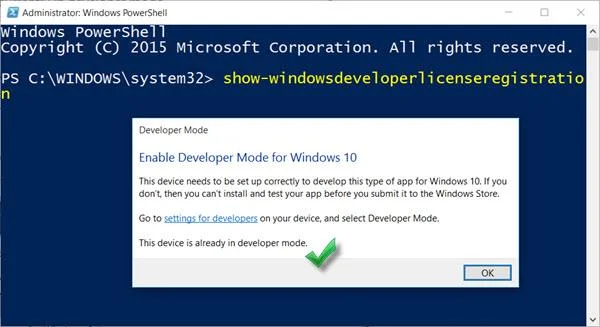
開発者モードが有効かどうかを確認する場合は、管理者モードで PowerShell を実行し、以下のコマンド ラインを入力して Enter キーを押します。
ショーウィンドウ開発者ライセンス登録
確認ダイアログ ボックスが表示されます。このデバイスはすでに開発者モードになっており、画面に表示されます。
以下のその他の記事を参照してください。
幸運を!





