
Windows 10 の詳細スタートアップ オプションオプションを使用すると、ユーザーは利用可能なスタートアップ設定と回復オプションにアクセスできます。
詳細スタートアップ オプションに移動すると、Windows 10 のリセット、Windows 10 の復元、以前に作成したイメージ ファイルからの Windows 10 の復元、起動エラーの修正、コマンド プロンプトを開いてオプションの実行、別のオプションの選択、UEFI 設定を開いて、スタートアップ設定の変更を行うことができます。 。
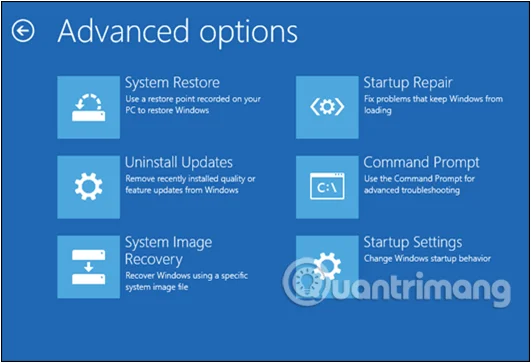
Windows 10 の詳細スタートアップ オプション オプション
Windows 10 で詳細スタートアップ オプションにアクセスする
- 1. [設定] を使用して [詳細スタートアップ オプション] を開きます。
- 2. コマンド プロンプトを使用して詳細スタートアップ オプションを開きます。
- 3. Windows 10 デスクトップから詳細スタートアップ オプションを開きます
- 4. ログイン画面から「詳細スタートアップ オプション」を開きます。
- 5. ブートメニューからアドバンストスタートアップオプションを開きます
- 6. Windows 10 インストール メディアから [詳細スタートアップ オプション] に移動します。
- 7. Windows 10 回復ドライブから詳細スタートアップ オプションを起動します。
- 8. 自動修復を使用して高度なスタートアップにアクセスする
1. [設定] を使用して [詳細スタートアップ オプション] を開きます。
ステップ 1: [スタート] メニューの[設定]アイコンをクリックするか、 +キーの組み合わせを押して、設定アプリケーションを開きます。WindowsI
「スタート」メニューの「設定」アイコンをクリックします
ステップ 2: [設定] インターフェイスで、 [更新とセキュリティ]をクリックします。
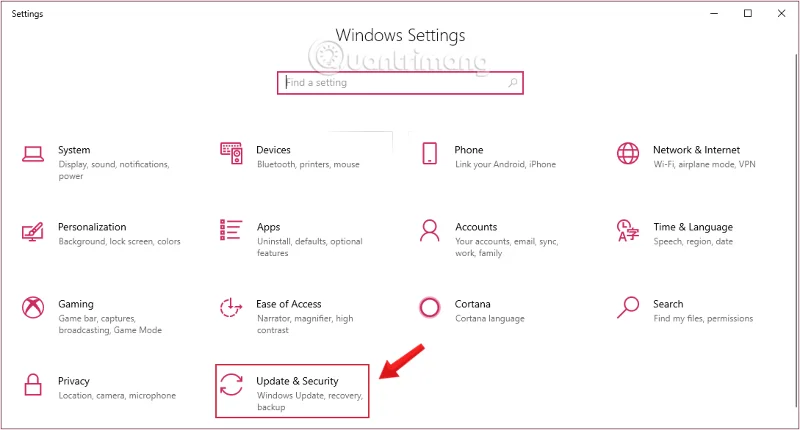
Windowsの設定で「更新とセキュリティ」をクリックします
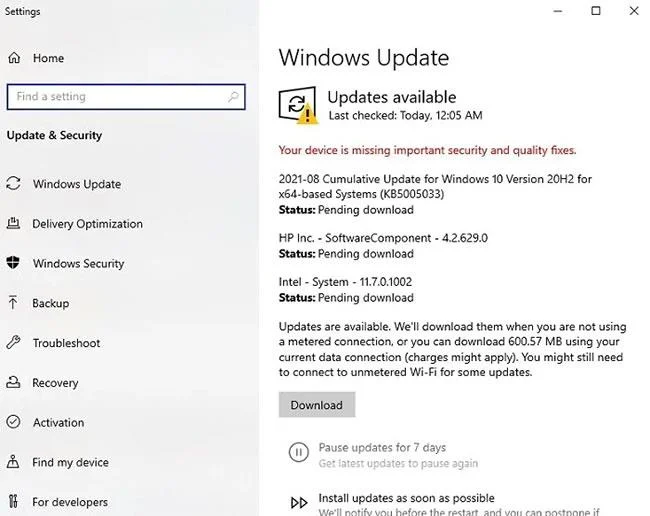
ステップ 3: [更新とセキュリティ]で、ウィンドウの左側のペインから[回復]をクリックします。
設定ウィンドウから「回復」をクリックします
ステップ 4 : 次に、ウィンドウの右側のペインで、 [詳細スタートアップ] セクションの[今すぐ再起動] をクリックします。
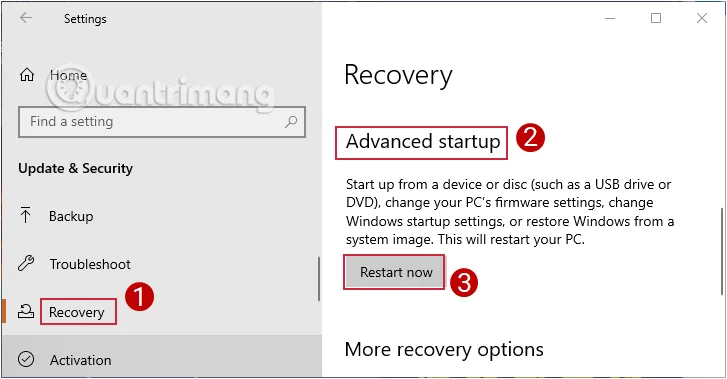
「高度なスタートアップ」セクションで「今すぐ再起動」を選択します
コンピュータが再起動されます。
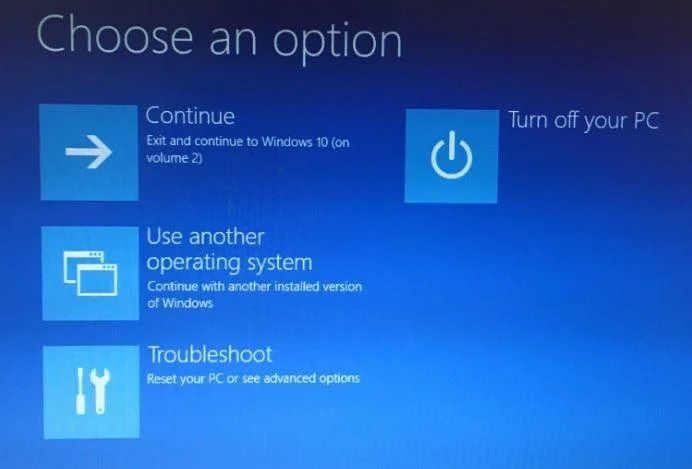
ステップ 5:コンピュータが再起動すると、[オプションの選択] 画面が表示され、[トラブルシューティング] をクリックします。
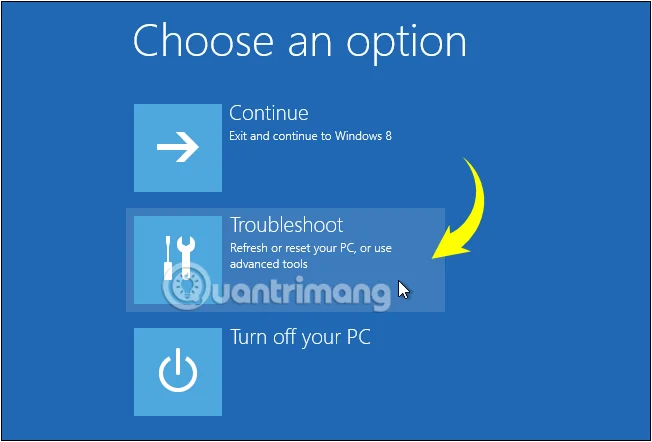
「オプションの選択」メニューで「トラブルシューティング」を選択します
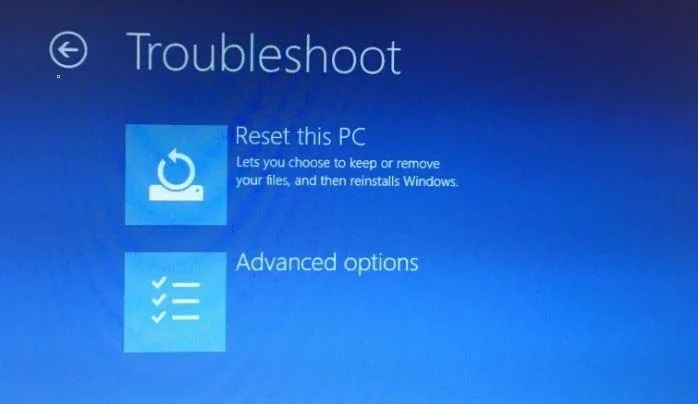
ステップ 6: [トラブルシューティング] 画面で、[詳細オプション]をクリックして、 [詳細起動オプション] オプションにアクセスします。
トラブルシューティングで詳細オプションを選択します
2. コマンド プロンプトを使用して詳細スタートアップ オプションを開きます。
ステップ 1: Admin の下でコマンド プロンプトを開きます。
新しい Windows 10 バージョンでコマンド プロンプトを開く
ステップ 2:コマンド プロンプトウィンドウで、以下のコマンドを入力して Enter キーを押します。
shutdown.exe /r /o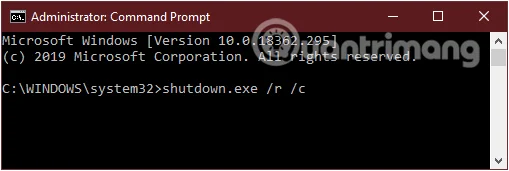
コマンド プロンプト ウィンドウにコマンドを入力します。
ログアウトしていることを示すメッセージが表示されます。メッセージを閉じてしばらくお待ちください。Windows 10 が再起動して、必要な[詳細スタートアップ オプション]メニューが表示されます。
3. Windows 10 デスクトップから詳細スタートアップ オプションを開きます
ステップ 1: [スタート] メニューを開き、[電源] ボタンをクリックします。
ステップ 2: Shiftキーを押したまま、「再起動」をクリックしてコンピュータを再起動します。 [オプションの選択] 画面が表示されます。
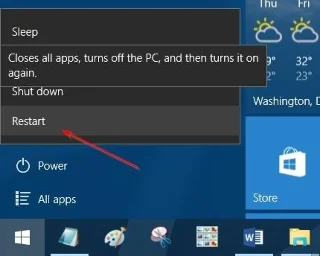
ステップ 3: [オプションの選択] 画面で、[トラブルシューティング]をクリックして[トラブルシューティング] 画面を開き、[詳細オプション] をクリックして詳細起動オプションにアクセスします。
4. ログイン画面から「詳細スタートアップ オプション」を開きます。
ステップ 1:ログイン画面で、電源ボタン をクリックし、 Shiftキーを押したままにして、「再起動」オプションをクリックします。
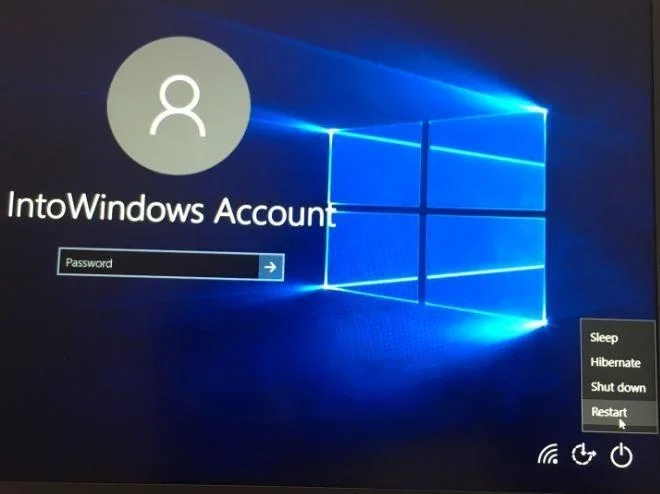
ステップ 2:次に、 [オプションの選択]画面で、[トラブルシューティング]をクリックし、次に[詳細オプション]をクリックして、詳細起動オプションにアクセスします。
5. ブートメニューからアドバンストスタートアップオプションを開きます
ステップ 1:コンピュータを開くか、コンピュータを再起動します。 [オペレーティング システムの選択] 画面が表示されたら、[デフォルトを変更するか、他のオプションを選択します] オプションをクリックします。
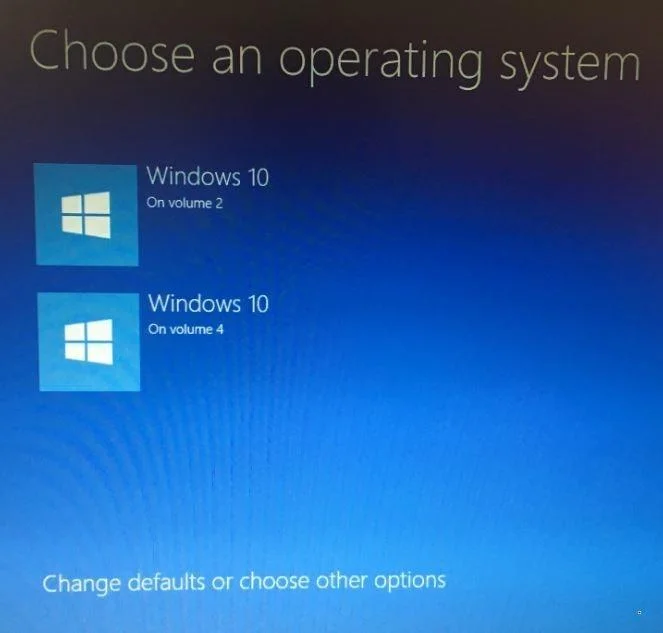
ステップ 2:次に、[オプション] 画面で、[他のオプションを選択]オプションをクリックします。
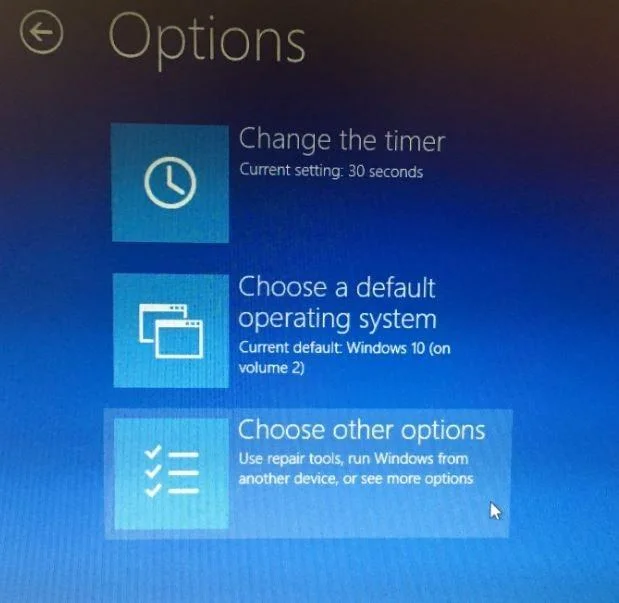
ステップ 3:次に、[オプションの選択] 画面が表示されます。ここで「トラブルシューティング」をクリックします。
ステップ 4:最後に、[トラブルシューティング] 画面で、[詳細オプション]をクリックして、[詳細起動オプション] を開きます。
6. Windows 10 インストール メディアから [詳細スタートアップ オプション] に移動します。
ステップ 1: Windows インストール ファイルが含まれている DVD または USB をコンピュータに挿入します。
必要に応じて、知人から Windows 10 インストール ディスク (またはその他のメディア) を借りることができます。 Windows をインストールまたは再インストールするのではなく、詳細スタートアップ オプションにアクセスするだけで、プロダクト キーやライセンスは必要ありません。
ステップ 2:インストール ディスクまたは USB デバイスから起動します。
ステップ 3: Windows セットアップ画面で[次へ]を選択します。
ステップ 4:ウィンドウの下部にある[コンピュータを修復する]を選択します。
ステップ 5: Advanced Startup Options がすぐに起動します。
7. Windows 10 回復ドライブから詳細スタートアップ オプションを起動します。
ステップ 1: Windows 10 回復ドライブを利用可能な USB ポートに挿入します。
回復ドライブを作成したことがない場合でも、心配する必要はありません。同じバージョンの Windows を搭載した別のコンピューターがある場合、または友人の Windows 10 コンピューターを借りることができる場合は、手順については「Windows 10 回復ドライブを作成する方法」を参照してください。
ステップ 2: USB からコンピュータを起動します。
ステップ 3: [キーボード レイアウトの選択]画面で、USまたは使用するキーボード レイアウトを選択します。
ステップ 4: 詳細スタートアップ オプションがすぐに開始されます。
8. 自動修復を使用して高度なスタートアップにアクセスする
デバイスで Windows 10 が起動せず、オペレーティング システムのインストール ファイルがない場合は、次の手順を実行できます。
ステップ 1:電源ボタンを押します。
ステップ 2:電源投入時自己テスト (POST) の直後に、青い Windows ロゴが表示されたら、電源ボタンをもう一度押してデバイスの電源を切ります。
ステップ 3:ステップ 1 と 2 を 2 回繰り返します。 3 回目の再起動で、オペレーティング システムは Windows 回復環境 (Windows RE) に入り、起動時の問題を修正するためにいくつかの診断が実行されますが、 [Windows スタートアップ設定にアクセスする] オプションも表示されます。
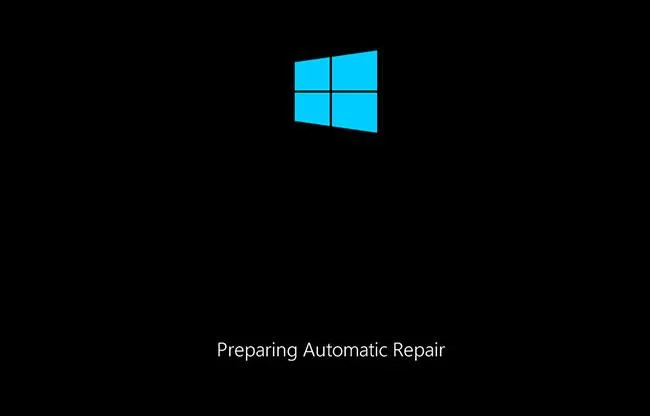
自動修復に移動
ステップ 4:アカウントを選択し、対応するパスワードを入力します。
ステップ 5: [続行] ボタンをクリックします。
ステップ 6: [高度な起動]ボタンをクリックして続行します。
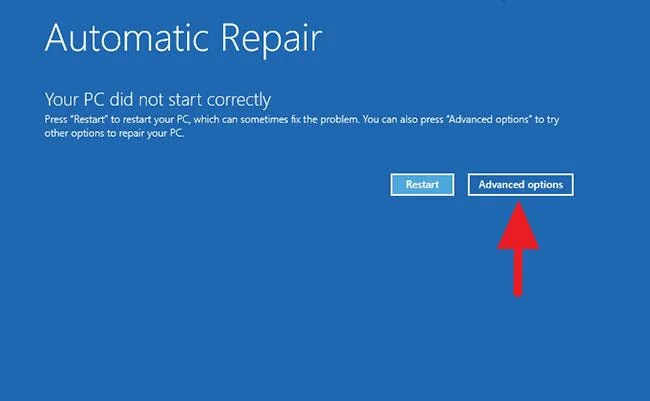
[高度な起動] ボタンをクリックして続行します
手順を完了すると、Windows 10 で高度なスタートアップ環境が開きます。
以下のその他の記事を参照してください。
- Windows 10 コンピューターおよびラップトップの電源をオフにできないエラーを修正する手順
- レジストリのトリックを使用して Windows 10 の隠れた機能をロック解除する
- Windows 10 コンピューター上のデータを安全に保護するために BIOS および UEFI パスワードを設定する手順
幸運を!





