
UEFI ファームウェア設定にアクセスしてデフォルトのブート順序を変更したり、UEFI パスワードを設定したりする必要があるが、その方法がわからない場合は、以下の記事で UEFI 設定にアクセスする手順を参照してください。
UEFI 設定は、Windows 10 の [設定]、[スタート] ボタン、またはコマンド プロンプト ウィンドウから開くことができます。デバイスが UEFI または BIOS をサポートしているかどうかが不明な場合は、まずこの記事に従って確認してください。
1. Windows 10 で UEFI 設定にアクセスする
ステップ 1: Windows 10 コンピューターですべてのアクティビティを保存し、実行中のプログラムをすべて閉じます。
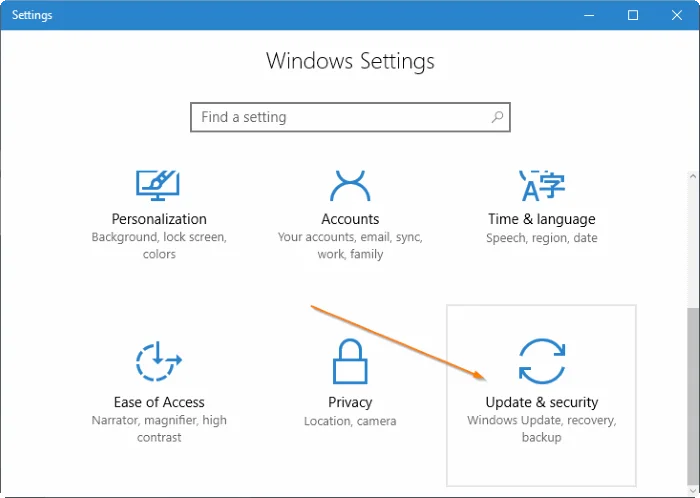
ステップ 2: [スタート] メニューの[設定]アイコンをクリックするか、 Windows + Iキーの組み合わせを押して、Windows 10 コンピュータの設定アプリケーションを開きます。

ステップ 3: [設定] ウィンドウで、[更新とセキュリティ]アイコン をクリックし、[回復] をクリックします。
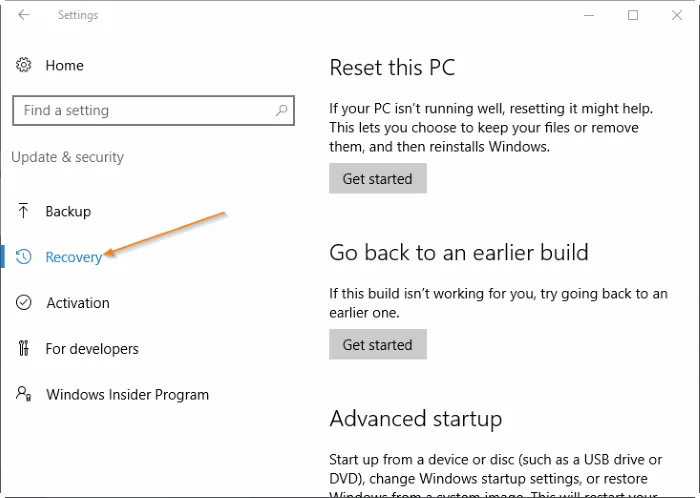
ステップ 4: [詳細なスタートアップ]で、[再起動]をクリックしてコンピュータを再起動します。
ステップ 5: [オプションの選択]画面が表示されたら、[トラブルシューティング]をクリックしてトラブルシューティング画面にアクセスします。

ステップ 6: [トラブルシューティング] 画面で、[詳細オプション]をクリックします。

ステップ 7: [詳細オプション]画面が表示されたら、[UEFI ファームウェア設定]をクリックします。
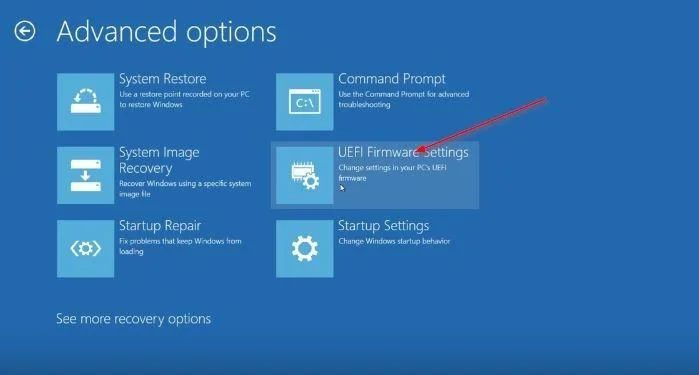
注: [UEFI ファームウェア設定] オプションが表示されない場合は、コンピュータが UEFI をサポートしていないことを意味します。
ステップ 8:最後に、 「UEFI ファームウェア設定を変更するには再起動してください」というメッセージとともに UEFI ファームウェア設定画面が表示されたら、 「再起動」をクリックしてコンピュータを再起動し、UEFI ファームウェア設定にアクセスします。
2. コマンド プロンプトを使用して UEFI 設定にアクセスします
タスクバーのスタートボタンを右クリックしてパワー ユーザー メニューを開き、次にコマンド プロンプト (管理者)をクリックして管理者の下でコマンド プロンプトを開きます。
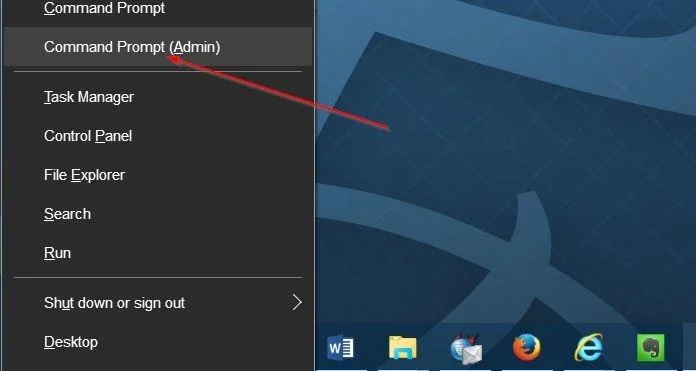
[ユーザー アカウント制御] 通知ウィンドウが表示されたら、[はい]をクリックします。コマンド プロンプト ウィンドウで、以下のコマンド ラインを入力し、Enter キーを押します。
シャットダウン.exe /r /o

「サインオフされます」というメッセージが表示され、数分後にコンピュータが再起動します。
コンピューターの起動が完了したら、方法 1 の最後と同じことを行って UEFI 設定にアクセスします。

3.スタートボタンからUEFI設定を開く方法
[スタート] メニューを開き、電源ボタンをクリックし、 Shiftキーを押したままにして、[再起動] ボタンをクリックします。
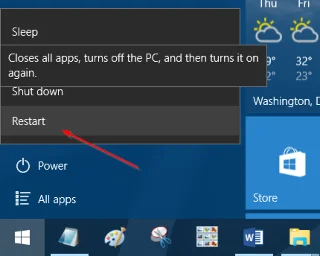
コンピューターの起動が完了すると、 [オプションの選択]画面が表示されます。方法 1 の最後と同じ操作を行って、UEFI 設定にアクセスします。
以下のその他の記事を参照してください。
- ハードウェアを変更した後に Windows 10 を再アクティブ化するにはどうすればよいですか?
- Windows 10、8、7で「ゴッドモード」を有効にする
- Windows 10 コンピューターおよびラップトップの電源をオフにできないエラーを修正する手順
幸運を!





