
Windows 10 オペレーティング システムには、重要なユーザー データを保護するためのログイン パスワードまたはアカウント パスワード機能が備わっています。ただし、これらの機能の制限は、サードパーティのアプリケーションやツールのサポートに依存せずに簡単に「バイパス」できることです。
つまり、ログイン パスワードやアカウント パスワードでは、Windows 10 コンピューターに保存されているデータを安全に保護することはできません。適用できる最善の方法は、BIOS パスワードまたは UEFI パスワードを設定することです。
Windows 10 コンピューターで BIOS パスワードまたは UEFI パスワードを設定する方法については、LuckyTemplates の以下の記事を参照してください。
1. BIOS パスワードと UEFI パスワードとは何ですか?
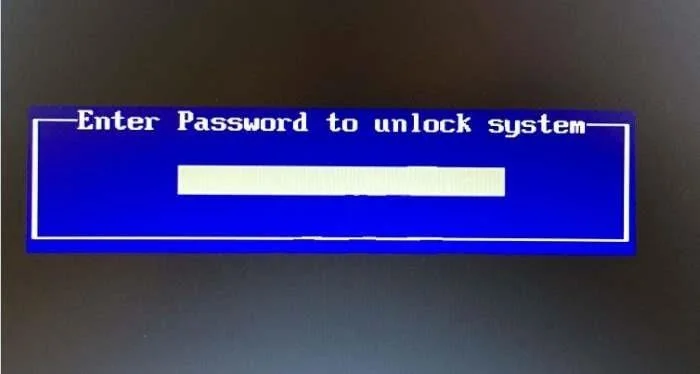
BIOS パスワードまたは UEFI パスワードは、正しいパスワードが入力されないとコンピューターを起動できません。コンピュータに BIOS/UEFI パスワードがない場合、コンピュータのパスワードを忘れた場合、またはパスワードがわからない場合は、USB ブート、CD ブート、または同様の方法を使用してコンピュータを起動することができます。コンピューターのログイン パスワードや Microsoft アカウントのパスワードだけではコンピューターを保護するのに十分ではないことは理解できます。
UEFI パスワードまたは BIOS パスワード?
Windows 8、Windows 8.1、または Windows 10 がプレインストールされたコンピューターを購入した場合、そのコンピューターは UEFI をサポートしている可能性が高く、UEFI パスワードを設定する必要があります。また、コンピューターが UEFI をサポートしていない場合は、必ずコンピューターの BIOS パスワードを設定する必要があります。お使いのコンピューターが UEFI をサポートしているかどうかを確認するには、こちらの手順を参照してください。
コンピューターのモデルが異なると、BIOS パスワードまたは UEFI パスワードを設定するプロセスが異なります。お使いのパソコンのメーカーによって異なりますが、基本的には以下のような流れになります。
2. Windows 10コンピュータでBIOSパスワードを設定します。
Windows 10 コンピューターで BIOS パスワードを設定するには、次の手順に従います。
ステップ 1:コンピュータを開き、Del、F2、Esc、F10またはF12キーを押してBIOSにアクセスします。コンピューターのモデルが異なると、BIOS アクセス キーも異なります。
ステップ 2: BIOS にアクセスした後、矢印キーを使用して項目間を移動し、「セキュリティ」または「パスワード」セクションに移動します。
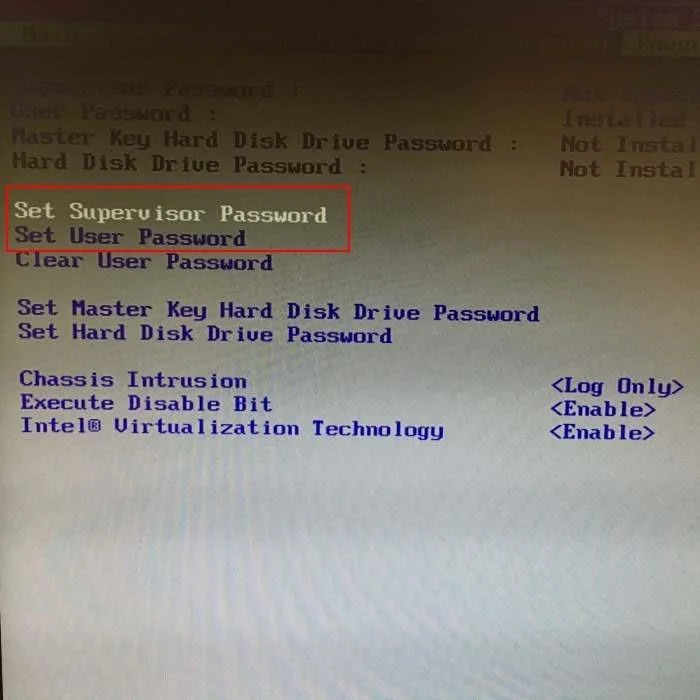
ステップ 3: [セキュリティ] セクションまたは[パスワード]セクションで、 [スーパーバイザー パスワードの設定]、[ユーザー パスワード]、[システム パスワード]、またはその他の同様のオプションという名前のセクションを探します。正しいオプションを選択したら、「強力な」パスワードの設定に進みます。
注記:
- BIOS にスーパーバイザー パスワードとユーザー パスワードの両方のオプションがある場合、最善の解決策はスーパーバイザー パスワードとユーザー パスワードの両方にパスワードを設定することです。
- スーパーバイザー パスワードは、インストール ユーティリティへのアクセスを制御します。これは、正しいパスワードを入力しないと、BIOS の設定を調整できないことを意味します。
- ユーザーパスワードは、起動時のシステムへのアクセスを制御します。これは、正しいパスワードを入力しないと、コンピュータにログインできないことを意味します。
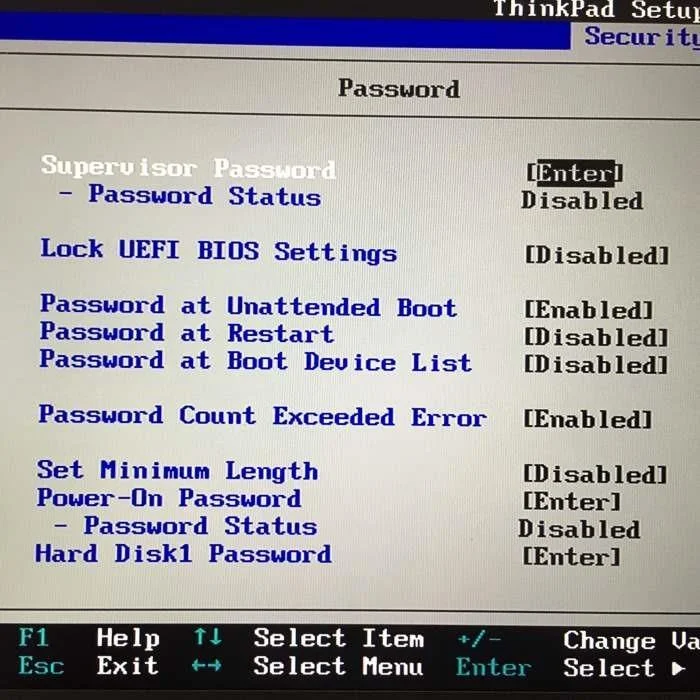
- HDD パスワード: 一部のマシンには、このハード ドライブを暗号化するオプションもあります。これは非常に強力な保護層です。ハードドライブを取り外して別のコンピュータにインストールできる場合でも、ドライブ上のデータを復号化するには正しいパスワードを入力する必要があります。
- 一部のメーカーは、以下の図に示すように、追加のセキュリティ オプションを統合している場合があります。コンピュータにこれらのオプションが利用できる場合は、セキュリティを最大限に高めるためにそれらが正しく設定されていることを確認してください。
ステップ 4:最後に、BIOS 設定の変更を保存することを忘れないでください。ほとんどのコンピュータでは、F10 キーを押して設定を保存できます。 BIOS 画面で設定を保存するパスまたはキーを確認してください。
ステップ 5:コンピュータを再起動して、BIOS パスワード メッセージを表示します。
3. Windows 10コンピュータでUEFIパスワードを設定します。
- Windows 10 コンピューターで UEFI ファームウェア設定を開きます。コンピューターのモデルごとにファームウェアにアクセスしてインストールするプロセスは若干異なります。
- UEFI ファームウェア画面で、「セキュリティ」セクションまたは「パスワード」セクションを探します。一部のコンピューター モデルでは、[設定] に移動して [セキュリティ] オプションを表示する必要があります。
- パスワードを設定するための適切なオプションを検索した後。次のステップはパスワードを設定することです。UEFI 設定ウィンドウを終了する前に変更を忘れずに保存してください。
4. BIOS パスワードを設定するとどうなりますか?
コンピューターの電源がオンになると、BIOS パスワードまたは UEFI パスワードを入力するための通知ウィンドウが画面に表示されます。正しい BIOS パスワードまたは UEFI パスワードが入力されていない場合、ユーザーは BIOS 設定または UEFI 設定にアクセスできません。
たとえば、BIOS パスワードまたは UEFI パスワードを設定した場合、コンピュータにアクセスするためにサードパーティのアプリケーションやログイン画面のパスワードロック解除ツールを使用する必要はありません。
実際、BIOS パスワードと UEFI パスワードを設定すると、ユーザーはコンピューターにオペレーティング システムをインストールできなくなります。
そしてもちろん、誰かが BIOS パスワードまたは UEFI パスワードを使用してコンピュータにアクセスした場合、ハード ドライブまたは SSD を取り外すことでコンピュータ上のすべてのデータにアクセスでき、それによってコンピュータが別のコンピュータに接続されます。
さらに、誰かがコンピュータに物理的にアクセスした場合、BIOS パスワードまたは UEFI パスワードをリセットする可能性があります。ただし、このプロセスは、特にノートブックやタブレットの場合、簡単ではありません。
これは、BIOS パスワードまたは UEFI パスワードはデータのセキュリティ層を追加するのに役立ちますが、データ保護のための完全に安全なソリューションではないことを意味します。
以下のその他の記事を参照してください。





