
Windows 10 のリリースにより、ユーザーに多くの新機能が提供され、グラフィックスの品質も以前の Windows バージョンよりも向上しました。でも、**グラフィック効果を追加**すると、特に多くのソフトウェアやツールをインストールしている場合、Windows 10 の操作が遅くなることがあります。
右クリックメニューが遅くなる理由
Windows 10 コンピューターの右クリックメニューの表示が遅いのは一般的な問題で、タスクバーの右クリックメニューを使用すると通常より 2 ~ 3 秒遅くなることがあります。これがユーザーに不快感を与える理由です。この記事では、**LuckyTemplates** を使用して、この問題の解決策をご紹介します。
右クリックメニューの表示を高速化する手順
-
ステップ1: レジストリエディタを開く
Win + Rキーの組み合わせを押して、[ファイル名を指定して実行]ダイアログボックスを表示します。その後、「regedit」と入力し、「OK」をクリックしてアクセスします。
-
ステップ2: レジストリエディタでディレクトリを移動
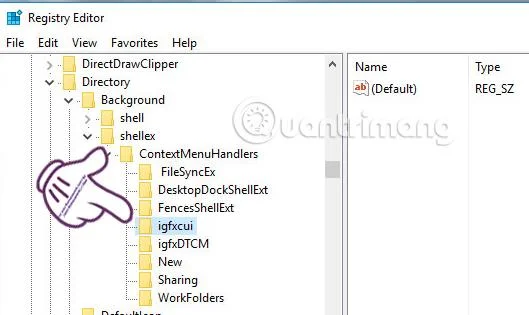
レジストリエディタが開いたら、次のパスを辿ります:
HKEY_CLASSES_ROOT > ディレクトリ > バックグラウンド > シェルレックス > ContextMenuHandlers
-
ステップ3: 重要なファイルを確認
ContextMenuHandlersフォルダーには以下の重要なファイルが含まれています:
ファイル名 説明 Igfxcui インテル グラフィックス オプション ドライバーを使用している場合 igfxDTCM インテル グラフィックス プロパティ ドライバーを使用している場合 NvCplDesktopContext NVDIA グラフィックス カードを使用している場合 
-
ステップ4: グラフィックスドライバーを確認
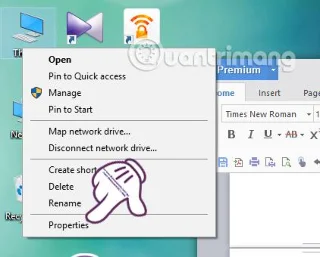
次に、[この PC]を右クリックして[プロパティ]を選択し、システム上のグラフィックスドライバーを確認します。

-
ステップ5: デバイスマネージャーを利用
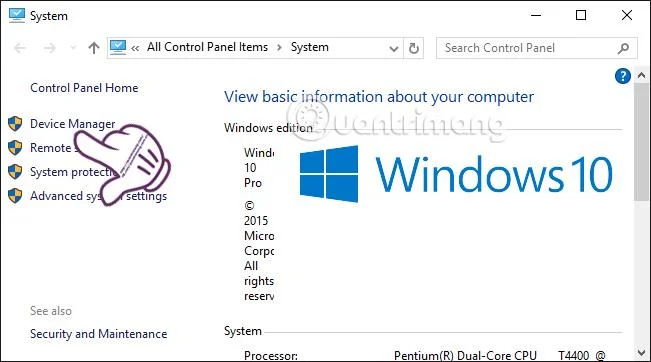
表示された[システム]ウィンドウで、[デバイス マネージャー]をクリックします。

-
ステップ6: 不要なファイルを削除
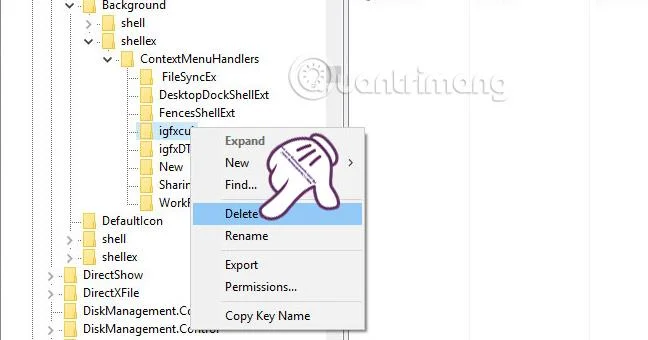
デバイスマネージャーで、[ディスプレイ アダプター]セクションに移動し、グラフィックカードを確認後、レジストリエディタに戻ります。グラフィックスドライバーに対応するファイルを右クリックし、「削除」を選択します。

確認と注意事項
手順を実行した後、パソコンの画面に戻り、右クリックメニューから操作を行って結果を確認してください。何も変化が見られない場合は、コンピュータの電源を切り、再起動してください。重要なフォルダーが失われないように、レジストリもバックアップすることをお勧めします。
さらなる学びのために
以下の記事も参考にしてください:
成功を祈っています!




