
ウイルスは、 Web の閲覧中、USB デバイスから、またはアプリケーションやソフトウェアのインストール中など、さまざまな方法でユーザーのコンピュータに不法に「侵入」する可能性があります。ウイルスがコンピュータに侵入すると、システムのパフォーマンスが低下し、コンピュータの速度が低下したり、システム エラーが発生したり、コンピュータ上の貴重なデータが「食べられ」たりすることがあります。
したがって、最善の方法は、これらの迷惑なウイルスを完全に削除して、システムを保護し、コンピュータ上のデータをより安全に保ちながら、パフォーマンスを向上させ、コンピュータの動作を高速化することです。
以下の記事では、LuckyTemplates が、ウイルス対策プログラムを使用したり、ウイルス対策プログラムのサポートを覚えたりせずに、コンピューターから不要なウイルスを完全に削除するいくつかの方法を説明します。
1. コマンドプロンプトを使用して、有害なウイルスを完全に削除します
コマンド プロンプトを使用してコンピュータ上のウイルスを削除するには、こちらの手順を参照してください。
2.タスクマネージャーで不審なサービスを無効にする
タスク マネージャーで不審なサービスを無効にしてウイルスを削除するには、次の手順に従います。
ステップ1:
まずCtrl + Shift + Escを押してタスク マネージャーを開き、次に [サービス] タブですべての不審なサービスを終了します。
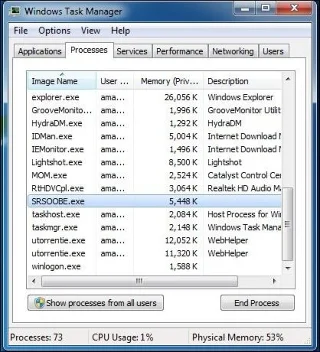
ステップ2:
新しいタスクで、「 MSConfig 」と入力します。
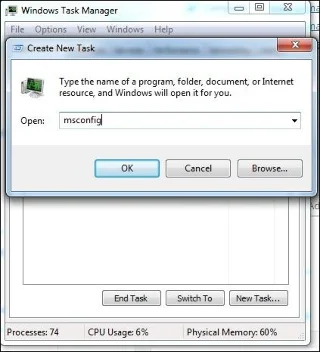
ステップ 3:
次に、MSConfig ウィンドウで[サービス]タブにアクセスし、「不審な」サービスまたは不要なサービスのチェックを外します。
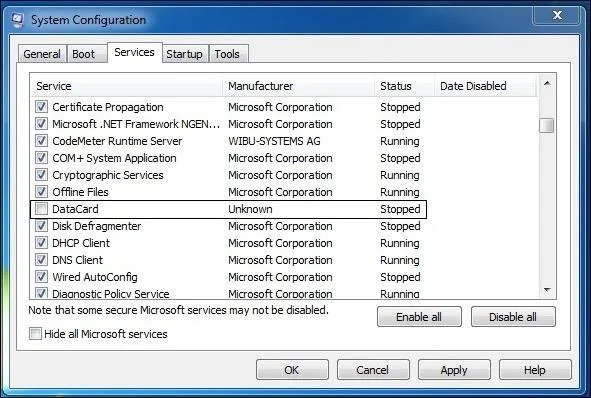
ステップ 4:
次に、「スタートアップ」タブをクリックします。 「コマンド」セクションで「奇妙な」ファイルまたは不要なファイルを探します。これらの「奇妙な」ファイルのパスが表示されます。
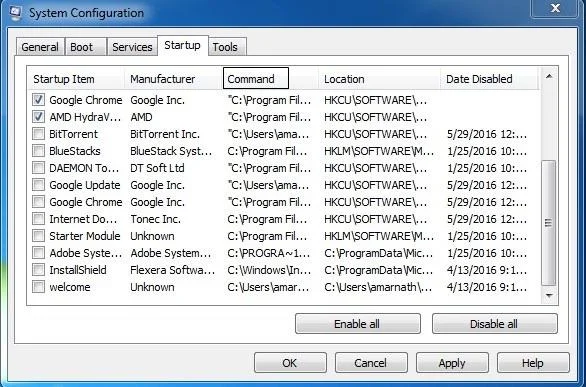
最後にコマンド プロンプトを開き、「奇妙な」ファイルの場所にアクセスし、これらのファイルのプロパティを変更します。
ファイルのプロパティを変更する手順については、こちらを参照してください。
最後に、ファイルを削除するだけで完了です。
3. オンラインウイルス対策ツールを使用してシステムファイルをスキャンします
ステップ1:
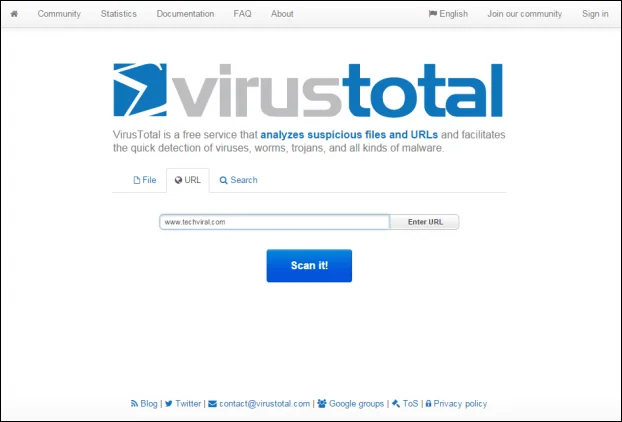
コンピュータ上で任意のブラウザを開いて、www.virustotal.comにアクセスします。
ステップ2:
次のステップは、Virustotal でスキャンするシステム上の「奇妙な」ファイルと「疑わしい」ファイルを選択することです (最大ファイル サイズは 128 MB)。

ステップ 3:
さらに、Virustotal では、特定の URL や Web サイト全体をスキャンすることもできます。 Virustotal の URL セクションに疑わしい URL を入力するだけです。
ファイルと URL を選択した後、「スキャン」をクリックしてスキャン プロセスを開始します。
以下のその他の記事を参照してください。
- コンピューター システム上の最も恐ろしい「ウイルス ワーム」のコレクション
幸運を!





