
Microsoft が提供する Refresh Windows Tool と呼ばれる新しいツールのリリースにより、すべての問題が解決されるだけでなく、ユーザーが Windows 10 オペレーティング システムを再インストールできるようになります。これまでは、コンピューターを再インストールするために、今でも USB または DVD ディスクを使用することがよくあります。ただし、このツールを使用すると、Windows 10 オペレーティング システムの更新が簡単になります。
このツールは、Windows にプレインストールされているアプリケーションをリセットして削除し、コンピューターを完全にリフレッシュします。このプログラムは、Windows 8 および 8.1 の更新機能に似ています。以下の記事では、Windows 更新ツールを使用して Windows 10 オペレーティング システムを再インストールする方法を説明します。
注: Windows 更新ツールは、Windows 10 Insider Preview ビルド 14342 以降に統合された Windows Insiders (Home または Pro) でのみ使用できます。インターネットに接続して、Windows 10 インストール ISO ファイル (容量 3 GB) をダウンロードします。
ステップ1:
まず、以下のリンクに従って、Windows 更新ツールをコンピューターにダウンロードする必要があります。
ステップ2:
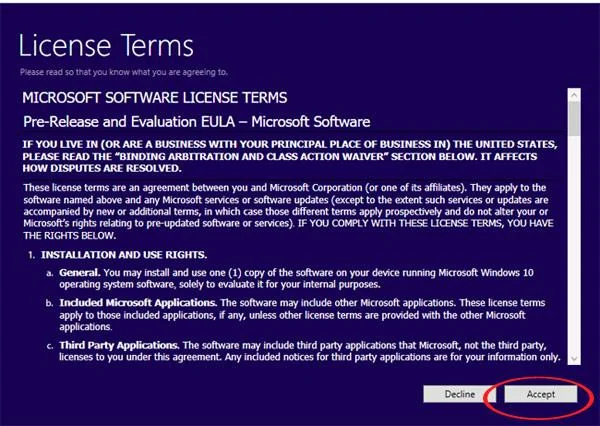
ダウンロードが完了したら、ツールをインストールします。インターフェイス ウィンドウに Microsoft の使用条件が表示されます。[同意する]をクリックして同意し、プログラムのインストールを続行します。
ステップ 3:
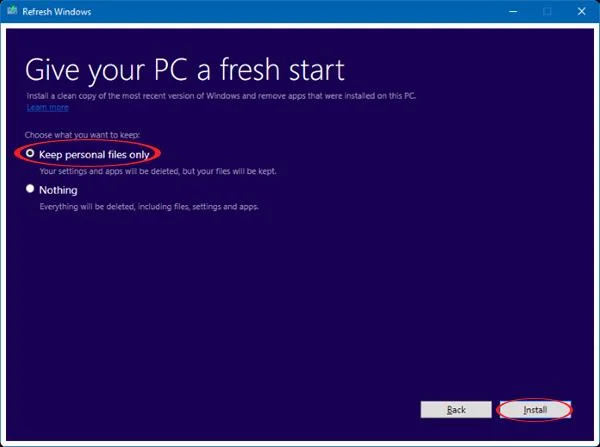
次に、プログラムはすべてのファイルをコンピュータに保存するかどうかを尋ねます。[個人ファイルのみを保持する] チェックボックスをオンにします。保持したくない場合は、「何もしない」を選択します。
ステップ 4:
最後に、[インストール]を選択してWindows 10 オペレーティング システムを再インストールします。
注記:
- コンピュータにインストールされているサードパーティ製アプリケーションは、無料、有料問わず削除されます。ネイティブ Windows 10 アプリのみが保持されます。
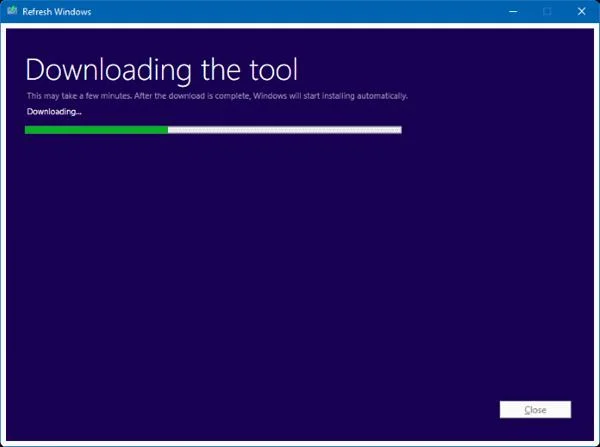
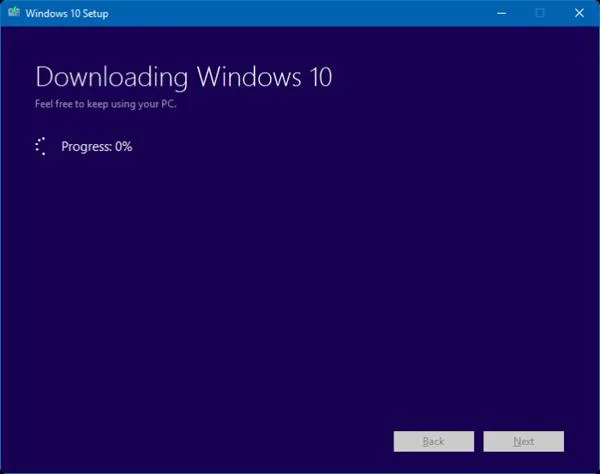
- オペレーティング システムのダウンロードから再インストールまでのプロセスは自動的に行われます。
- 個人ファイルを保持することを選択し、使用している Windows 10 のバージョンがこのツールのバージョンよりも新しい場合は、[なし] を選択するか、必要に応じてインストールを停止する必要があります。
- プログラムが自動的に実行されても、必要に応じてインストールをキャンセルできます。
- ストアで入手可能な Windows アプリは、Microsoft アカウントを使用して再インストールできます。
Windows 更新ツールを使用して Windows 10 を再インストールする操作は完了しました。望ましくない状況を避けるために、インストール前に必ずすべてのデータをバックアップしてください。
詳細については、次の記事を参照してください。
- この記事にある 7 つの方法とカスタマイズは、Windows 10 を「風のように速く」サポートします。
成功を祈っています!





