
URL:マルとは何ですか?
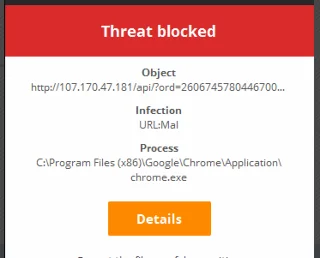
http://107.170.47.181 URL:Mal は、広告プラットフォームに関連する危険な DNS の 1 つです。
http://107.170.47.181 URL:Mal は、迷惑プログラム (PUP)に属するフリー ソフトウェアによって作成されます。 http://107.170.47.181 URL:Mal がコンピュータに表示されると、一連の広告がコンピュータに表示されます。その目的は、ユーザーを「だまして」リンクをクリックさせて利益を得るというものです。
最初の http://107.170.47.181 URL:Mal は、Microsoft Edge、Chrome、Internet Explorer、Firefox、さらには Safari を含むすべてのブラウザを隠し、侵入します。その後、ランディング ページが変更され、プログラムがインストールされ、いくつかの奇妙な Web サイトにリダイレクトされます。ただし、欠点は、ブラウザがこの問題についてユーザーに警告しないことです。そのため、Http://107.170.47.181 URL:Mal が侵入し、そこから多大な利益を「奪う」ことになります。
コンピュータから http://107.170.47.181 URL:Mal を完全に削除するには、LuckyTemplates による以下の記事を参照してください。
コンピュータから URL:Mal を削除する方法
- URL:マルとは何ですか?
- パート 1: Windows オペレーティング システムの URL:Mal ウイルスを削除する
- パート 2: Mac OS で http://107.170.47.181 URL:Mal を削除する
パート 1: Windows オペレーティング システムの URL:Mal ウイルスを削除する
1. 解決策 1
ステップ 1: すべての隠しファイルを表示するように設定する
- Windows 7 および Windows Vista の場合:
1. Windows ロゴ アイコンを右クリックし、[ Windows エクスプローラーを開く] を選択します。
2. [整理]をクリックし、[フォルダーと検索のオプション] を選択します。
3. 次に、 [表示]タブをクリックし、[隠しファイルとフォルダーを表示] をクリックし、 [保護されたシステム オペレーティング ファイルを隠す]チェック ボックスをオフにします。
4. 警告ウィンドウで[はい]をクリックし、 [OK]を選択します。
- Windows 8、Windows 10の場合
1. Windows + Eキーの組み合わせを押して、ファイル エクスプローラーを開きます。
2. 次に、「表示」タブをクリックします。
3.ファイル名拡張子と隠し項目を確認します。
注:ここでは、Windows 7 でファイルを表示または非表示にする詳細な手順を参照することもできます。
ステップ 2: 隠しフォルダー内の http://107.170.47.181 URL:Mal に関連するファイルを見つけて削除します。
%Temp%\[アドウェア名]
%AppData%\[アドウェア名]
%LocalAppData%\[アドウェア名]
%LocalAppData%\[アドウェア名].exe
%CommonAppData%\[アドウェア名]
%AllUsersProfile%random.exe
ステップ 3: レジストリ上で http://107.170.47.181 URL:Mal に関連するファイルを検索して削除します。
1. まずレジストリを開きます。
- Windows 7 および Windows Vista の場合:
+ [スタート] => [ファイル名を指定して実行]をクリックして、[ファイル名を指定して実行] コマンド ウィンドウを開きます。
+ [ファイル名を指定して実行] コマンド ウィンドウで、「regedit」と入力し、[OK] をクリックします。
- Windows 8 の場合:
+ Windows + Rキーの組み合わせを押して、 [ファイル名を指定して実行] コマンド ウィンドウを開きます。
+ [ファイル名を指定して実行] ウィンドウで、「regedit.exe」と入力し、[OK] をクリックします。
+ Register Editor を開くかどうかを確認する UAC ウィンドウが画面に表示された場合は、 [はい]をクリックします。
2. http://107.170.47.181 URL:Malvirus: に関連するすべての悪意のあるレジストリ ファイルを見つけて削除します。
HKEY_LOCAL_MACHINESOFTWAREsupWPM HKEY_LOCAL_MACHINESYSTEMCurrentControlSetServicesWpm HKEY_CURRENT_USERSoftwareMicrosoftInternet ExplorerMain “Default_Page_URL” HKEY_LOCAL_Machine\Software\Classes\[adware name] HKEY_CURRENT_USER\Software\Microsoft\Windows\CurrentVersion\Uninstall\[adware name]
2. 解決策 2
ステップ 1: http://107.170.47.181 URL:Mal を含むプログラムをアンインストールする
- Windows 10 の場合:
1. [スタート] メニュー=> [すべてのアプリ]をクリックします。
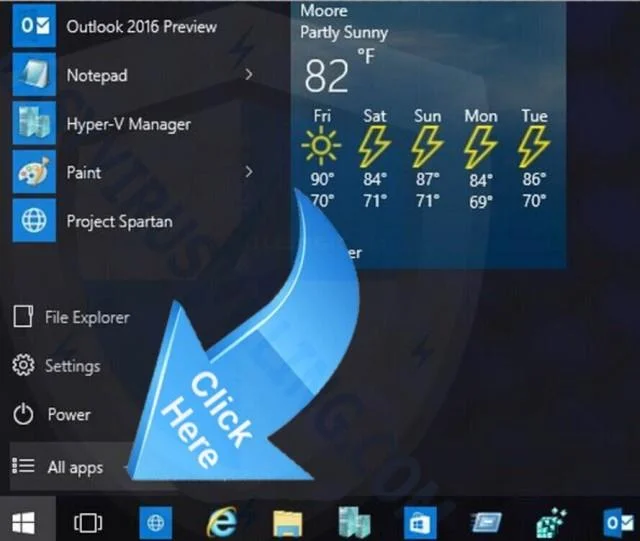
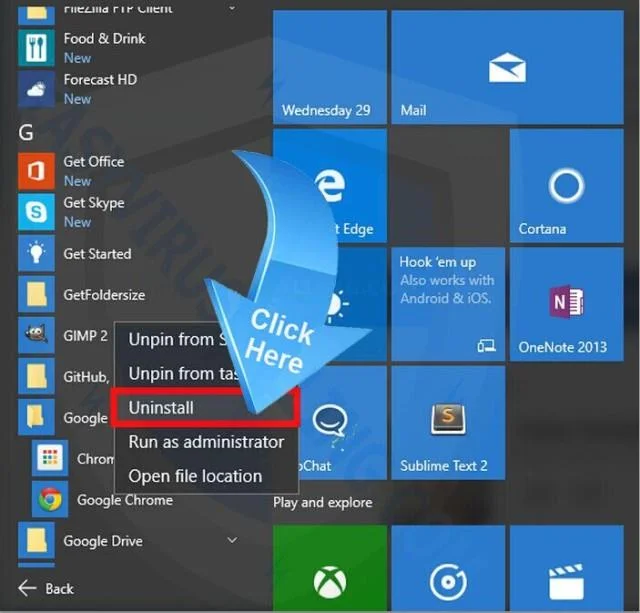
2. Windows 10 コンピュータにインストールされているプログラムとアプリケーションの全リストが画面に表示されます。「奇妙な」または悪意のあるアプリケーションとプログラムを見つけて、[右] をクリックしてそのアプリケーションまたはプログラムに移動し、[アンインストール]を選択します。
- Windows 7、Windows Vista の場合:
1. [スタート]をクリックして[スタート] メニュー => [コントロール パネル] を開きます。
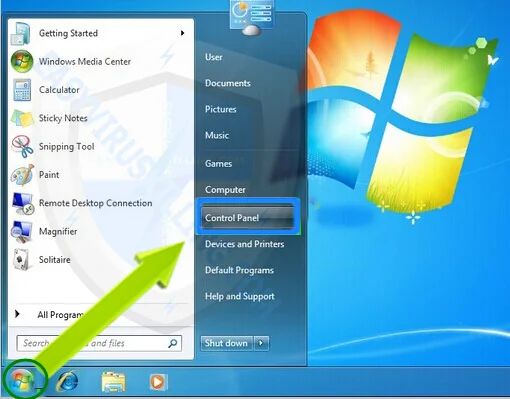
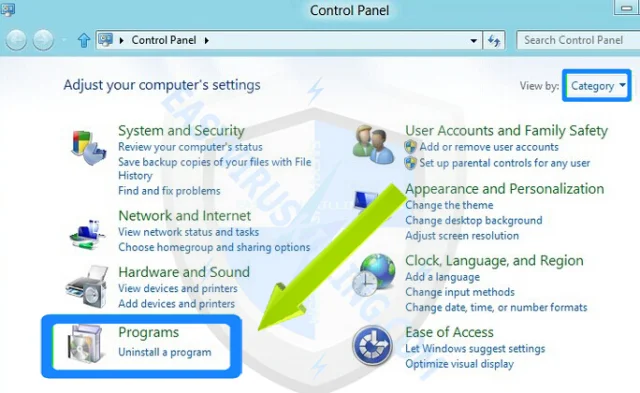
2. [コントロール パネル] ウィンドウで、 [プログラム] の下の[プログラムのアンインストール]を選択します。
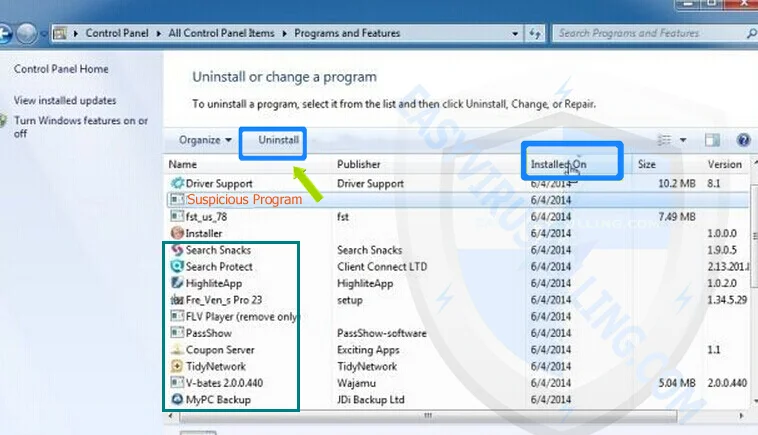
3. [プログラムと機能] ウィンドウで、[インストール日]をクリックしてプログラムのインストール日を表示します。次に、リストを下にスクロールして、Http://107.170.47.181 URL:Mal またはその他の「奇妙な」プログラムを見つけてアンインストールします。
- Windows 8 の場合:
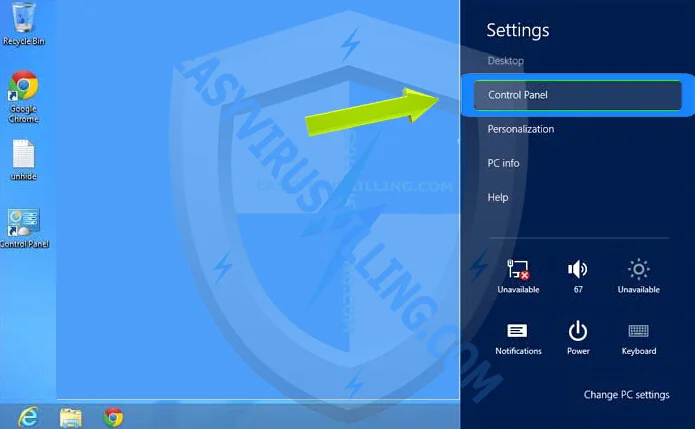
1. Windows + Iキーの組み合わせを押して設定チャーム バーを開き、[コントロール パネル] を選択します。
2. [コントロール パネル] ウィンドウで、 [プログラム] の下にある[プログラムのアンインストール] をクリックします。
3. [プログラムと機能] ウィンドウで、[インストール日] をクリックして最新プログラムのインストール日を表示し、リストを下にスクロールして Http://107.170.47.181 URL:Mal または「奇妙な」プログラムを見つけてアンインストールします。
ステップ 2: Edge/Chrome/Firefox/IE ブラウザ上のプラグイン、ツールバー、アドオン、拡張機能 http://107.170.47.181 URL:Mal を削除します。
- Microsoft Edge ブラウザの場合:
1. ウイルス攻撃を除去するために Microsoft Edge ホーム ページを設定する
- Edge ブラウザで、[詳細] (アイコン...) を選択し、[設定]を選択します。
- [プログラムから開く]セクションで、 [特定のページ]を選択します。
- [カスタム]を選択して、ホームページとして設定する Web サイトの URL を入力します。
2. デフォルトの検索エンジンを設定して検索リダイレクト ウイルスを削除する
- Edge ブラウザで、[その他] (...) を選択し、[設定]を選択します。
- クリックして[詳細設定を表示] を選択します。
- [アドレス バーの検索]セクションをクリックし、デフォルトの検索エンジンとして設定する検索エンジンを入力します。
- 最後に[デフォルトとして追加]をクリックします。
- Chrome ブラウザの場合:
1. 画面の右上隅にある 3 つの破線のアイコンをクリックします。
2. 「ツール」をクリックします。
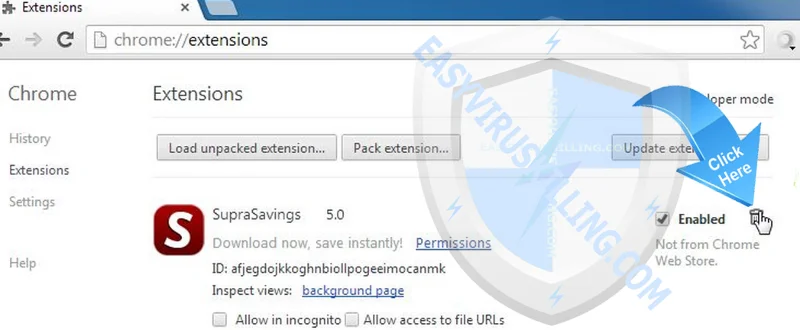
3. [拡張機能]を選択します。
4. ゴミ箱アイコンをクリックして、拡張子 http://107.170.47.181 URL:Mal を削除します。
5. 知らない拡張機能や不要な拡張機能はすべて削除してください。
6. 確認ダイアログボックスが画面に表示されるので、[削除]をクリックします。
- Firefox ブラウザの場合:
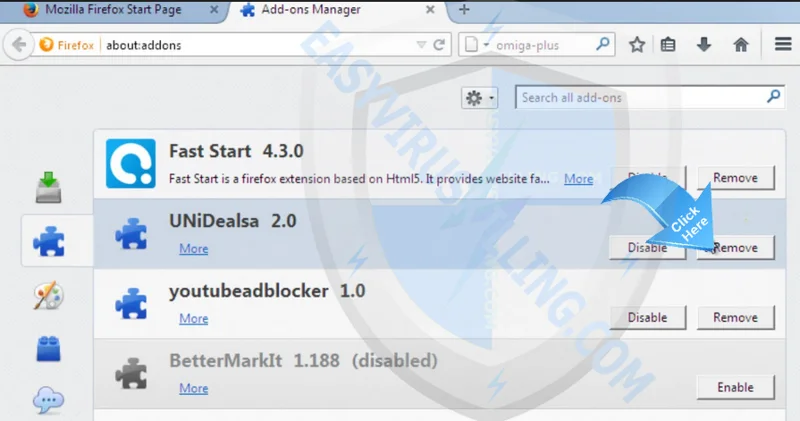
1. 画面の右上隅にある 3 つの破線のアイコンをクリックし、[アドオン]を選択して[アドオン マネージャー] タブを開きます。
2. [アドオン マネージャー] タブで、[拡張機能]を選択します。
3. 不明な拡張子または不要な拡張子をすべて削除します。
4. [無効化]または[削除]ボタンをクリックしてhttp://107.170.47.181 URL:Mal を削除します。
5.通知ポップアップウィンドウが表示された場合は、「再起動」をクリックします。
- Internet Explorer ブラウザの場合:
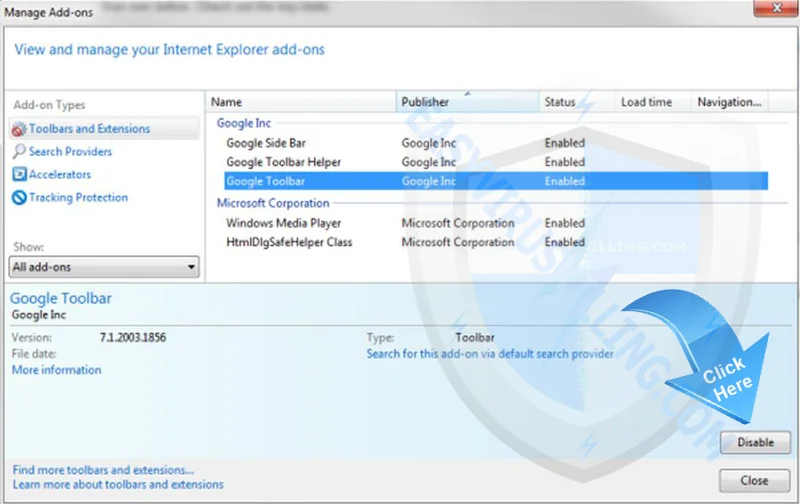
1. コンピュータで Internet Explorer を開き、画面の右上隅にある歯のアイコンをクリックして、[アドオンの管理]をクリックします。
2.ウィンドウの左側にある[ツールバーと拡張機能]をクリックし、 [http://107.170.47.181 URL:Mal] を選択します。
3. 知らない、または不要な BHO がすべて削除されていることを確認してください。
4. アドオンを削除できる場合は、[削除]オプションが表示されます。[削除]をクリックするか、[無効化]をクリックしてアドオンを削除し、[閉じる] をクリックします。
ステップ 3: SpyHunter でコンピュータをスキャンして http://107.170.47.181 URL:Mal を削除します (このステップは非常に重要です)
コントロール パネルでのプログラムのアンインストール、および Web ブラウザーでの拡張機能/アドオンの削除では、アドウェアとマルウェアの部分的な削除のみがサポートされます。現在 http://107.170.47.181 URL:Mal は高度な技術とテクノロジーを使用して作成されており、従来の方法ではユーザーが削除することは困難です。
したがって、http://107.170.47.181 URL:Mal を完全に削除するには、SpyHunter などのトップ 1 マルウェア対策ソフトウェアを使用するのが最善の方法です。 SpyHunter はコンピューターを診断し、ウイルス関連の脅威をすべて削除します。
1. SpyHunter Anti-Malware をコンピュータにダウンロードしてインストールします。
SpyHunter Anti-Malware をデバイスにダウンロードし、ここからインストールします。
2. SpyHunter をコンピュータにダウンロードした後、SpyHunter-Installer.exe をダブルクリックしてプログラムのインストールを開始します。
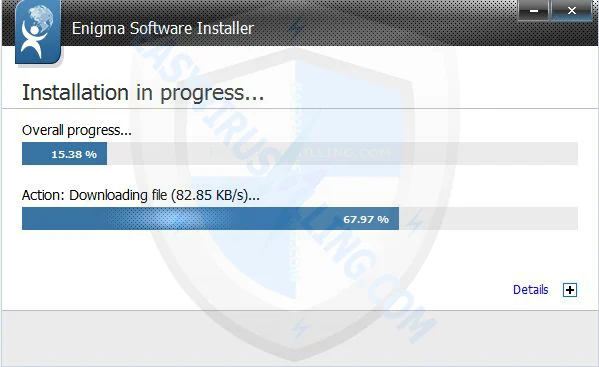
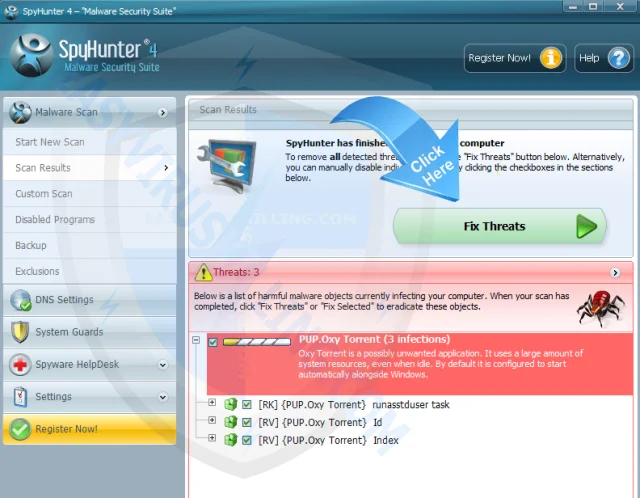
3. インストールが完了すると、SpyHunter が自動的に実行されます。[今すぐコンピュータをスキャン]をクリックしてhttp://107.170.47.181 URL: Mal をスキャンします。
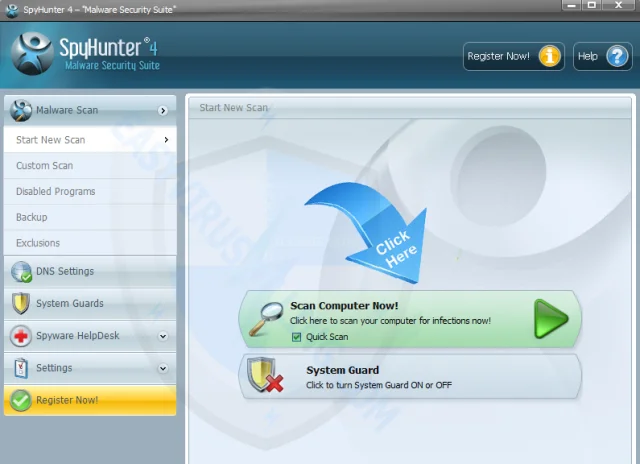
4. スキャン プロセスが終了したら、 [脅威の修正]をクリックしてhttp://107.170.47.181 URL:Mal に関連するマルウェアを削除します。
3. 解決策 3
ステップ 1: RegHunter を実行してエラーを検出し、http://107.170.47.181 URL:Mal の再導入による破損/変更されたシステム ファイルを修正します (このステップは非常に重要です)
解決策 2 を適用しても http://107.170.47.181 URL:Mal を削除できない場合は、ウイルス攻撃により一部のシステム ファイルが破損している可能性があります。
ほとんどのスパイウェアやマルウェアは、生き残るためにセキュリティ ホールを「利用」することで Windows コンピュータ システムに拡散し、コードによってシステム ファイルを置き換えたり破壊したりします。これは、http://107.170.47.181 URL:Mal などのマルウェアがプログラム コードを繰り返しインストールまたはアクティブ化できることを意味します。
したがって、すべてのセキュリティ エラーを検出して修正し、破損したシステム ファイルをデフォルトの状態に復元しない限り、http://107.170.47.181 URL:Mal がいつでもシステムに戻る可能性があります。この場合、RegHunter を使用してセキュリティ エラーや破損したファイルを修正し、http://107.170.47.181 URL:Mal の「再生成」や「再侵入」を防ぐのが最善です。
1. RegHunter をコンピュータにダウンロードしてインストールします。
RegHunter をデバイスにダウンロードし、ここからインストールします。
2. RegHunter をダウンロードした後、 RegHunter-Installer.exe をダブルクリックしてプログラムのインストール プロセスを開始します。
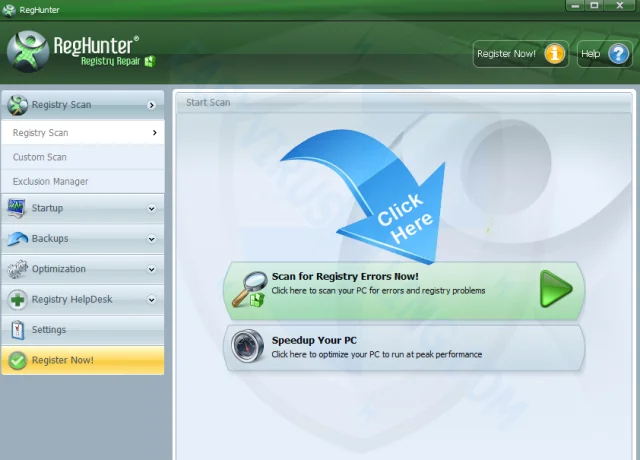
3. RegHunter をインストールすると、プログラムが自動的に実行されます。[今すぐレジストリ エラーをスキャン] をクリックして、http://107.170.47.181 URL:Mal によって攻撃された破損したファイルを検索します。
4. RegHunter のスキャンが完了したら、[すべてのエラーを修復]をクリックして、http://107.170.47.181 URL:Mal に関連するセキュリティ エラーを修正します。
ステップ 2: アバスト インターネット セキュリティをダウンロードしてインストールし、「脅威」を再スキャンしてコンピュータを再度保護します
アバスト インターネット セキュリティをデバイスにダウンロードし、ここからインストールします。
ステップ 3: Microsoft Edge、Chrome、Firefox、IE ブラウザをリセットして http://107.170.47.181 URL:Mal を削除します
- Microsoft Edge ブラウザをリセットします。
1. Microsoft Edge ブラウザで、[その他] (...)をクリックし、[設定] を選択します。
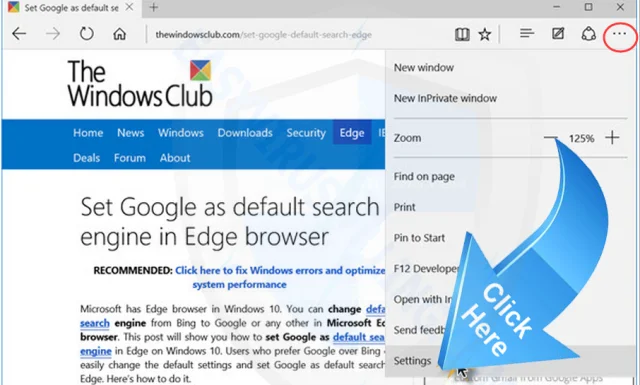
2. [クリアする内容を選択]をクリックします。
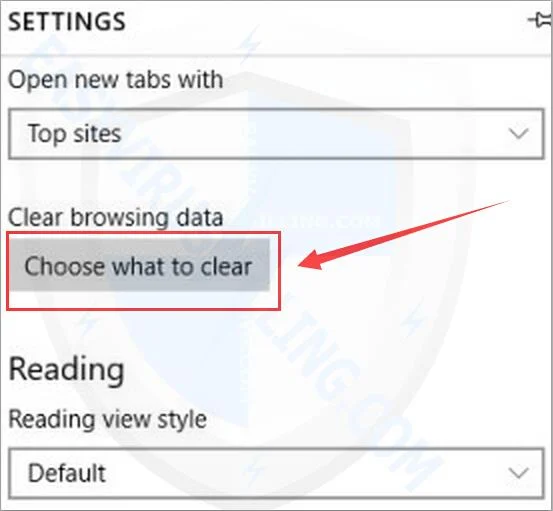
3.以下に示すように、最初の 3 つのオプションをチェックし、「クリア」をクリックします。
- Chrome ブラウザをリセットします。
1. Chrome ブラウザを開き、画面の右上隅にある三点線のアイコンをクリックし、[設定]をクリックします。
2. [設定] ウィンドウで、下にスクロールして [詳細設定を表示] (詳細設定を表示) をクリックします。
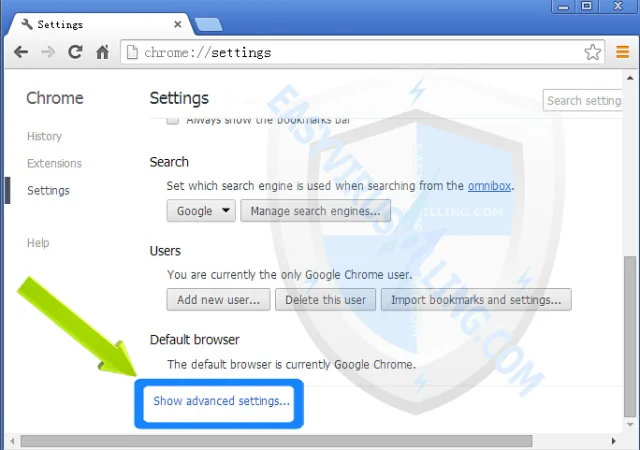
3. 次に下にスクロールして、[ブラウザ設定のリセット] を見つけてクリックします。
4. この時点で、すべての設定が元のデフォルト状態に復元されることを通知するポップアップ ウィンドウが画面に表示されます。[リセット] をクリックします。
- Firefox ブラウザをリセットします。
1. Firefox ブラウザを開き、Firefox ボタン アイコンをクリックして、[ヘルプ] => [トラブルシューティング情報]をクリックします。
2. [トラブルシューティング情報] ページで、[Firefox をリセット] をクリックします。
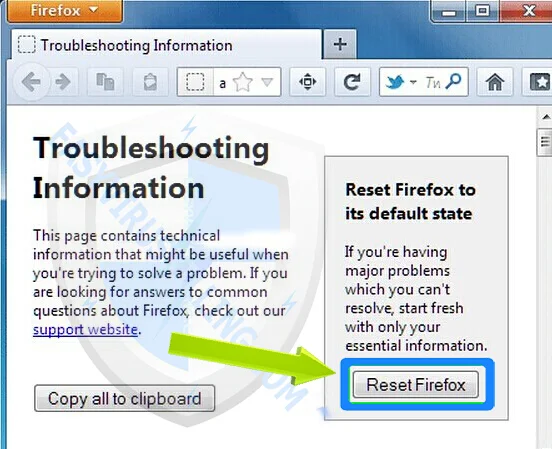
3. この時点で、Firefox ブラウザを元のデフォルト状態にリセットするかどうかを尋ねるポップアップ ウィンドウが画面に表示されます。[ Firefox をリセット] をクリックします。
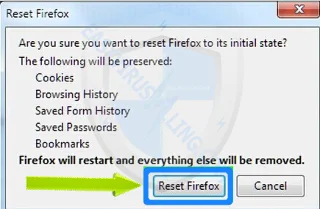
- Internet Explorer ブラウザをリセットします。
1. Internet Explorer を開き、[ツール] => [インターネット オプション]をクリックします。
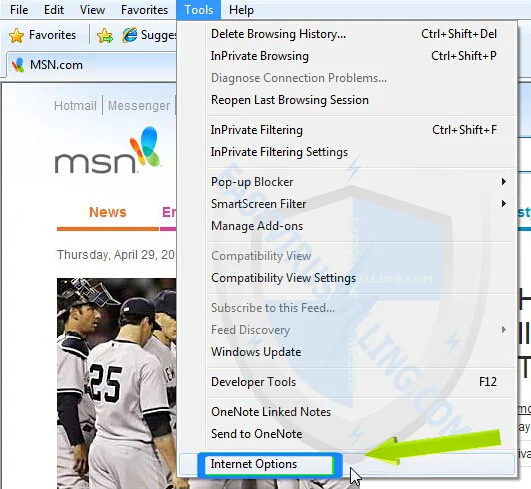
2. Internet Explorer ウィンドウで、[詳細設定]タブをクリックし、[リセット] をクリックします。
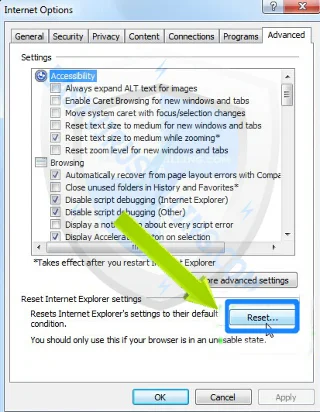
3. この時点で、Internet Explorer ブラウザの設定をすべてリセットするかどうかを尋ねるポップアップ ウィンドウが画面に表示されます。[リセット] をクリックします。
4. リセット プロセスが終了すると、プロセスの完了を通知する通知ウィンドウが画面に表示され、[閉じる] をクリックします。
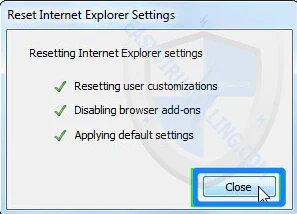
5. Internet Explorer ブラウザを再起動して、プロセスを完了します。
パート 2: Mac OS で http://107.170.47.181 URL:Mal を削除する
Mac オペレーティング システム上で http://107.170.47.181 URL:Mal を削除するには、ウイルス、フィッシング攻撃、スパイウェア、マルウェア、およびあらゆるオンライン攻撃から Mac を保護するマルウェア対策アプリケーションである MacBooster Lite を使用するのが最善の方法です。さらに、MacBosser Lite は Mac を最大限に高速化するのにも役立ちます。
1. MacBooster をコンピュータにダウンロードしてインストールします。
MacBooster をコンピュータにダウンロードし、ここからインストールします。
2. MacBooster をインストールした後、[システム ステータス]タブをクリックし、[スキャン]をクリックしてMac のスキャンと診断を開始します。スキャン後、[修正]をクリックして検出されたエラーをすべて修正します。
または、[マルウェアの削除]タブに直接移動し、http://107.170.47.181 URL:Mal に関連するすべてのプログラムをスキャンして削除することもできます。
3. http://107.170.47.181 URL:Mal がまだ存在する場合は、[アンインストーラー] タブをクリックし、プログラム、不要なアプリケーション、および「奇妙な」プログラムを見つけてアンインストールします。
以下のその他の記事を参照してください。
幸運を!





