
Windows 10 のアクション センターを使用すると、ユーザーはすべてのシステム通知とアプリケーション通知を表示できます。これはかなり便利な機能と言えるでしょう。ただし、通知、特に重要でない通知が多すぎると、「過負荷」につながるだけでなく、ユーザーは画面上のこれらの通知を削除するのにより多くの時間と労力を費やすことになります。
1. ファイル共有のアップデート
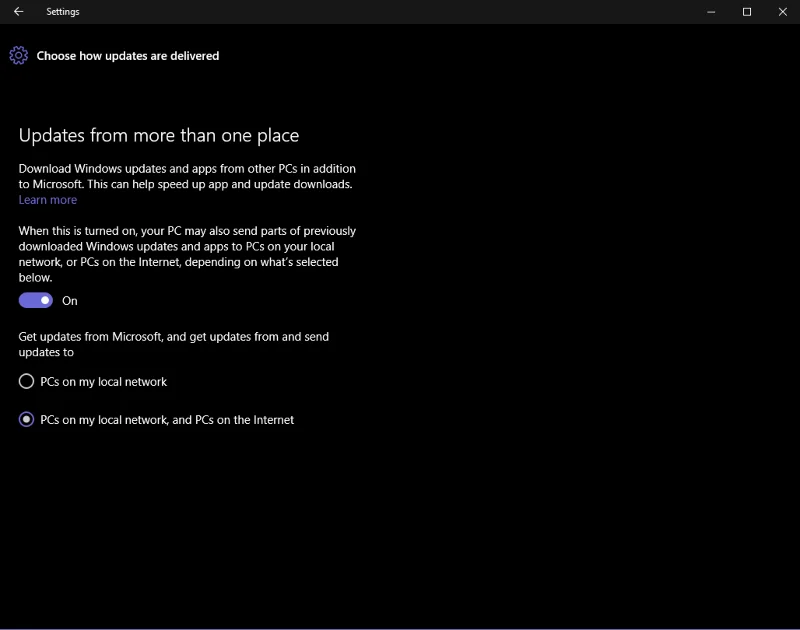
Windows 10 の新機能の 1 つは、システム アップデートの最適化であり、ユーザーはインターネット (Microsoft サーバーだけでなく) に接続しているときに Windows 10 コンピューターにアップデートをダウンロードできるようになります。さらに、この機能は他の Windows 10 ユーザーの共有ハブを更新するためにも使用されます。
デフォルトでは、この機能は有効になっていますが、必要に応じて、[設定] => [更新とセキュリティ] => [詳細オプション] => [更新の配信方法を選択] に移動して、この機能を無効にすることができます。
2. 通知が煩わしい
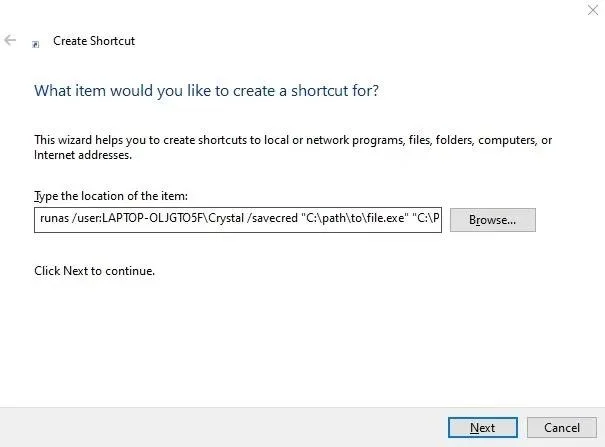
Windows 10 のアクション センターを使用すると、ユーザーはすべてのシステム通知とアプリケーション通知を表示できます。これはかなり便利な機能と言えるでしょう。ただし、通知、特に重要でない通知が多すぎると、「過負荷」につながるだけでなく、ユーザーは画面上のこれらの通知を削除するのにより多くの時間と労力を費やすことになります。
したがって、この機能を無効にすることをお勧めします。
[設定] => [システム] => [通知とアクション]に移動し、 [Windows に関するヒントを表示] オプションをオフにして、個々のアプリケーションの通知をオフにします。
3. スタートメニューの広告
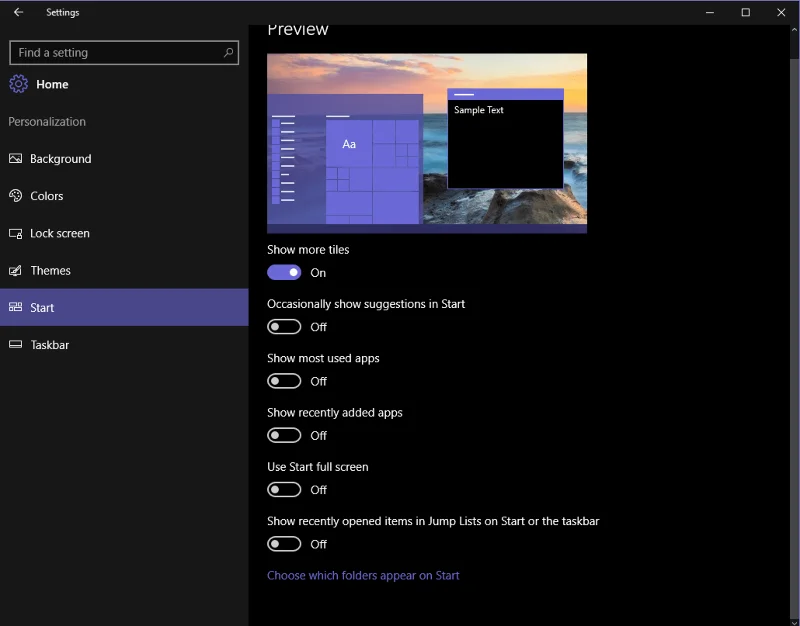
Windows を使用している場合は、よく注意してください。スタート メニューの右側にアプリケーションがゆっくりと表示されますが、アプリケーションの場所はここではありません。これらのアプリケーションをクリックすると、ストアが開き、アプリケーションを購入およびダウンロードできます。 Micorsoft はこれをアプリケーションをダウンロードするための「提案」と呼んでいますが、実際には単なる宣伝です。
これらの広告をオフにするには、[設定] => [カスタマイズ] => [スタート] => [スタートに候補を時々表示する]に移動し、このオプションをオフにします。
4. アプリケーションはバックグラウンドで実行されます
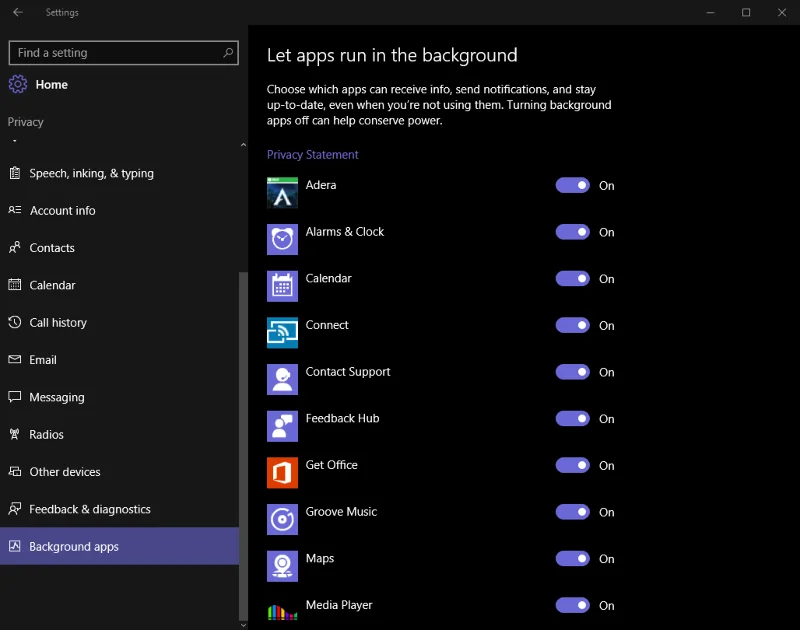
Windows 10 では、デフォルトでバックグラウンドで実行されるアプリケーションが多数あります。これらのアプリケーションは、開かなくてもバックグラウンドで実行されます。
これらのアプリケーションは、情報の受信、通知の送信、新しい更新バージョンのダウンロードとインストールなどを行う可能性があり、Windows 10 ラップトップのバッテリーがすぐになくなる状況を引き起こします。
この機能を無効にするには、[設定] => [プライバシー] => [バックグラウンド アプリ]に移動し、各アプリケーションを 1 つずつオフにします。
5. ロック画面を無効にする
ロック画面のロック画面を無効にするには、次の手順に従います。
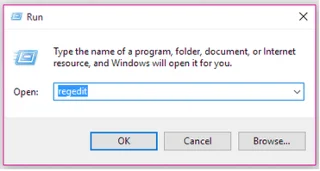
1. [スタート]ボタンを右クリックし、[ファイル名を指定して実行] を選択して、[ファイル名を指定して実行] コマンド ウィンドウを開きます。
[ファイル名を指定して実行] コマンド ウィンドウで「regedit」と入力し、[OK] をクリックしてレジストリ エディターを開きます。 [ユーザー アカウント制御 (UAC)] ウィンドウが表示され、プログラムの変更を許可するかどうかを尋ねる場合は、[はい]をクリックして続行します。
2. レジストリ エディター ウィンドウで、次のキーに移動します。
HKEY_LOCAL_MACHINE\SOFTWARE\Policies\Microsoft\Windows
3. Windows フォルダーで新しいキーを作成し、このキーにPersonalizationという名前を付けます。
4. Personalization フォルダーで右側のペインを確認し、空のスペースを右クリックして [新規] => [DWORD (32 ビット) 値]を選択し、この値にNoLockScreenという名前を付けます。
5. [NoLockScreen] をダブルクリックし、[値] データ フレームで値を0から1に変更し、[OK]をクリックします。
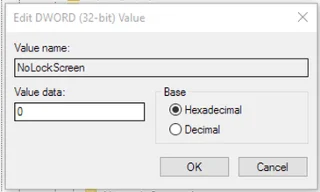
最後にレジストリ エディター ウィンドウを終了し、コンピューターを再起動して変更を確認します。
6. 同期機能を無効にする
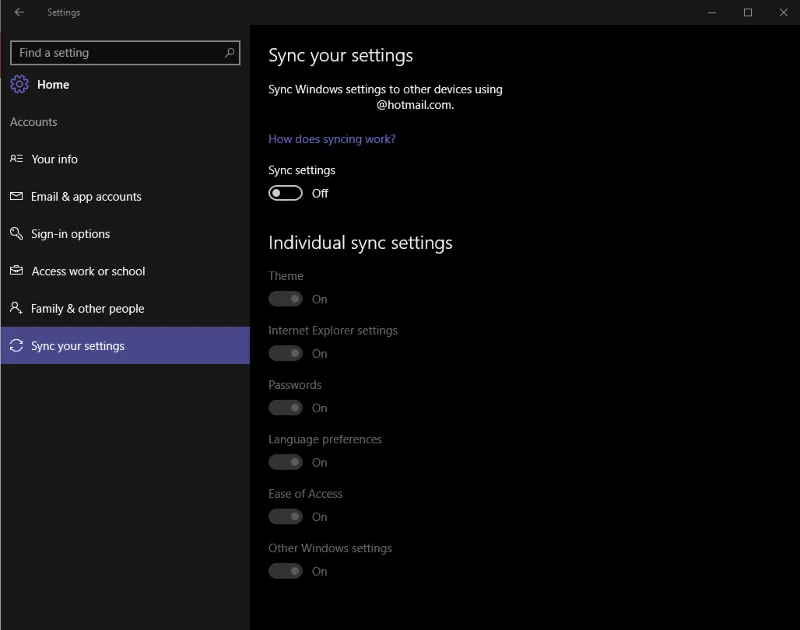
同期設定 (テーマやパスワードを含む) を無効にするには、[設定] => [アカウント] => [設定を同期] に移動します。すべての同期設定を無効にすることも、特定の設定をオフにすることを選択することもできます。
7. 自動アップデート機能を無効にする
Windows 10 で自動更新機能を無効にするには、こちらの手順を参照してください。
8.視覚効果を無効にする
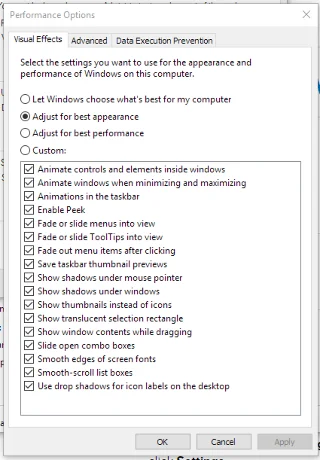
Windows 10 には、オペレーティング システムをより人目を引くものにするための追加のモーション効果と視覚効果が装備されています。ただし、これらの動きの影響により、コンピュータの動作が遅くなります。
したがって、Windows 10 コンピューターをよりスムーズに実行するには、これらの効果を無効にする必要があります。
視覚効果を無効にするには、 [スタート]ボタンを右クリック=> [システム] => [システムの詳細設定] を選択します。 [詳細設定] タブの[パフォーマンス]セクションで、[設定]をクリックし、使用しない視覚効果をすべてオフにします。
9. Windows 10によるユーザー情報の収集を無効にする
Windows 10 でユーザー情報の収集を無効にするには、こちらの手順を参照してください。
10.コルタナ
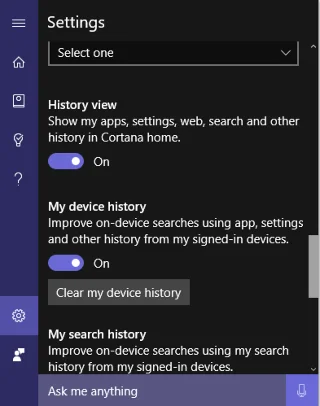
仮想アシスタント Cortana は、Windows 10 に統合されたまったく新しい機能の 1 つです。しかし、この機能は多くのユーザーに愛されておらず、逆に、この機能に不快感を感じるユーザーもいます。
何らかの理由で Cortana 仮想アシスタントを無効にしたい場合は、こちらの手順を参照してください。
さらに、Windows 10 で仮想アシスタント Cortana を無効にする方法については、以下のビデオ手順を参照してください。
11. アクションセンター
アクション センターは、Windows 10 のすべての通知を「集中管理」する場所です。ここでは、すべてのシステム通知を表示し、さまざまな設定をすばやくセットアップできます。
ただし、仮想アシスタント Cortana と同様、この機能は多くの Windows 10 ユーザーに好まれていません。通知があるたびにユーザーに通知され、さらにユーザーは画面上のこれらの通知を消去するのに時間と労力を費やすためです。
アクション センターを使用したくない場合は、この機能を無効にすることができます。アクション センターを無効にする手順は、こちらを参照してください。
Windows 10 でアクション センターを無効にする方法については、以下のビデオ手順を参照してください。
12.ワンドライブ
Windows Defender と同様に、OneDrive も Windows 10 オペレーティング システムに深く統合されたツールです。
Onedrive は Microsoft のクラウド ストレージ ソリューションであり、ユーザーはプログラムをインストールすることなく、すべてのデータをクラウドに保存し、コンピューターからクラウドのデータに直接アクセスできます。
ただし、Windows 10 での OneDrive の緊密な統合により、コンピューターの動作が遅くなるだけでなく、コンピューター上に一時的なクラウド データを保存するためにメモリ領域が無駄になります。
さらに、ユーザーは Google ドライブ、Dropbox など、他の多くのクラウド ストレージ ソリューション オプションを利用できます。そのため、必要がない場合は、Windows 10 コンピューター上の OneDrive を無効にするか完全に削除できます。
OneDrive を無効にする手順は、こちらを参照してください。
Windows 10 で OneDrive を無効にする方法については、以下のビデオ手順を参照してください。
以下のその他の記事を参照してください。
幸運を!





