
ディスク クリーンアップは、長い間 Windows に統合されてきた「メンテナンス」ツールの 1 つです。このツールを使用すると、ユーザーは、インストール ファイルや以前のバージョンの Windows への更新プログラムなど、ほとんど使用されなくなったがかなりの量のスペースを占有する一時ファイルやシステムファイルを掃除することで、コンピュータ上のスペースを増やすことができます。
Windows 10 では、ユーザーはこのツールを自動的に実行して特定のファイルを削除するように設定できます。このガイドでは、その手順について詳しく説明します。
目次
1. コンピュータ上でディスク クリーンアップが自動的に実行されるように設定します。
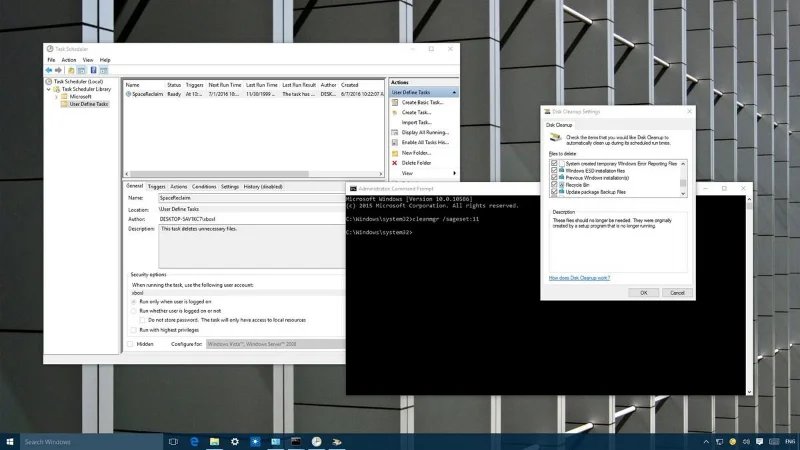
- Windows + X キーの組み合わせを押してパワーユーザーメニューを開き、コマンドプロンプト (管理者) を選択します。
- コマンドプロンプト ウィンドウに以下のコマンドを入力し、Enter キーを押します。
cleanmgr /sageset:11
- 次に、ディスク クリーンアップ設定ウィンドウが表示されます。自動的に削除するファイルのオプションを選択します。以下のような項目があります。
| 項目 | 説明 |
|---|---|
| Windows Update クリーンアップ | Windows Update ファイルをクリーンアップします。 |
| ダウンロードされたプログラム ファイル | プログラムはインターネットから直接ダウンロードされます。 |
| インターネット一時ファイル | Web ページへのアクセス中に一時的に保存されるファイル。 |
| 一時ファイル | 一時ファイル。 |
| システムエラーメモリダンプファイル | システムメモリ障害時に破棄されたファイル。 |
| 空のごみ箱 | ゴミ箱内のファイル。 |
4. [OK]をクリックして、設定の変更をレジストリに保存します。
2. ディスク クリーンアップを「オフ」スケジュールで実行するにはどうすればよいですか?
- Windows + X キーを押し、コマンドプロンプト (管理者) を選択します。
- 以下のコマンドを入力し、Enter キーを押します。
C:\Windows\system32\cleanmgr.exe /sagerun:11
3. ディスク クリーンアップ設定を編集するにはどうすればよいですか?
- コマンドプロンプト (管理者) を開き、以下のコマンドを入力します。
cleanmgr /sageset:11
- ディスク クリーンアップツールが表示されますので、必要に応じて項目を追加または削除します。
- 「OK」をクリックします。
関連リンク
幸運を!





