
Windows 10 Anniversary Update で、Microsoft は、開発者が長い間心配しなければならなかった、パスの長さが 260 文字に制限されているという問題をついに「解決」しました。
パスの制限とは
ファイル パスの最大長は、Windows のほぼすべてのバージョンにおいて 260 文字です。この制限は、ドライブ文字、コロン、スラッシュ、および終端のヌル文字を含む約 260 文字に限定されています。
場合によっては、ファイルまたはフォルダーへのパスが 260 文字を超える場合、ファイル エクスプローラーでのアクセスが許可されない問題が発生します。
この問題の解決策
Microsoft は、Windows 10 に以下のような変更を加えました。まず、グループポリシーまたはレジストリを使用して260文字を超えるパスを有効にすることができます。
1. グループポリシーを通じて
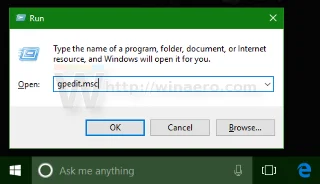
- Windows + Rキーを押し、[ファイル名を指定して実行] コマンド ウィンドウを開きます。gpedit.mscを入力し、Enterを押してグループ ポリシー エディターを開きます。
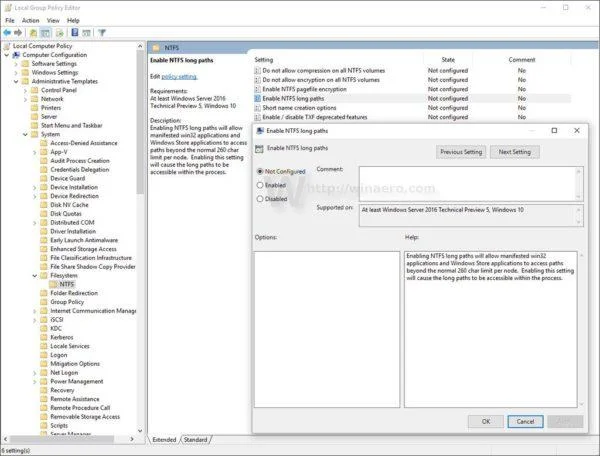
- グループ ポリシー エディターウィンドウで、以下のパスに移動します。
ローカル コンピュータ ポリシー → コンピュータの構成 → 管理用テンプレート → システム → ファイルシステム → NTFS - 「NTFS ロングパスを有効にする」オプションを見つけて有効にします。
- 最後に、Windows 10 コンピュータを再起動します。
2. レジストリを使用する
- レジストリエディタを開きます。Win + Rキーを押し、「regedit」と入力して Enterを押します。
- 以下のキーに移動します。
HKEY_LOCAL_MACHINE\System\CurrentControlSet\Policies - 右側のペインで、新しい 32 ビット DWORD 値を作成し、この値にLongPathsEnabledという名前を付け、値データを1に設定します。
- 最後に、再度コンピュータを再起動します。
参考動画
以下の手順を視覚的に学ぶために、ビデオをご覧ください。
関連情報
以下のその他の記事を参照してください。
- Windows 10 で Onedrive アプリケーションを無効にするか完全に削除する手順
- Windows 10 で複数のハードドライブを 1 つのボリュームに結合する方法
- Windows 10 コンピューターのインターネット接続が遅いです。これを修正する方法は次のとおりです。
幸運を!





