
現在、ウイルスはますます「狡猾」になっており、インターネット ブラウザ、USB デバイス、さらにはアプリケーションやソフトウェアのインストールを通じてユーザーのコンピュータに「侵入」する可能性があります。
このウイルスがユーザーのコンピュータに侵入すると、コンピュータのオペレーティング システムの速度を徐々に低下させるなどの一連の問題を引き起こす可能性があり、一部のウイルスはユーザーのデータを「盗む」こともあります。
コンピュータ上の不快なウイルスを削除する方法は数多くあります。ユーザーはウイルス対策プログラム、ソフトウェアなどを使用できます。また、CMD コマンドの使用方法を知らない多くのユーザーもそれを使用できます。Windows コンピュータ上のウイルスを削除します。

CMDを使用してコンピュータ上のウイルスを削除する
実際、コマンドプロンプトはすべてのシステムファイルを復元するために使用されるユーティリティプログラムです。さらに、CMD を使用してコンピュータ上のウイルスを削除することもできます。
コマンド プロンプトを使用してコンピュータ上のウイルスを削除するには、次の手順に従います。
まず[スタート]をクリックし、検索ボックスに「CMD」と入力し、CMD アイコンを右クリックして[管理者として実行] を選択します。
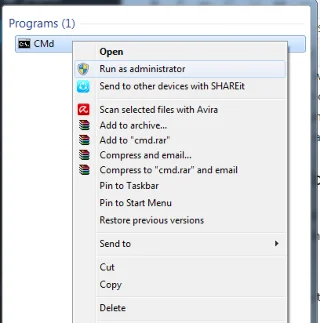
コマンド プロンプト ウィンドウが画面に表示されます。次のステップは、ウイルスを削除するドライブを選択することです。
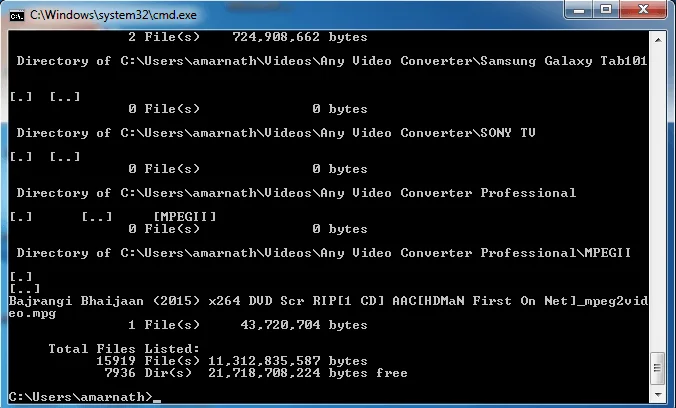
ドライブ D 上のウイルスを削除する場合は、コマンド プロンプトに次のコマンドを入力して Enter キーを押します。
dir D: 属性 -s -h /s /d *.*
注記:
別のドライブ上のウイルスを削除する場合は、ドライブ D をウイルスを削除するドライブの名前に置き換えます。
「dir」と入力すると、ドライブ上のすべてのコンテンツとファイルが表示されます。コマンド プロンプトは、選択したドライブをスキャンし、ドライブ上のすべてのファイルをロードします。
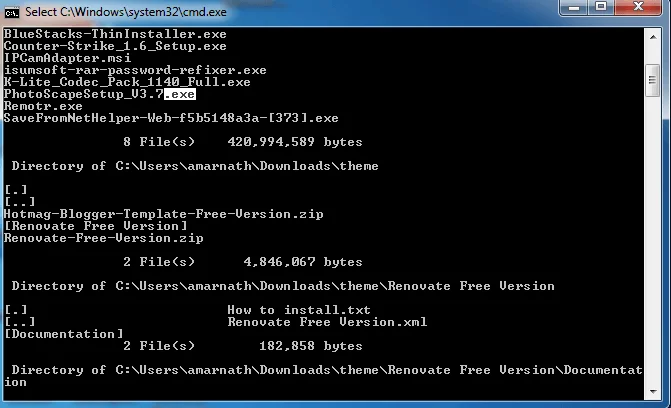
奇妙な .exe ファイルまたはautorun.infファイルが表示された場合は、次のコマンドを使用してこれらのファイルの名前を変更します。
(ファイル名.拡張子を新しいファイル名に変更)
さらに、CMD を使用してウイルスを削除する手順については、以下のビデオ手順を参照してください。
以下のその他の記事を参照してください。
幸運を!





