
USB ブートを作成したり、Windows をインストールするには、現在、Windows 7 USB DVD ダウンロード ツール、Rufus など、これをサポートする多くの方法とソフトウェアがあり、以下の記事で LuckyTemplates がさらに詳しく紹介します。起動可能な USB を作成し、Wins をインストールできるソフトウェア。ユニバーサルUSBインストーラーです。
記事を確認してください:
- USB飛蓮ブートの作成方法
- Rufus を使用して Windows インストール USB を作成します。
- Windows 7 USB DVD ダウンロード ツールを使用して Windows インストール USB を作成したい場合はどうすればよいですか?
- Xbootによる多機能USBブート!
1. ユニバーサル USB インストーラーをダウンロードします。
これは完全に無料でUSBブートの作成とWindowsのインストールをサポートするツールです。ユニバーサル USB インストーラーの最新バージョンは、次のホームページで参照してダウンロードできます。
この記事の時点では、ユニバーサル USB インストーラーのバージョンは 1.9.6.4 です。
注:ユニバーサル USB インストーラーは、レガシー標準に従って USB ブートの作成をサポートするソフトウェアであるため、BIOS がレガシーまたは UEFI 実行モードのどちらであるかを確認する必要があります。
2.ユニバーサル USB インストーラーの使用方法:
これはポータブル ソフトウェアです。ダウンロードして EXE ファイルを実行するだけで、起動プログラムには次のインターフェイスが表示されます。
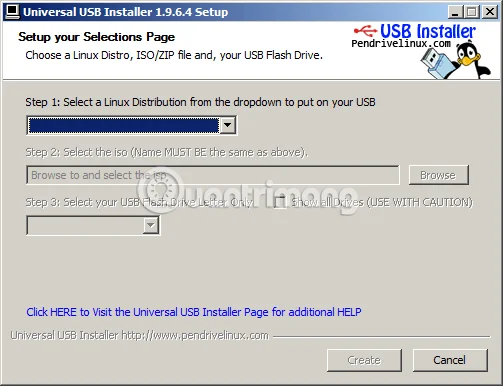
ステップ 1 では、次のように選択します。
- Windows をインストールする場合は、対応する Windows バージョン、Vista、7、8、10 を選択します。
- USB ブートを作成するには、HirenBoot を選択します。
- Linux、Ubuntuをインストール...同じことを行います。
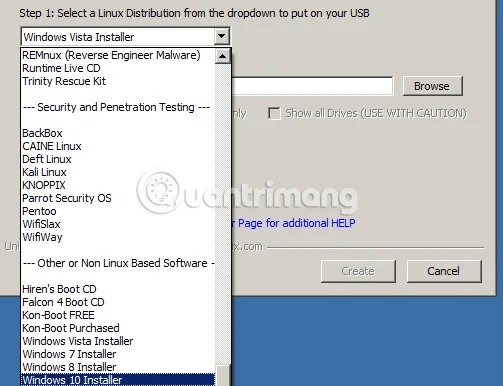
ここでは例として、Windows 7 をインストールするための USB を作成し、Windows 7 インストーラーを選択して、Windows 7 インストール ISO ファイルを参照します。
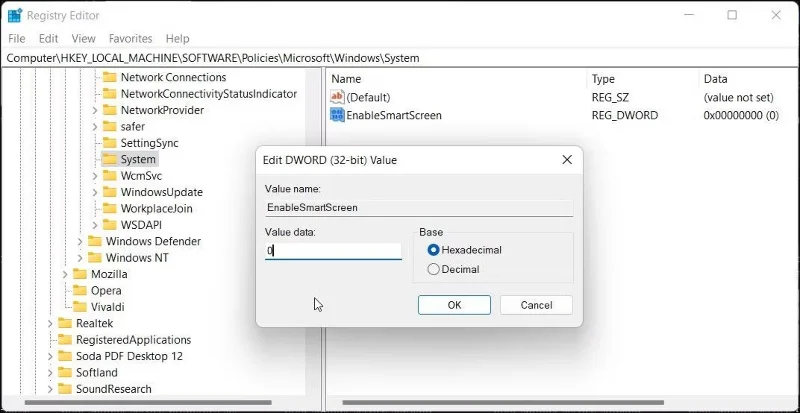
USB ブートを作成し、ユニバーサル USB インストーラーを使用して Windows をインストールする前に、セキュリティおよびウイルス対策プログラムを一時的に無効にして、これらのソフトウェアが ISO ファイルの Autorun ファイルをブロックしないようにする必要があることに注意してください。
ステップ 3 で USB を選択し、「フォーマットします...」ボックスにチェックを入れて USB のフォーマットを続行します。次に、「作成」をクリックして、Windows をインストールするための USB の作成を開始します。このステップでは、ユニバーサル USB インストーラーにメッセージが表示されることに注意してください。「はい」をクリックするだけです。
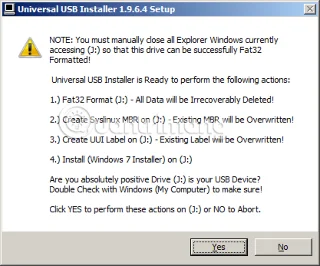
プログラムが実行中です。テスト時に、Windows ISO ファイルのサイズとコンピューターのハード ドライブの読み取りおよび書き込み速度に応じて、ユニバーサル USB インストーラーの実行にかなりの時間がかかることがわかりました。
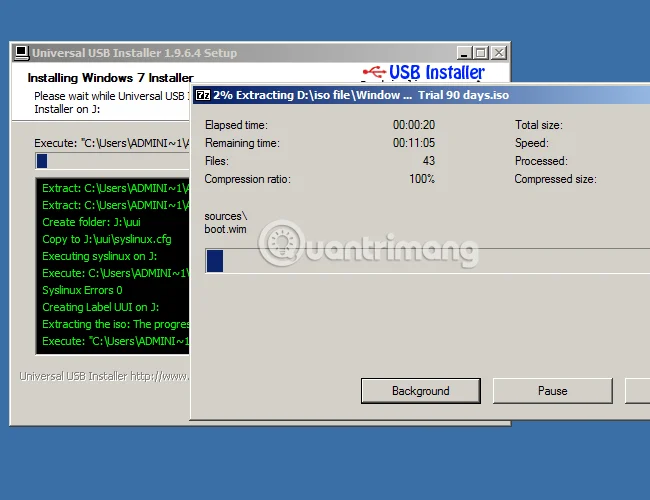
USB ユニバーサル インストーラーは ISO ファイルを一時フォルダーに抽出し、データを USB に転送するため、Rufus や xBoot よりも遅くなります。
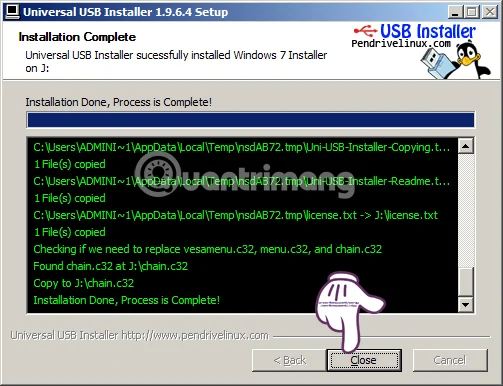
作成が完了したら、「閉じる」ボタンをクリックします。
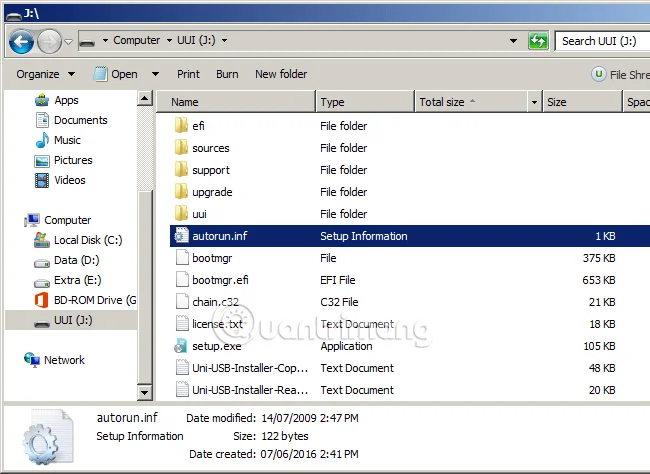
USB ブートの作成が成功したかどうかを確認するための簡単なヒントは、USB 内の autorun.inf ファイルのサイズを確認することです。容量が 1KB の場合は USB の作成が成功したことを意味し、0KB の場合は、これは、失敗したため、もう一度実行する必要があることを意味します。
これで、これをコンピュータに接続して、通常どおり Windows をインストールできるようになります。幸運を!





