
Windows 10 ログイン画面の [簡単アクセス] ボタンは、問題が発生した場合に、ナレーター、拡大鏡、ハイ コントラスト モード、オンスクリーン キーボード、固定キーなどにアクセスできる機能をサポートし、ユーザーがアクセスできるように設計されています。
ログイン画面の [簡単操作] ボタンから、Windows 10 コンピューターで任意のアプリケーションを実行することもできます。これを行うには、LuckyTemplates の以下の記事を参照してください。
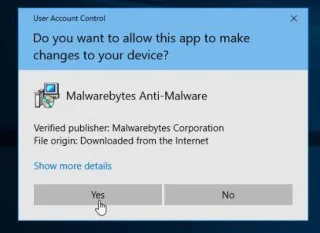
Windows 10 ログイン画面の [簡単操作] ボタンからアプリケーションを実行するには、次の手順に従います。
1.レジストリエディタを開きます
Windows + Xキーの組み合わせを押して「パワー ユーザー メニュー」を開き、「実行」を選択して「ファイル名を指定して実行」コマンド ウィンドウを開くことでレジストリ エディターを開きます。
次に、[ファイル名を指定して実行] コマンド ウィンドウで「regedit」と入力し、 [OK]をクリックしてレジストリ エディターを開きます。
2. レジストリ エディター インターフェイスで、次のキーに移動します。
HKEY_LOCAL_MACHINE\SOFTWARE\Microsoft\Windows NT\CurrentVersion\イメージ ファイルの実行オプション
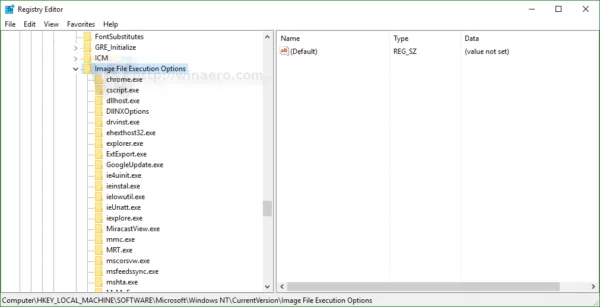
3. ここでは、新しいサブキーを作成し、このサブキーにutilman.exeという名前を付けます。
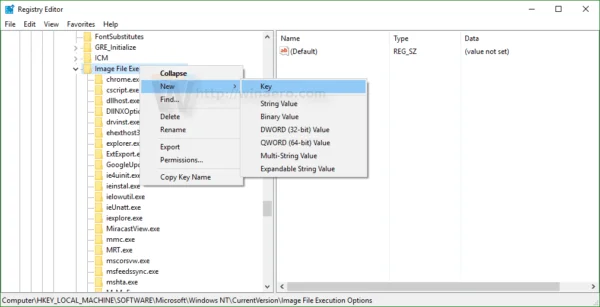
4. utilman.exe サブキー セクションで、新しい値文字列を作成し、この値文字列にDebuggerという名前を付けます。
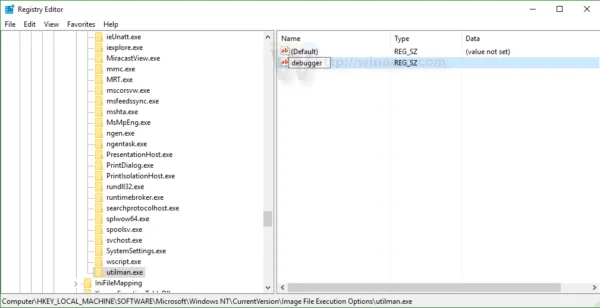
5. Windows 10 ログイン画面で [簡単操作] ボタンをクリックしたときにタスク マネージャーを起動するには、[値データ] フレームの値を次のように設定します。
C:\Windows\System32\taskkmgr.exe
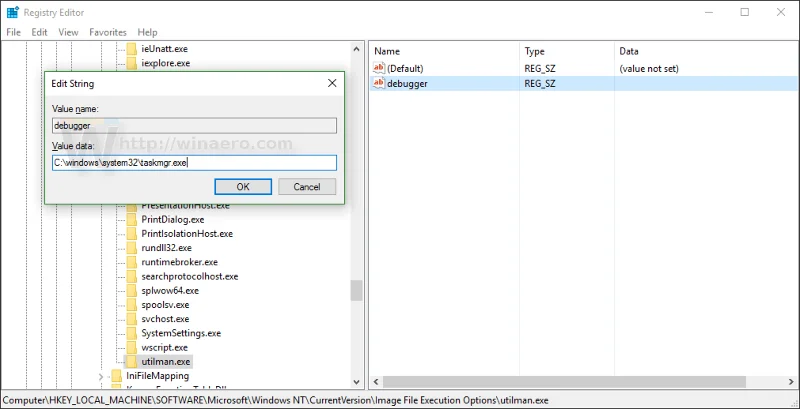
画面には次のような結果が表示されます。
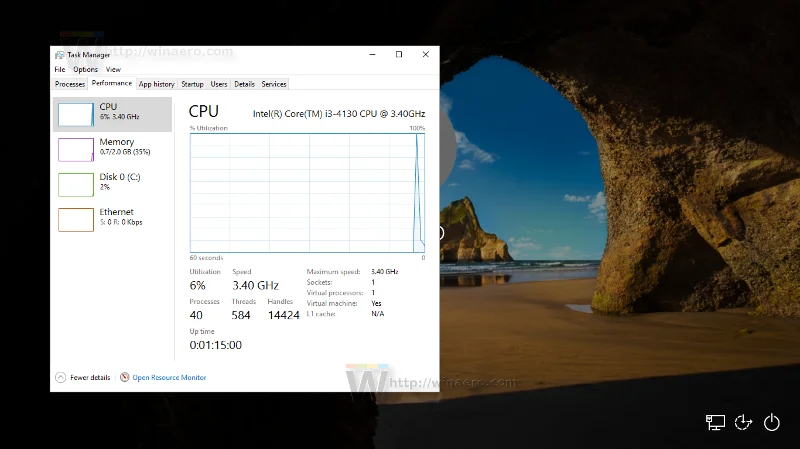
6. Windows 10 のログイン画面で [簡単アクセス] ボタンを使用してコマンド プロンプトを開くには、デバッガーの値を次の値に設定します。
C:\windows\system32\cmd.exe
画面には次のような結果が表示されます。
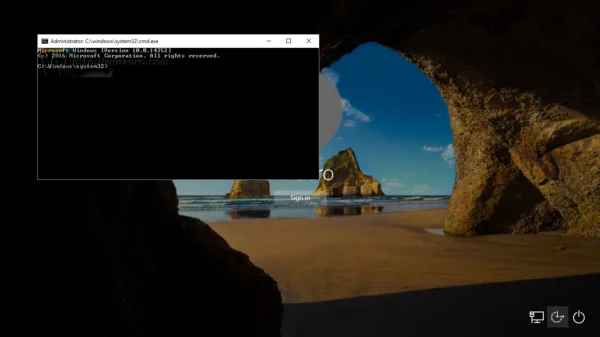
今後は、Windows 10 のログイン画面から任意のアプリケーションを開くことができます。
さらに、以下の Windows 10 ログイン画面の [簡単操作] ボタンからアプリケーションを実行する手順のビデオ手順を参照できます。
以下のその他の記事を参照してください。
幸運を!





