
コンピュータに複数のハード ドライブが接続されている場合は、これらのハード ドライブをフォルダにマウントすることをお勧めします。
Windows 10 では、RAID を使用したり、論理ドライブをグループ化する方法を使用したりする代わりに、マウント ポイント ディレクトリ パスをハード ドライブに割り当て、ドライブ文字を使用する代わりにコンピューター上で 1 つのフォルダーとして表示できる機能を使用できます。 。
Windows 10でマウントポイントディレクトリパスをデータドライブに割り当てる方法
ディスクの管理を使用してデータ ボリュームをフォルダーとしてマウントするには、次の手順に従います。
2. マウントポイントを表示するフォルダーの場所を参照します。
3. 「ホーム」タブから「新規フォルダー」ボタンをクリックします。
4. フォルダーの名前を確認します (例: StoragePool )。
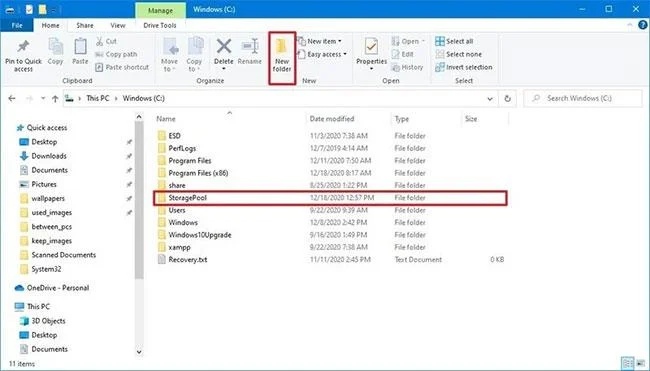
フォルダー名を確認する
5. 新しく作成したフォルダーを開きます。
6. [ホーム]タブの[新しいフォルダ]ボタンをクリックして、ドライブ マウント フォルダ (たとえば、HardDrive1) を作成します。
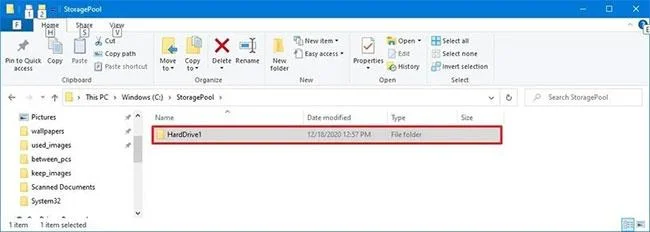
「新規フォルダー」ボタンをクリックします
7. (オプション) ステップ番号 6 を繰り返して、フォルダーとしてマウントするハードドライブの数に応じて追加のフォルダーを作成します。
8. [スタート]を開きます。
9. 「ディスクの管理」を検索し、一番上の結果をクリックしてコントロール パネルを開きます。
10. マウントするドライブを右クリックし、 「ドライブ文字とパスの変更」オプションを選択します。
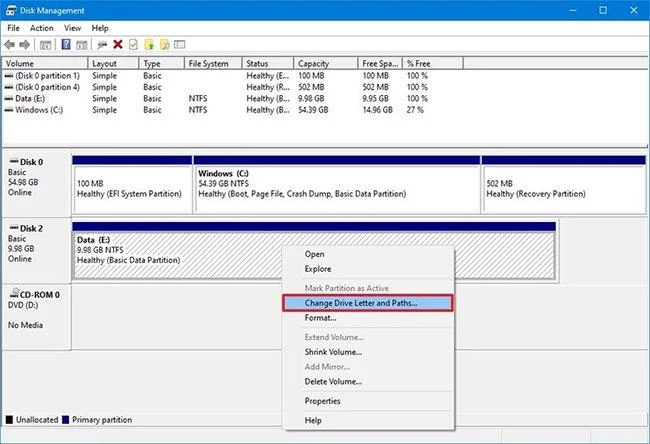
「ドライブ文字とパスの変更」オプションを選択します。
11. 「追加」ボタンをクリックします。
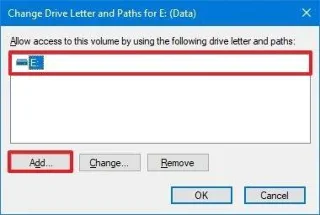
「追加」ボタンをクリックします
12. [次の空の NTFS フォルダーにマウントする]オプションを選択します。
13. 「参照」ボタンをクリックします。
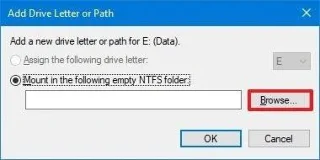
「参照」ボタンをクリックします
14. 手順 6 で作成したフォルダーを選択します。
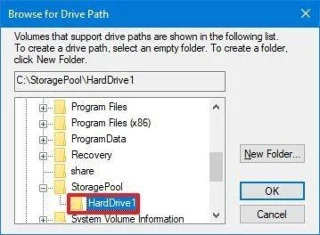
手順6で作成したフォルダーを選択します
15. [OK]ボタンをクリックします。
16.もう一度「OK」ボタンをクリックします。
17. (オプション) ドライブを再度右クリックし、「ドライブ文字とパスの変更」オプションを選択します。
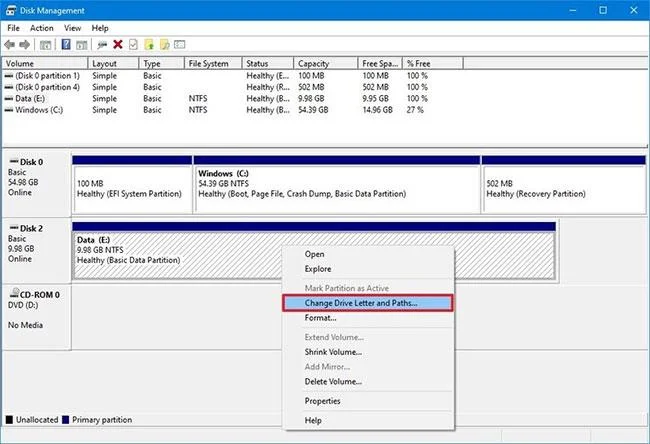
「ドライブ文字とパスの変更」オプションを選択します。
18. 現在のドライブ文字 (マウント ポイントではありません) を選択します。
19. 「削除」ボタンをクリックします。
「削除」ボタンをクリックします
20. 「はい」ボタンをクリックします。
手順を完了すると、作成したフォルダーの場所からセカンダリ ハード ドライブにアクセスできるようになります。
Windows 10 でデータのないドライブにマウントポイント ディレクトリ パスを割り当てる方法
ディスクの管理で空のドライブをフォルダーとしてマウントするには、次の手順に従います。
1. ファイルエクスプローラーを開きます。
2. マウントポイントを表示するフォルダーの場所を参照します。
3. 「ホーム」タブから「新規フォルダー」ボタンをクリックします。
4. フォルダーの名前を確認します (StoragePool など) 。
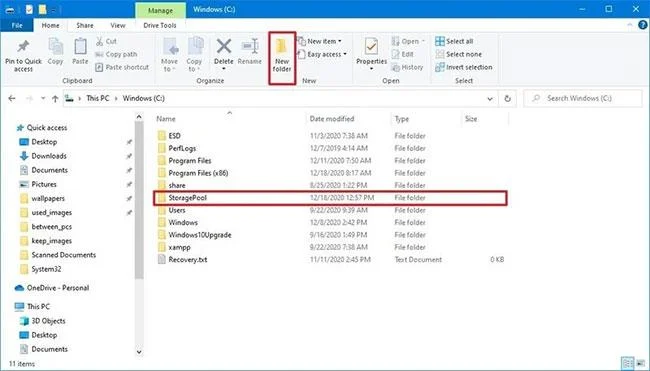
フォルダー名を確認する
5. 新しく作成したフォルダーを開きます。
6. [ホーム]タブの[新しいフォルダ]ボタンをクリックして、ドライブ マウント フォルダ (たとえば、HardDrive1) を作成します。
「新規フォルダー」ボタンをクリックします
7. (オプション) ステップ番号 6 を繰り返して、フォルダーとしてマウントするハードドライブの数に応じて追加のフォルダーを作成します。
8. 「スタート」を開きます。
9. 「ディスクの管理」を検索し、一番上の結果をクリックしてコントロール パネルを開きます。
10. フォルダーとしてマウントする空のドライブを右クリックし、[新しいシンプル ボリューム]オプションを選択します。
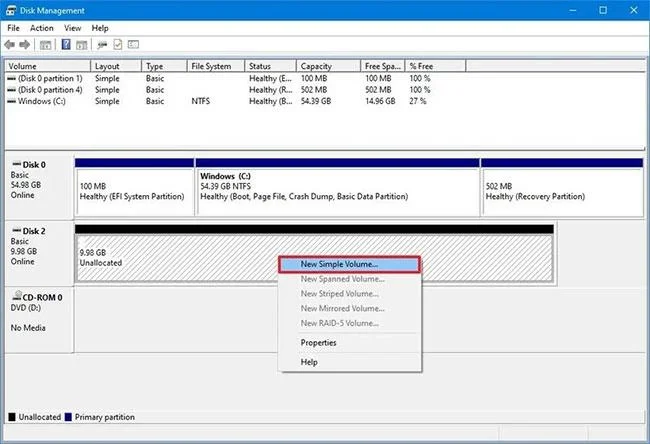
[新しいシンプル ボリューム] オプションを選択します。
11. 「次へ」ボタンをクリックします。
12.もう一度「次へ」ボタンをクリックします。
13. [次の空の NTFS フォルダーにマウントする]オプションを選択します。
[次の空の NTFS フォルダーにマウントする] オプションを選択します。
14. 「参照」ボタンをクリックします。
15. 手順 6 で作成したフォルダーを選択します。
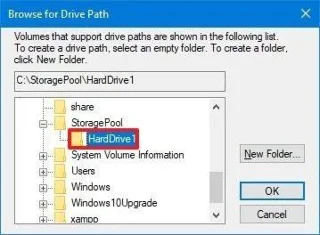
作成したフォルダーを選択します
16. [OK]ボタンをクリックします。
17.もう一度「次へ」ボタンをクリックします。
18. [次の設定でこのボリュームをフォーマットする] オプションを選択します。
19. 「ファイル システム」、「アロケーション ユニット サイズ」、および「ボリューム ラベル」オプションのデフォルト設定を使用します。
20. [クイック フォーマットを実行する] オプションを選択します。
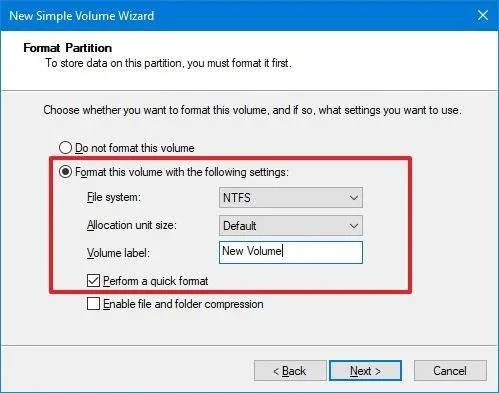
「クイックフォーマットを実行」オプションを選択します
21. 「次へ」ボタンをクリックします。
22. 「完了」ボタンをクリックします。
手順を完了すると、新しいドライブがフォーマットされ、指定したディレクトリからフォルダーとしてマウントされます。
このソリューションを使用すると、各ドライブは冗長性なしで独立して動作し続けます。つまり、1 つのドライブに障害が発生した場合、そのドライブ上のデータは失われますが、他のドライブ上のデータは失われません。重要なデータがある場合は、定期的にバックアップを作成する必要があります。
以下のその他の記事を参照してください。
- Windows 10 で Onedrive アプリケーションを無効にするか完全に削除する手順
- Credential Guard を有効にして Windows 10 のセキュリティを強化する
- Windows 10 の Wi-Fi がスリープ モードから起動した後に接続されない
幸運を!





