
コンピュータ上に複数のハード ドライブがある場合、ファイルの場所を特定するだけでなく、データ ファイルを管理することも非常に困難になります。ただし、以前のバージョンと同様に、Windows 10 には、コンピューター上のすべてのドライバーを 1 つのボリュームに結合できる統合機能もあります。
これら 2 つの機能は、スパン ボリュームとストライプ ボリュームです。これらの機能はどちらも同じ機能を持ちます。これら 2 つの機能の唯一の違いは、ハード ドライブへのデータの書き込み方法です。
スパン ボリュームを使用する場合、サイズの異なる 2 つ以上のハード ドライブを組み合わせて 1 つの大きなボリュームを作成できます。スパンでは、ドライブが順番に配置されて使用されます。つまり、最初のドライブにデータを書き込んだ後、2 番目のドライブにデータを書き込むことができます。
逆に、ストリップドを使用すると、2 つ以上のハードドライブを結合して 1 つの大きなボリュームを形成できます。ただし、利用可能なスペースをすべて使用したい場合は、同じサイズのハード ドライブを使用する必要があります。ストリップでは、データは参加しているすべてのドライブに書き込まれ、スパンと比較してパフォーマンスが高くなります。
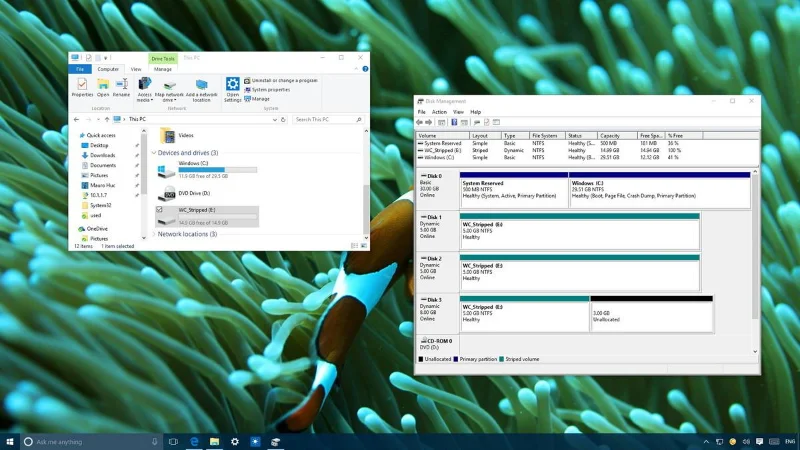
複数のハードドライブを 1 つの大きなボリュームに結合します。
スパン ボリュームまたはストライプ ボリュームに参加すると、すべてのコンテンツが削除されることに注意することが重要です。そのため、参加する前にデータをバックアップすることをお勧めします。
1. Windows + Xキーの組み合わせを押して、パワー ユーザー メニューを開きます。ここで、 「ディスクの管理」をクリックします。
2. 「ボリューム」を右クリックし、「ボリュームの削除」を選択します。
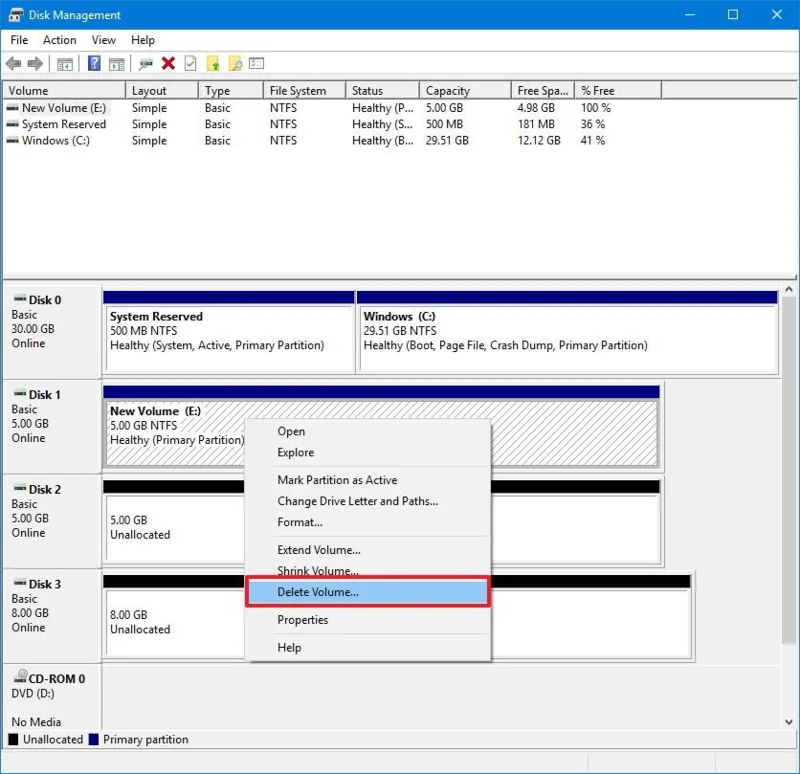
3. [はい]をクリックして、現在のボリュームとボリューム内のすべてのデータの削除を確認します。
4. 結合するハードドライブに対してステップ 2 と 3 と同じことを実行します。
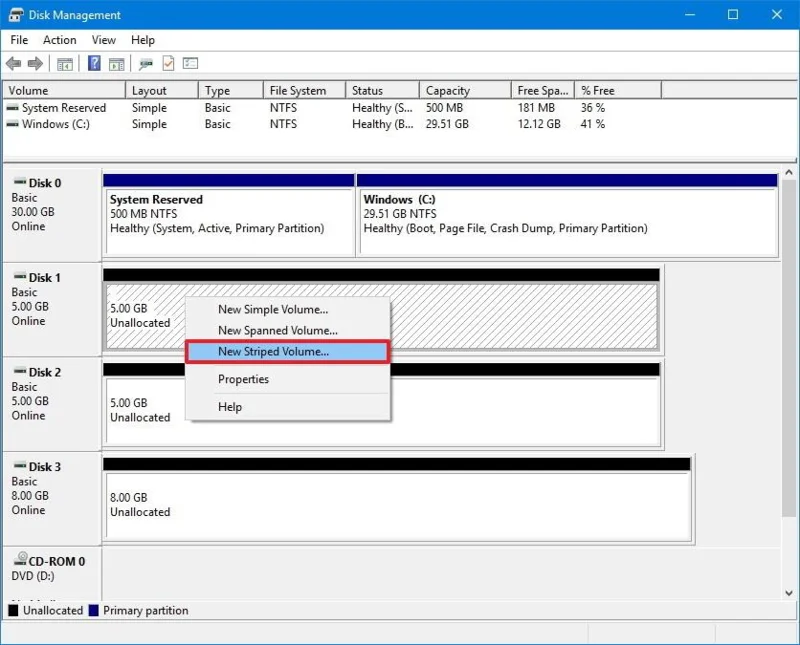
5. ドライブ上の任意のスペースを右クリックし、[新しいストライプ ボリューム] (または [新しいスパン ボリューム]) を選択します。
6. 「次へ」をクリックします。
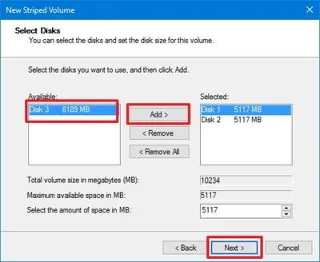
7. 追加するドライブを選択し、各ドライブを 1 つずつ選択して、[追加]をクリックします。
8. 「次へ」をクリックします。
9. デフォルトのドライブをそのまま使用し、「次へ」をクリックします。
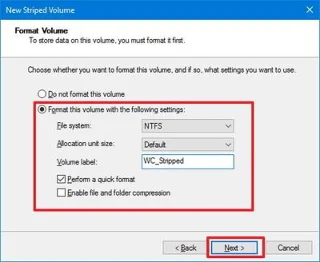
10. [ファイル システム]セクションが[NTFS形式]に設定され、[アロケーション ユニット サイズ]セクションが[デフォルト]に設定されていることを確認し、ボリューム ラベルを選択します。
11. [クイック フォーマットを実行する]オプションをオンにします。
12. [次へ]をクリックします。
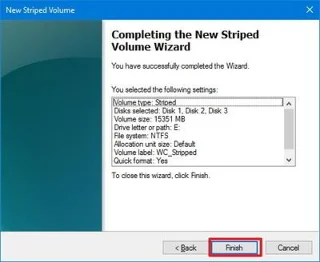
13. [完了]をクリックします。
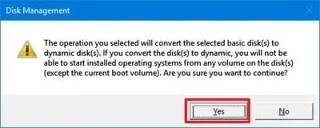
14. 画面上で、ハード ドライブをベーシックからダイナミックに変換するかどうかを尋ねられます。[はい]をクリックしてプロセスを完了します。
以下のその他の記事を参照してください。
幸運を!





