
前回の記事で、LuckyTemplates は、エラー コード 1 (このデバイスは正しく構成されていません)、エラー コード 12 (このデバイスは使用できる十分な空きリソースを見つけることができません。このデバイスを使用したい場合は、このシステム上の他のデバイスのいずれかを無効にする必要があります)、エラー コード 14、エラー コード 16 など、および各エラーを修正するための解決策。
以下の記事では、LuckyTemplates がドライバーの残りのエラー コードとエラー コードの修正方法を紹介します。 LuckyTemplatesの以下の記事を参照してください。

27. エラーコード 44 (コード 44)
アプリケーションまたはサービスがこのハードウェア デバイスをシャットダウンしました。 (コード44)
解決策: コンピュータを再起動します
「スタート」をクリックし、「シャットダウン」ボタンを選択します。このとき、画面に [Windows のシャットダウン] ダイアログ ボックスが表示され、[再起動]を選択してコンピュータを再起動します。
28. エラーコード 45 (コード 45)
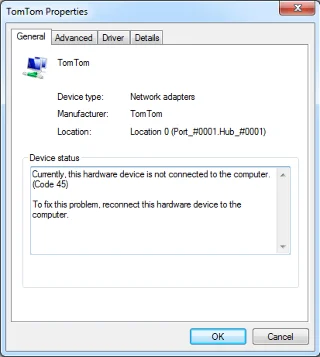
現在、このハードウェア デバイスはコンピュータに接続されていません。 (コード45)
このエラーは、デバイスが以前はコンピュータに接続されていたが、接続できなくなった場合に発生します。このエラーを解決するには、デバイスのハードウェアをコンピューターに再接続するだけです。
デバイスをコンピュータに再接続すると、エラー コードは自動的に解決されます。
29. エラーコード 46 (コード 46)
オペレーティング システムがシャットダウン中であるため、Windows はこのハードウェア デバイスにアクセスできません。 (コード46)
解決策:
システムの電源がオフになっているため、デバイスは使用できません。
このケースを修正するための解決策は必要ありません。コンピューターを再起動するだけで、デバイスのハードウェアが正常に動作します。
このエラー コードは、Driver Verifier が有効で、すべてのアプリケーションが無効になっている場合にのみ発生します。
30. エラーコード 47 (コード 47)
このハードウェア デバイスは安全に取り外せるように準備されていますが、コンピューターから取り外されていないため、Windows では使用できません。 (コード47)
解決策:
- デバイスを再接続します。
このエラーは、安全な取り外しアプリケーションを使用してデバイスの取り外しまたは取り出しの準備をした場合に発生します。
- デバイスをコンピュータに再接続します。
デバイスをコンピュータから切断し、再接続します。
- コンピュータを再起動してください:
デバイスがコンピュータに接続されていることを確認し、コンピュータを再起動します。
「スタート」をクリックし、「シャットダウン」ボタンを選択します。このとき、画面に [Windows のシャットダウン] ダイアログ ボックスが表示され、[再起動] を選択してコンピュータを再起動します。
31. エラーコード48
このデバイスのソフトウェアは、Windows に問題があることが知られているため、起動がブロックされています。新しいドライバーについてはハードウェア ベンダーにお問い合わせください。 (コード48)
解決策: ドライバーを更新する
最新のドライバー バージョン情報についてデバイス ハードウェアの製造元に問い合わせるか、ドライバーを更新してからコンピューターにドライバーをインストールします。
32. エラーコード49
システム ハイブが大きすぎる (レジストリ サイズ制限を超えている) ため、Windows は新しいハードウェア デバイスを起動できません。 (コード49)
エラーの原因:
Hive システムが最大サイズを超えているため、サイズを縮小しない限り新しいデバイスは動作できません。 Hive システムは、インストールされているオペレーティング システムのコンピュータ構成情報を含むファイルに関連付けられたレジストリの一部です。構成セクションには、アプリケーション、ユーザー設定、デバイスなどが含まれます。
エラーの原因は、特定のデバイスがコンピューターに接続されていないが、Hive システム内にまだ存在していることである可能性があります。
解決策: 使用しなくなったデバイスをアンインストールする
このエラーを解決するには、使用していないデバイス ハードウェアをアンインストールします。
1. コンピューターに接続されなくなったデバイスを表示するようにデバイス マネージャーを設定します。
- [スタート]をクリックし、 [ファイル名を指定して実行]を選択して、[ファイル名を指定して実行] コマンド ウィンドウを開きます。
- [ファイル名を指定して実行] コマンド ウィンドウで、「cmd」と入力してコマンド プロンプトを開きます。
- コマンド プロンプト ウィンドウで、以下のコマンドを入力して Enter キーを押します。
set devmgr_show_nonpresent_devices=1
2. デバイス マネージャーで、[表示]をクリックし、[非表示のデバイスを表示]を選択します。
画面上に、コンピュータに接続されていないデバイスのリストが表示されます。
- アンインストールするデバイスを選択します。
- [プロパティ] ダイアログ ウィンドウで、[ドライバー]タブをクリックし、 [アンインストール]をクリックして、画面の手順に従います。
- コンピュータを再起動してください。
3. 使用しなくなったデバイスをアンインストールします。
4. [デバイス マネージャー] ウィンドウの [プロパティ] ダイアログ ボックスをチェックして、エラーが解決したかどうかを確認します。
33. エラーコード 52 (コード 52)
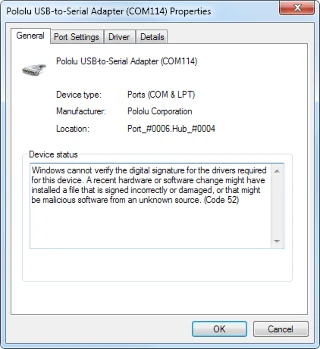
Windows は、このデバイスに必要なドライバーのデジタル署名を検証できません。最近のハードウェアまたはソフトウェアの変更により、正しく署名されていないか破損しているファイルがインストールされているか、不明なソースからの悪意のあるソフトウェアがインストールされている可能性があります。 (コード52)
エラーの原因:
原因はドライバーの欠陥または破損である可能性があります。
解決策:
トラブルシューティング ウィザードを使用してもエラーが解決しない場合は、次のいずれかの方法を試すことができます。
- デバイスが CD または DVD ドライブの場合は、メディアの読み取りまたは書き込みができない CD または DVD ドライブの問題を解決するツールを使用してエラーを修正できます。
「コンピュータにメディアを読み書きできない CD または DVD ドライブの問題を解決する」をダウンロードして、ここからインストールしてください。
- 製造元のホームページにアクセスして、デバイスの最新ドライバー バージョンをダウンロードしてインストールします。
以下のその他の記事を参照してください。
幸運を!





