
Windows 7、8、および Windows 10 オペレーティング システムを使用している場合は、Windows Update 機能を有効にする必要があります。 Microsoft は、Windows オペレーティング システム用の新しいパッチとセキュリティ機能の更新を定期的にリリースしています。
1. Microsoft Security Essentials (ウイルス対策プログラム) をインストールします。
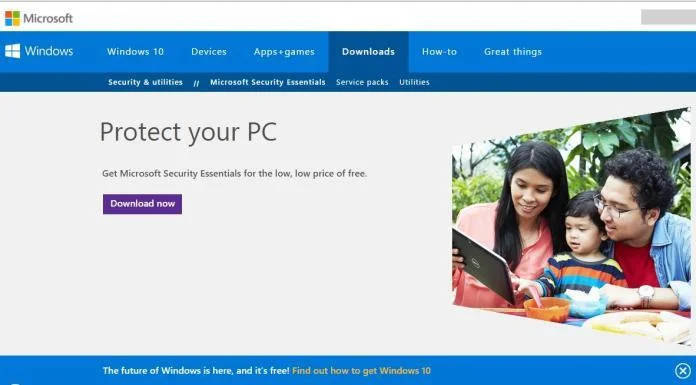
Microsoft security Essentials は、Windows ユーザー向けの Microsoft の無料ウイルス対策プログラムです。 Microsoft security Essentials は、Windows コンピュータのスキャンを実行して、ウイルス、不要なソフトウェア、トロイの木馬、悪意のあるファイルを削除します。
さらに、Microsoft security Essentials は Windows Update から常に最新バージョンに更新されるため、ウイルスやトロイの木馬による攻撃の心配がなく、システムは常に安全な状態に保たれます。
2. Windows を常に更新する
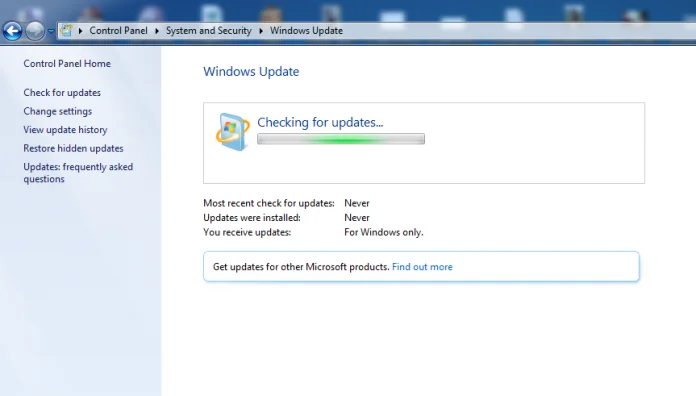
Windows 7、8、および Windows 10 オペレーティング システムを使用している場合は、Windows Update 機能を有効にする必要があります。 Microsoft は、Windows オペレーティング システム用の新しいパッチとセキュリティ機能の更新を定期的にリリースしています。
新しいパッチとセキュリティ パッケージを更新すると、コンピュータを攻撃、ウイルスの侵入、悪用から保護します。
3. 新しいアプリケーションをシステムにインストールする前に、仮想マシン上で実行します。
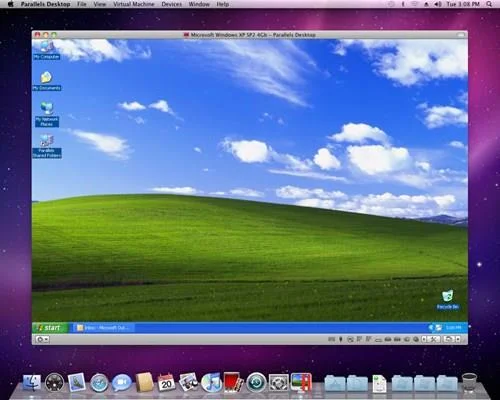
インターネット上や出所不明の Web サイト上の特定のソフトウェアやアプリケーションをクリックしてコンピュータにダウンロードし、インストールするときの危険性を予測することはできません。
そのソフトウェアには、事前に知ることができないウイルスやトロイの木馬が「添付」される場合もあります。したがって、馴染みのないソフトウェアやアプリケーションを使用する場合は、システムにインストールする前に、まず仮想マシン (仮想マシン) にインストールしてみる必要があります。
仮想マシンは仮想環境でソフトウェアを実行するため、マルウェアがコンピュータを直接攻撃することはありません。
4. ファイアウォール(ファイアウォール)
システムでは常にファイアウォールを有効にしてください。KasperskyやAvastなどのウイルス対策プログラムを使用している場合、これらのプログラムにはファイアウォールが統合されていることがよくあります。
これらのウイルス対策プログラムを使用しない場合は、システム上でファイアウォールをアクティブにすることができます。
システムに新しいソフトウェアをインストールすると、システムはそのソフトウェアのファイアウォール ルールをチェックします。
5. 送信元不明の電子メールや Web サイトを開いてしまうほど愚かにならないでください

Web を閲覧するときは、出所不明の Web ページをクリックして開くような愚かなことはしないことをお勧めします。おそらくその Web サイトのリンクには、大量のウイルスやトロジアンが含まれているかもしれません。
また、Web を安全に閲覧するには Chrome ブラウザを使用することをお勧めします。誤って悪意のある Web サイトをクリックした場合、Chrome は警告ウィンドウを表示して通知します。
また、電子メール上の隠しリンクは、システムに害を及ぼす可能性のあるウイルスが含まれているため、興味本位で決してクリックしないでください。
6. 偽の Web サイトから距離を置く

特定の Web サイトにアクセスしたときに、その Web サイトが安全かどうかわからないことがよくあります。ただし、特定の Web サイトにアクセスし、画面に多数の広告ポップアップ ウィンドウが表示される場合は、その Web サイトが偽の Web サイトである可能性が高いというリスクを考慮してください。
したがって、これらの Web サイトから「距離を置く」最善の方法は、アドレス バーにある「http」プレフィックスを含む小さな青い鍵アイコンを見て、そのページが偽物かどうかを確認することです。
7. 信頼できるブラウザを使用する
Internet Explorer ブラウザにはセキュリティ上の脆弱性が多数あるため、ハッカーはこれらの弱点を利用して毎日システムを攻撃する可能性があります。したがって、最善の方法は、Google Chrome や Mozilla Firefox などの信頼性が高く安全なブラウザを使用することです。
8. USB をコンピュータに接続するときは、必ずウイルスとトロイの木馬をスキャンしてください。
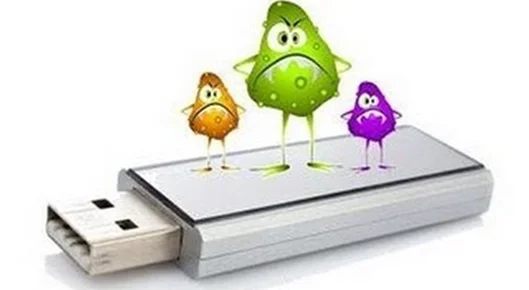
メモリ カード、ペンドライブ、または USB をコンピュータに挿入するたびに、必ず最初にウイルス対策プログラムを使用してウイルスをスキャンしてください。多くの場合、ウイルスはペンドライブやその他の記憶メディアに隠れています。
9. システムのバックアップ
これが最も重要なステップです。システム バックアップは、システムがウイルスに攻撃されたり、ハードウェアに障害が発生したりした場合に、重要なデータを保護するのに役立ちます。
以下のその他の記事を参照してください。
- あなたのコンピュータがハッカーによって「攻撃」されているかどうかを知るにはどうすればよいでしょうか?
幸運を!





