
コンピューター上のハードウェア デバイスのドライバーは、オペレーティング システムと通信するために使用されます。ただし、コンピューターを使用していると、ドライバーのエラーが原因で多くの問題が発生します。たとえば、「このデバイスのドライバーが破損しているか、システムのメモリまたはその他のリソースが不足している可能性があります。 (コード 3)」というエラーが発生します。
以下の記事では、LuckyTemplates が最も一般的な種類のドライバー エラー コードと、各エラー コードを 1 つずつ修正する方法を紹介します。

1. エラーコード1(コード1)
このデバイスは正しく構成されていません。 (コード1)
エラーの原因:
デバイスのコンピューターにドライバーがインストールされていないか、ドライバーが正しく構成されていません。
解決策:
このエラーを修正するには、ドライバーを更新するのが最善の方法です。
デバイスの [プロパティ] ダイアログ ボックスで、 [ドライバー] タブをクリックし、 [ドライバーの更新] をクリックしてハードウェア更新ウィザードを開きます。画面上の指示に従ってドライバーを更新します。
2.エラーコード3(コード3)
このデバイスのドライバーが破損しているか、システムのメモリまたはその他のリソースが不足している可能性があります。 (コード3)
エラーを修正するための解決策:
- 開いているアプリケーションを閉じます
コンピューターにデバイスを実行するのに十分なメモリがない場合は、最も多くのメモリを使用するアプリケーションを閉じて、メモリ領域を解放できます。さらに、メモリ容量やシステムリソースを確認したり、仮想メモリを設定したりすることもできます。
システムリソースとメモリを確認するには、タスクマネージャーを開いて確認してください。これを行うには、 Ctrl + Alt + Deleteキーの組み合わせを押して、[タスク マネージャー]をクリックします。
仮想メモリの設定を確認するには、[システムのプロパティ] ダイアログ ボックスを開き、[詳細設定] タブをクリックして、[パフォーマンス] セクションの[設定]を選択します。
- ドライバーをアンインストールして再インストールします。
場合によっては、デバイス ドライバーの欠陥がエラーの原因である可能性があります。ドライバーが破損している場合は、デバイス マネージャーからドライバーをアンインストールし、ドライバーを見つけてダウンロードし、再インストールします。
1. デバイスの [プロパティ] ダイアログ ボックスで、[ドライバー] タブをクリックし、[アンインストール]をクリックして、画面の指示に従います。
2. コンピュータを再起動します。
3. デバイスマネージャーを開きます。ここでは、 [アクション]をクリックし、[ハードウェア変更のスキャン]をクリックして、画面の指示に従います。
- より多くのRAMをインストールする
さらに、RAM を増設してこのエラーを修正することもできます。
3. エラーコード 10 (コード 10)
このデバイスは起動できません。 (コード10)
エラーを修正するための解決策:
- ドライバーを更新する
デバイスの [プロパティ] ダイアログ ボックスで、[ドライバー] タブをクリックし、[ドライバーの更新]をクリックしてハードウェア更新ウィザードを開きます。画面上の指示に従ってドライバーを更新します。
4. エラーコード 12 (コード 12)
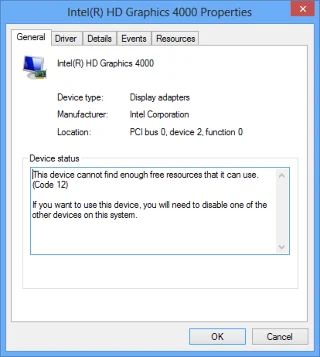
このデバイスでは使用できる十分な空きリソースが見つかりません。このデバイスを使用したい場合は、このシステム上の他のデバイスのいずれかを無効にする必要があります。 (コード12)
エラーの原因:
このエラーは、コンピュータにインストールされている 2 つのデバイスが同じ I/O ポートまたは同じダイレクト メモリ アクセス チャネル (または BIOS、オペレーティング システム、またはその両方) で値を割り当てられている場合に発生します。
さらに、BIOS がデバイスに十分な電力を割り当てていない場合にも、このエラーが表示されることがあります。
解決策:
デバイス マネージャーのトラブルシューティング ウィザードを使用して競合を特定し、競合しているデバイスを無効にすることができます。
トラブルシューティング ウィザードを使用して、競合するデバイスを無効にします。
1. デバイスの [プロパティ] ダイアログ ボックスで、[全般]タブをクリックします。
2. 「トラブルシューティング」をクリックして、「トラブルシューティング ウィザード」ウィンドウを開きます。ウィザードはいくつかの簡単な質問をし、回答に基づいて解決策を提供します。
3. 表示される解決策ウィザードの手順に従って、問題を解決します。
5. エラーコード 14 (コード 14)
コンピュータを再起動するまで、このデバイスは正しく動作できません。 (コード14)
解決策: コンピュータを再起動します
[スタート]をクリックし、[シャットダウン]ボタンを選択します。このとき、画面に [Windows のシャットダウン] ダイアログ ボックスが表示され、[再起動]を選択してコンピュータを再起動します。
6. エラーコード 16 (コード 16)
Windows は、このデバイスが使用するすべてのリソースを識別できません。 (コード16)
エラーの原因:
デバイスは部分的にのみ構成されています。
解決策: デバイスにさらに多くの電力を割り当てます。
注:この方法はプラグ アンド プレイ デバイスにのみ適用されます。
1. デバイスの [プロパティ] ダイアログ ボックスで、[リソース]タブをクリックします。
2. リストされたソースの横に疑問符が付いている場合は、デバイスに追加するソースを選択します。
ソースを変更できない場合は、「設定の変更」をクリックします。
[設定の変更] オプションが利用できない場合は、[自動設定を使用する] のチェックを外してみてください。
7. エラーコード 18 (コード 18)
このデバイスのドライバーを再インストールします。 (コード18)
解決策:
ドライバーを更新します。これで問題が解決しない場合は、デバイス マネージャーからドライバーを再インストールしてください。
- ドライバーを更新します:
デバイスの [プロパティ] ダイアログ ボックスで[ドライバー]タブをクリックし、 [ドライバーの更新]をクリックしてハードウェア更新ウィザードを開きます。画面上の指示に従ってドライバーを更新します。
この方法が利用できない場合は、ドライバーを削除してからドライバーを再インストールするという解決策を適用する必要があります。
- ドライバーをアンインストールして再インストールします。
ドライバーが破損している場合、最善の方法は、デバイス マネージャーからドライバーを削除し、ドライバーを見つけてダウンロードし、再インストールすることです。
1. デバイスの [プロパティ] ダイアログ ボックスで、[ドライバー]タブをクリックし、 [アンインストール]をクリックして、画面上の指示に従います。
2. コンピュータを再起動します。
3. デバイスマネージャーを開きます。ここでは、「アクション」をクリックしてから「ハードウェア変更のスキャン」を選択し、画面の指示に従います。
8. エラーコード 19 (コード 19)
エラー コード 19 は、デバイス マネージャーに関連するエラー コードの 1 つです。このエラーは、特定のハードウェア デバイスに関するドライバーやその他の情報が含まれるWindows レジストリの一部に関する 1 つ以上の問題によって発生します。
エラー コード 19 は、ほとんどの場合、次の 2 つの方法のいずれかで表示されます。
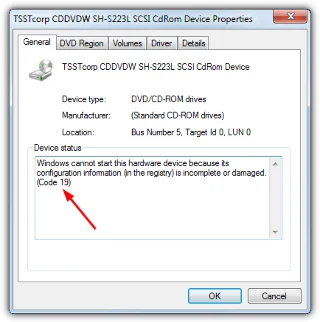
(レジストリ内の) 構成情報が不完全か破損しているため、Windows はこのハードウェア デバイスを起動できません。この問題を解決するには、まずトラブルシューティング ウィザードを実行してみてください。それでも問題が解決しない場合は、ハードウェア デバイスをアンインストールしてから再インストールする必要があります。 (コード19)
(レジストリ内の) 構成情報が不完全か破損しているため、Windows はこのハードウェア デバイスを起動できません。この問題を解決するには、ハードウェア デバイスをアンインストールしてから再インストールする必要があります。 (コード19)
コード 19 などのデバイス マネージャーのエラー コードの詳細は、[デバイスのプロパティ]にある[デバイスのステータス] 領域で確認できます。
重要な注意事項: このエラー コードはデバイス マネージャーに「限定」されます。 Windows の他の場所でコード 19 エラーが表示された場合、それはシステム エラー コードである可能性が高く、デバイス マネージャー関連の問題として修正することはできません。
コード 19 エラーは、デバイス マネージャーのどのハードウェア デバイスでも発生する可能性がありますが、ほとんどのコード 19 エラーは、DVD や CD ドライブなどの光学ドライブ、USB デバイス、キーボードで発生します。
エラー コード 19 は、Windows 10、Windows 8、Windows 7、Windows Vista、Windows XP などの Microsoft オペレーティング システムでも発生する可能性があります。
エラーの原因:
レジストリエラーが検出されました。
解決策:
方法 1 : まだコンピュータを再起動していない場合は再起動します。表示されているコード 19 エラーは、一時的な問題が原因である可能性が非常に高くなります。その場合は、再起動するだけでコード 19 エラーを修正できます。
方法 2 :コード 19 エラーが発生する直前に、デバイスをインストールするか、デバイス マネージャーで変更を加えましたか?その場合は、行った変更がコード 19 エラーの原因である可能性があります。可能であれば変更を元に戻し、PC を再起動して、コード 19 エラーが引き続き表示されるかどうかを確認してください。
加えた変更に応じて、次のような解決策が考えられます。
- 新しくインストールしたデバイスを削除または再構成します。
- 行われたレジストリの変更を復元します。
- ドライバーを更新前のバージョンにロールバックします。
* 最新のレジストリ構成を復元します。
前回正常起動時の構成機能は、最近アクティブな設定を使用してコンピュータを起動するために使用できる回復オプションです。
前回正常起動時の構成機能は、最後にコンピュータが正常に起動されたときに有効であったすべてのドライバおよびレジストリ情報の設定を復元します。
前回正常起動時の構成機能は、コンピュータが最後に正常に起動したときのすべてのレジストリとドライバのインストール情報を保存します。
方法 3 : UpperFiltersおよびLowerFiltersレジストリ値を削除します。コード 19 エラーの一般的な原因は、これら 2 つのレジストリ値のDVD/CD-ROM ドライブ クラスレジストリ キーに問題があることです。
方法 4 : Windows レジストリ内の同様の値を削除することは、DVD/CD ドライブ以外の他のハードウェア デバイスに表示されるコード 19 エラーを修正する方法でもあります。
方法 5 :コントロール パネルまたはプログラム アンインストーラーを使用して iTunes をアンインストールします。この措置は少し思い切ったように思えるかもしれませんが、この Code 19 トラブルシューティング ガイドにiTunesを含める十分な理由があります。
iTunes のアンインストールが成功した場合は、最初から再度インストールしてみてください。 iTunes を再インストールしても、必ずしも問題が再発するとは限りません。
方法 6 : デバイスのドライバーを再インストールします。コード 19 エラーが発生したデバイスのドライバーをアンインストールして再インストールすることは、この問題を解決する解決策の 1 つです。
* ドライバーをアンインストールして再インストールします。
デバイス マネージャーでドライバーをアンインストールし、ドライバーを検索してダウンロードし、再インストールします。
1. デバイスの [プロパティ] ダイアログ ボックスで、[ドライバー]タブをクリックし、 [アンインストール]をクリックして、画面上の指示に従います。
2. コンピュータを再起動します。
3. デバイスマネージャーを開きます。ここでは、「アクション」をクリックしてから「ハードウェア変更のスキャン」を選択し、画面の指示に従います。
注: 上にリンクされている手順のように、ドライバーを適切に再インストールすることは、ドライバーを更新することと同じではありません。ドライバーを完全に再インストールするには、現在インストールされているドライバーを削除し、Windows がドライバーを最初から再インストールできるようにする必要があります。
方法 7 :システムの復元を使用して、デバイス ドライバーとレジストリ構成をコード 19 エラーが発生する前の状態に戻します。最初にコード 19 エラーが発生したことが判明する前、またはその疑いが生じる前の日付と時刻から復元ポイントを必ず選択してください。時間。
方法 8 : デバイスのハードウェアベースのセキュリティを無効にします。外付けハードドライブなどのデバイスが以前にパスワードで保護されていた場合、Windows はそのデバイスでコード 19 エラーを報告することがあります。
方法 9 : ハードウェアを交換します。最後の手段として、コード 19 エラーが発生したハードウェアを交換する必要がある場合があります。
このエラーは、デバイスがこのバージョンの Windows と互換性がないことが原因である可能性もあります。 Windows HCL を確認してください。
注: このコード 19 エラーの原因がハードウェアではないことが判明した場合は、Windows で問題を自動的に修復することができます。この方法がうまくいかない場合は、Windows の「クリーン」インストールを試してください。ハードウェアを交換する前に、より大胆なオプションを選択するべきではありませんが、他に方法がない場合は交換しなければならない場合もあります。
9. エラーコード 21 (コード 21)
Windows がこのデバイスを削除しています。 (コード21)
解決策:
このエラーを修正するには、次の手順に従います。
- 数秒待ってからF5キーを押して、デバイス マネージャーを更新します。
- それでもエラーが解決できない場合は、コンピュータを再起動します。
[スタート]をクリックし、[シャットダウン] ボタンを選択します。このとき、画面に [Windows のシャットダウン] ダイアログ ボックスが表示され、[再起動]を選択してコンピュータを再起動します。
10. エラーコード 22 (コード 22)
このデバイスは無効になっています。 (コード22)
解決策:
デバイス マネージャーを使用してデバイスを再アクティブ化します。
[デバイス マネージャー] ウィンドウで、[アクション] をクリックし、[デバイスの有効化]をクリックして、デバイスの有効化ウィザードを開きます。次に、画面上の指示に従ってエラーを修正します。
11. エラーコード 24 (コード 24)
このデバイスは存在しないか、正しく動作していないか、すべてのドライバーがインストールされていません。 (コード24)
エラーの原因:
エラーの原因は、デバイスが正しくインストールされていないことです。インストール中にハードウェア エラーが発生したか、新しいドライバーをインストールする必要がある可能性があります。
解決策:
デバイスを取り外すと、エラーは消えます。
12. エラーコード 28 (コード 28)
このデバイスのドライバーがインストールされていません。 (コード28)
解決策: ドライバーをインストールする
デバイスの [プロパティ] ダイアログ ボックスで、[ドライバー]タブをクリックし、 [ドライバーの更新]を選択してハードウェア更新ウィザードを開きます。次に、画面の指示に従ってドライバーをインストールします。
13. エラーコード 29 (コード 29)
デバイスのファームウェアが必要なリソースを提供しなかったため、このデバイスは無効になっています。 (コード29)
解決策:
BIOS でデバイスをアクティブ化します。
14. エラーコード 31 (コード 31)
Windows がこのデバイスに必要なドライバーを読み込めないため、このデバイスは正常に動作していません。 (コード31)
解決策: ドライバーを更新する
デバイスの [プロパティ] ダイアログ ボックスで、 [ドライバー] タブをクリックし、 [ドライバーの更新] を選択してハードウェア更新ウィザードを開きます。次に、画面の指示に従ってドライバーをインストールします。
15. エラーコード 32 (コード 32)
このデバイスのドライバー (サービス) が無効になっています。代替ドライバーがこの機能を提供する場合があります。 (コード32)
エラーの原因:
ドライバーがレジストリで無効になっています。
解決策:
デバイスドライバーを再インストールします。それでもエラーが解決しない場合は、レジストリのデバイス パラメータの形式を変更できます。
- ドライバーをアンインストールして再インストールします。
デバイス マネージャーでドライバーをアンインストールし、ドライバーを検索してダウンロードし、再インストールします。
1. デバイスの [プロパティ] ダイアログ ボックスで、[ドライバー] タブをクリックし、[アンインストール]をクリックして、画面上の指示に従います。
2. コンピュータを再起動します。
3. デバイスマネージャーを開きます。ここでは、「アクション」をクリックしてから「ハードウェア変更のスキャン」を選択し、画面の指示に従います。
- レジストリの開始タイプを変更します。
このエラーを修正する最後の方法は、ドライバーで必要な場合はレジストリを直接編集するか、ドライバーを再インストールするか、ドライバーをアップグレードすることです。レジストリ エディターを使用して、レジストリの開始の種類を編集できます。
16. エラーコード 33 (コード 33)
Windows は、このデバイスに必要なリソースを判断できません。 (コード33)
エラーの原因:
コンパイル プロセスでは、障害が発生したデバイスに必要なソースのタイプが決定されます。
解決策:
ハードウェア構成。ハードウェア構成が機能しない場合は、新しいハードウェアと交換する必要があります。
ハードウェアを構成または交換します。
トラブルシューティング ウィザードを実行してもエラーが解決しない場合は、ハードウェアを構成または交換します。デバイスのハードウェアの構成または交換の詳細については、ハードウェアの製造元にお問い合わせください。
17. エラーコード 34 (コード 34)
Windows はこのデバイスの設定を判断できません。このデバイスに付属のマニュアルを参照し、「リソース」タブを使用して構成を設定します。 (コード34)
解決策: デバイスを手動で構成する
デバイスには手動構成が必要です。デバイスを手動で構成する手順については、ハードウェアの製造元に問い合わせるか、ハードウェアのマニュアルを参照してください。
デバイスを構成した後、デバイス マネージャーの [リソース] タブを使用して、Windows オペレーティング システムのリソース設定を構成できます。
18. エラーコード 35 (コード 35)
コンピュータのシステム ファームウェアには、このデバイスを適切に構成して使用するための十分な情報が含まれていません。このデバイスを使用するには、コンピュータの製造元に問い合わせて、ファームウェアまたは BIOS のアップデートを入手してください。 (コード35)
エラーの原因:
BIOS のリソース割り当てを保存するマルチプロセッサ システム (MPS) テーブルがデバイス ポートにないため、更新する必要があります。
解決策:
BIOS を更新するには製造元に問い合わせてください。
19. エラーコード 36 (コード 36)
このデバイスは PCI 割り込みを要求していますが、ISA 割り込み用に構成されています (またはその逆)。コンピュータのセットアップユーティリティを使用して、このデバイスの割り込みを再設定してください。 (コード36)
解決策: IRQ 予約設定を変更する
BIOS セットアップ ツールを使用して、IRQ 予約設定を変更できます (該当する場合)。 BIOS には、Peripheral Component Interconnect (PCI) または ISA デバイス用の特定の IRQ を保存するオプションもあります。
20. エラーコード 37 (コード 37)
Windows はこのハードウェアのデバイス ドライバーを初期化できません。 (コード37)
解決策:
ドライバーをアンインストールして再インストールします。
デバイス マネージャーでドライバーをアンインストールし、ドライバーを検索してダウンロードし、再インストールします。
1. デバイスの [プロパティ] ダイアログ ボックスで、[ドライバー] タブをクリックし、[アンインストール]をクリックして、画面上の指示に従います。
2. コンピュータを再起動します。
3. デバイスマネージャーを開きます。ここでは、「アクション」をクリックしてから「ハードウェア変更のスキャン」を選択し、画面の指示に従います。
21. エラーコード 38 (コード 38)
デバイス ドライバーの以前のインスタンスがまだメモリ内にあるため、Windows はこのハードウェアのデバイス ドライバーを読み込むことができません。 (コード38)
解決策:
- トラブルシューティング ウィザードを使用します。
1. [プロパティ] ダイアログ ボックスで、[全般] タブをクリックします。
2. [トラブルシューティング]をクリックして、トラブルシューティング ウィザードを開きます。ウィザードはいくつかの簡単な質問をし、回答に基づいて解決策を提供します。
3. 表示される解決策ウィザードの手順に従って、問題を解決します。
- コンピュータを再起動してください:
[スタート]をクリックし、[シャットダウン] ボタンを選択します。このとき、画面に [Windows のシャットダウン] ダイアログ ボックスが表示され、[再起動]を選択してコンピュータを再起動します。
22. エラーコード 39 (コード 39)
Windows はこのハードウェアのデバイス ドライバーを読み込むことができません。ドライバーが破損しているか、見つからない可能性があります。 (コード39)
エラーの原因:
エラー コード 39 の原因には次のようなものがあります。
- デバイスに必要なドライバーがありません。
- バイナリファイルの破損エラー。
- I/O プロセスのファイルに関連する問題....
解決策: ドライバーをアンインストールして再インストールします。
デバイス マネージャーでドライバーをアンインストールし、ドライバーを検索してダウンロードし、再インストールします。
1. デバイスの [プロパティ] ダイアログ ボックスで、[ドライバー] タブをクリックし、[アンインストール]をクリックして、画面上の指示に従います。
2. コンピュータを再起動します。
3. デバイスマネージャーを開きます。ここでは、「アクション」をクリックしてから「ハードウェア変更のスキャン」を選択し、画面の指示に従います。
23. エラーコード 41 (コード 41)
Windows はこのハードウェアのデバイス ドライバーを正常にロードしましたが、ハードウェア デバイスが見つかりません。 (コード41)
解決策:
このエラーは、プラグ アンド プレイ以外のデバイスのドライバーをインストールしたにもかかわらず、Windows がデバイスを見つけられなかった場合に発生します。このエラーを修正するには、次の手順に従います。
トラブルシューティング ウィザードを使用してもエラーが解決しない場合は、以下のいずれかの解決策を適用できます。
- デバイスが削除されている場合は、ドライバーをアンインストールし、デバイスを接続してから、「ハードウェア変更のスキャン」をクリックしてドライバーを再インストールします。
- ハードウェアを取り外さないと、ドライバー ファイルが破損します。この場合、デバイスマネージャーからドライバーを更新する必要があります。
[プロパティ] ダイアログ ボックスで、[ドライバー]タブをクリックし、 [ドライバーの更新]をクリックしてハードウェア更新ウィザードを開き、画面の指示に従ってドライバーを更新します。
- デバイスがプラグ アンド プレイに対応していない場合は、最新のドライバー バージョンをインストールする必要があります。非プラグ アンド プレイ デバイスをインストールするには、ハードウェアの追加ウィザードを使用します。[スタート]をクリックし、 [ファイル名を指定して実行]をクリックして、[ファイル名を指定して実行] コマンド ウィンドウにhdwwiz.cplと入力します。
24. エラーコード 42 (コード 42)
システム内で重複したデバイスがすでに実行されているため、Windows はこのハードウェアのデバイス ドライバーを読み込むことができません。 (コード42)
解決策: コンピュータを再起動します
「スタート」をクリックし、「シャットダウン」ボタンを選択します。このとき、画面に [Windows のシャットダウン] ダイアログ ボックスが表示され、[再起動]を選択してコンピュータを再起動します。
以下のその他の記事を参照してください。
幸運を!





