
Windows 10 を使用しているときに、Windows 10 コンピューターをスリープ モードおよび休止状態モードから起動した後、Wifi に接続できないというエラーについて多くのユーザーから苦情が寄せられました。コンピュータを再起動しても、このエラーは解決できませんでした。
以下の記事では、LuckyTemplates が、Windows 10 コンピューターをスリープ モードおよび休止状態モードから起動した後に Wifi に接続できないエラーを修正する簡単な方法をいくつか説明します。
1.Windows 10のスリープ後のWifi切断エラーを修正
Wifi に再接続できないというエラー (Windows 10 で赤十字の Wifi アイコンが表示される) は、アダプターがフリーズしていることが原因で、スリープまたは休止状態の後に発生する場合があります。オフにしてからオンに戻すと、運が良ければすべてが通常に戻ります。
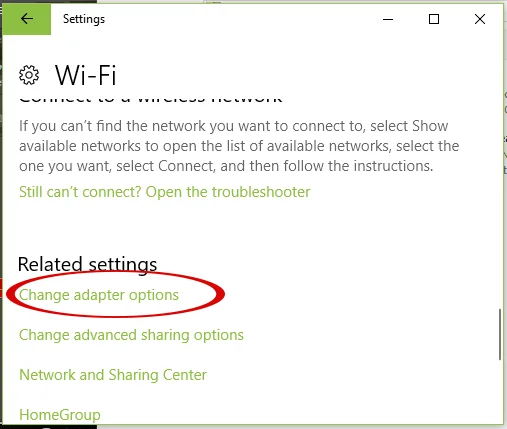
システム トレイの Wifi アイコンを右クリックし、[ネットワークとインターネットの設定を開く]を選択し、 [Wifi]を選択して、下にスクロールして[アダプター オプションの変更]を見つけます (古いバージョンの Windows 10 を使用している場合、このオプションは右側にあります)。 [ネットワークとインターネットの設定を開く] をクリックした直後に終了します)。
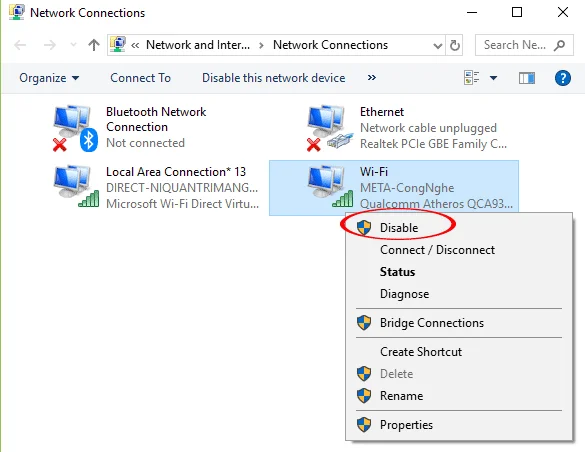
Wi-Fi ネットワーク アイコンを右クリックし、 [無効にする] を選択します。
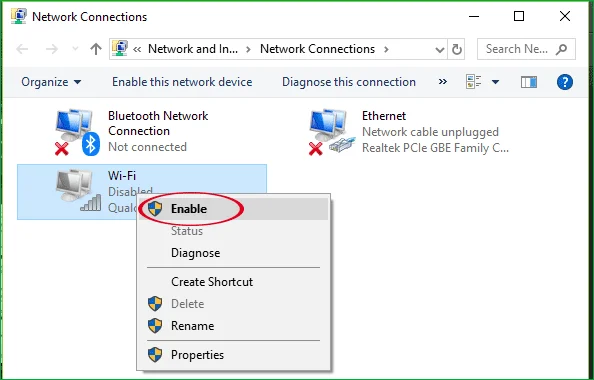
しばらく待ってから右クリックし、[有効にする]を選択します。しばらく待ってから、Wifi アイコンが再び点灯するかどうかを確認します。そうでない場合は、引き続き以下の方法を試してください。
2. スリープまたは休止状態から起動すると機能しない Win 10 Wifi エラーを修正
注記:
この方法はエラーを一時的に修正するだけです。エラーを完全に修正したい場合は、次のセクションの方法 2 を参照してください。
ステップ1:
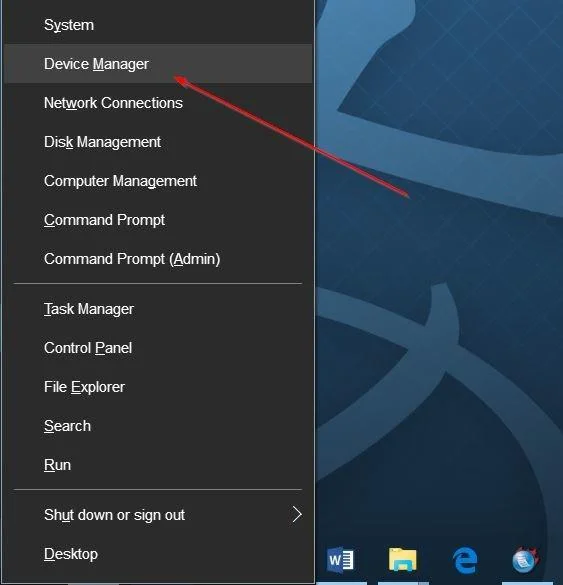
[スタート]ボタンを右クリックし、[デバイス マネージャー] をクリックして、デバイス マネージャーを開きます。
ステップ2:
[デバイス マネージャー] ウィンドウで、[ネットワーク アダプター] セクションを展開して、Wifi ネットワーク カードとイーサネット ネットワーク カードを表示します。
ステップ 3:
Wifi ネットワーク カード ポートを右クリックし、[無効にする]をクリックします。

このとき、確認ダイアログボックスが画面に表示されますので、「はい」をクリックして確認します。
ステップ 4:
次に、Wifi ネットワーク カード ポートを再度右クリックし、[有効にする] をクリックします。
その後、Wi-Fi が再び動作し、自動的に接続されます。
3.電源管理を使用してスリープ後に Windows 10 で接続できない Wifi エラーを修正
ステップ1:
[スタート]ボタンを右クリックし、[デバイス マネージャー] をクリックして、デバイス マネージャーを開きます。
ステップ2:
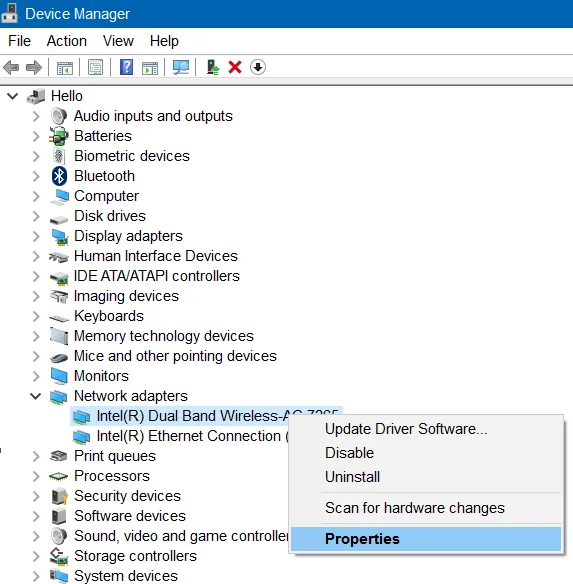
[デバイス マネージャー] ウィンドウで、[ネットワーク アダプター] を展開して、Wifi カードとイーサネット ネットワーク カードを表示します。
ステップ 3:
Wifi カード名を右クリックし、[プロパティ]をクリックしてプロパティ ウィンドウを開きます。
ステップ 4:
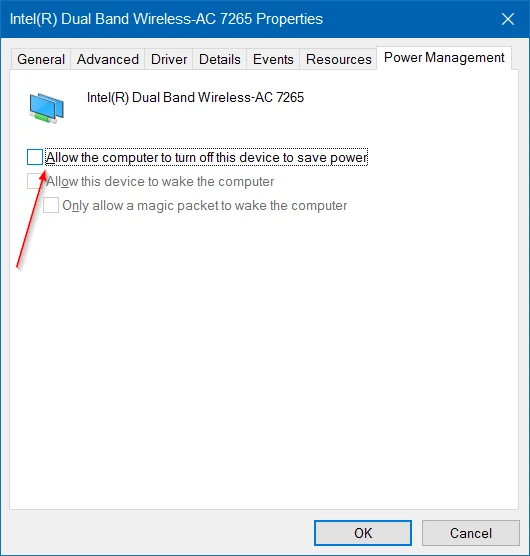
ここで、 「電源管理」タブをクリックします。
ステップ5:
最後に、[電力を節約するためにコンピューターでこのデバイスの電源をオフにすることを許可する] オプションのチェックを外し、[OK]をクリックして終了します。
注記:
通常、イーサネット ケーブルを使用してインターネットに接続している場合。次に、イーサネット ネットワーク カード ポートを右クリックして[プロパティ]をクリックし、上記の手順 4 と 5 と同様の手順を続行すれば完了です。
4. Wifiドライバーの最新バージョンを更新します。
上記の 2 つの方法を適用してもエラーを修正できない場合は、最新の Wifi ドライバー バージョンを更新してエラーを修正することが解決策と考えられます。
最新の Wifi ドライバー バージョンに更新するには、デバイス マネージャーを開き、[ネットワーク アダプター]セクションを展開します。
Wifiネットワーク カード ポートを右クリックし、[ドライバー ソフトウェアの更新]をクリックし、 [更新されたドライバー ソフトウェアを自動的に検索]をクリックして、最新の Wifi ドライバー バージョンを自動的にダウンロードしてインストールします。
以下のその他の記事を参照してください。
幸運を!





