
コマンド プロンプトは、Windows オペレーティング システム上の非常に便利なツールの 1 つです。このツールを使用すると、ユーザーは他の方法ではアクセスできないすべてのコマンドにアクセスできます。
基本的に、Windows コマンド プロンプトは、便利なキーボード ショートカットを含む多くのキーボードの使用に依存しています。
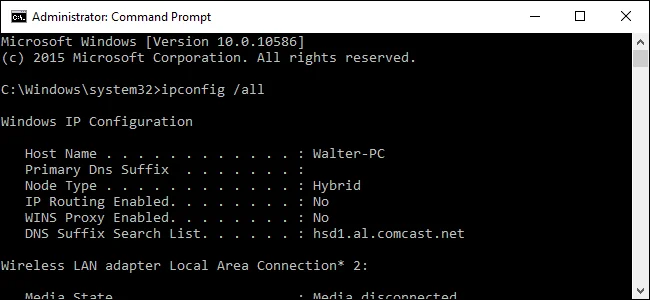
1. コマンドプロンプトを開閉するショートカットキー
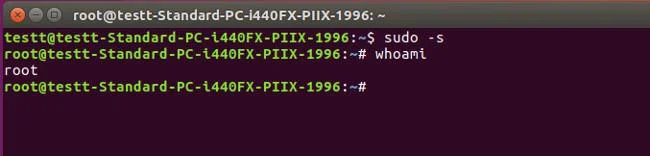
キーボード ショートカットを使用してコマンド プロンプトを開いたり閉じたりする方法は次のとおりです。
- Windows (または Windows + R) を押して、「実行コマンド」ウィンドウに「CMD」と入力します。 通常モードでコマンド プロンプトを開きます。
- Windows + Xを押してからC キーを押します:コマンド プロンプトを通常モードで開きます (Windows 10 の新しいショートカット)。
- Windows + Xを押してからA キーを押します: [管理者] でコマンド プロンプトを開きます (Windows 10 の新しいショートカット)。
- Alt + F4 (またはコマンド プロンプト ウィンドウに exit と入力): コマンド プロンプトを閉じます。
- Alt + Enter : 全画面モードからウィンドウ モードに切り替えます。
2. コマンドプロンプトのスクロールショートカット
コマンド プロンプト ウィンドウ上でマウスを使用して操作したり移動したりする代わりに、キーボード ショートカットを使用すると操作が速くなり、時間を節約できます。
Home/End キー:プロンプトを現在の行の先頭/末尾に移動します。
Ctrl + ←/→ : プロンプトを現在の行の前の単語の先頭または末尾に移動します。
Ctrl + ↑/↓ : プロンプトを移動せずにページを上下にスクロールします。
Ctrl + M:マーク モード (マーキング モード) にアクセスまたは終了します。マーク モードでは、↑/↓、←/→ の 4 つのキーを使用して、ウィンドウ内でカーソルを移動できます。マーク モードがオンかオフかに関係なく、←/→ キーを使用してプロンプトを移動できることに注意してください。
3. テキストを選択するショートカットキー
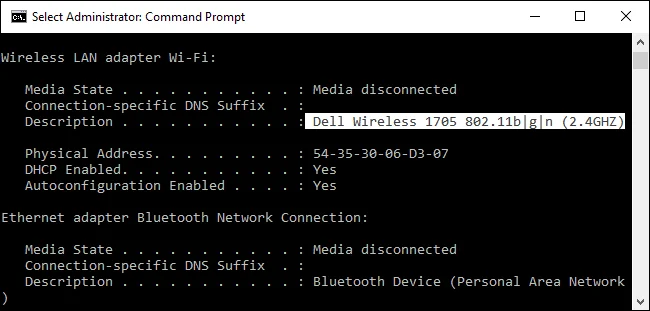
- Ctrl + A:現在の行のすべてのテキストを選択します。Ctrl + Aをもう一度押して、CMD バッファー (CMD バッファー) 上のすべてのテキストを選択します。
- Shift + ←/→:現在の選択範囲を左または右に 1 文字拡張します。
- Shift + Ctrl + ←/→ : 現在選択されている単語を左または右に拡張します。
- Shift + ↑/↓:現在選択されている行を上または下に拡張します。
- Shift + Home:現在の選択範囲を展開してコマンドを開始します。
もう一度Shift + Homeを押して、選択範囲にパス (C:\Windows\ System32 など) を追加します。
- Shift + End:現在の選択範囲を行の末尾まで拡張します。
- Ctrl + Shift + Home/End:現在の選択範囲を画面バッファーの先頭または末尾まで (それぞれ) 拡張します。
- Shift + Page Up/Page Down : 現在選択されているページを上または下に拡張します。
4. テキストを操作するためのショートカット キー
- Ctrl + C (または Ctrl + Insert):選択しているテキストをコピーします。
- F2 キーを押してから文字を押します。挿入ポイントの右側にあるテキストを、入力した文字にコピーします。
- Ctrl + V (またはShift + Insert):クリップボードからテキストを貼り付けます。
- Backspace キー:挿入ポイントの左側の文字を削除します。
- Ctrl + Backspace:挿入ポイントの左側にある単語を削除します。
- Tab キー:フォルダー名を自動的に完成させます。
- Escape キー:現在のテキスト行を削除します。
- 挿入キー:挿入モードに切り替わり、プロンプトの現在位置に挿入するものを入力できるようになります。
- Ctrl + Home/End:現在の行の先頭または末尾にある挿入ポイントからテキストを削除します。
- Ctrl + Z:行の終わりをマークします。
5. コマンド履歴を操作するためのショートカット
コマンド プロンプトでは、現在のセッションの開始以降に入力したすべてのコマンドの履歴が保存されるため、以前のコマンドや保存したコマンドに簡単にアクセスできます。
- F3 キー:前のコマンドを繰り返します。
- ↑/↓ キー:現在のセッションで入力した前のコマンドを前後に移動します。
さらに、上下矢印キーを使用する代わりに F5 キーを押すと、コマンド履歴に戻ることができます。
- → キー (またはF1 キー):前のコマンドを 1 文字ずつ再作成します。
- F7 キー:以前のコマンドの履歴を表示します。さらに、上/下矢印キーを使用してコマンドを選択し、Enter キーを押してコマンドを実行することもできます。
- Alt + F7:コマンド履歴を削除します。
- F8 キー:コマンド履歴に戻り、現在のコマンドとマージします。
- Ctrl + C:現在入力中の行をキャンセルするか、実行中のコマンドをキャンセルします。
6. Fnキーによるショートカット
- F1:最後のコマンドを 1 文字ずつ貼り付けます。つまり、前のコマンドの各文字を再入力する代わりに、F1 キーを繰り返し押してコマンド全体を表示します。
- F2:特定の文字を指す最後のコマンドを貼り付けます。 F2 を押すと、コマンドを前に貼り付ける文字を入力するボックスが表示されます。
- F3:最後のコマンド全体を貼り付けます。
- F4:特殊文字までのコマンドを削除します。
- F5:最後に使用したコマンドを循環せずに貼り付けます。
- F6:「^Z」を貼り付けます。
- F7:以前に使用したコマンドのリストを表示します。
- F8:使用したコマンドを回転して貼り付けます。
- F9:以前に使用したコマンドのリストからコマンドを貼り付けます。
以下のその他の記事を参照してください。
- Windows を使いこなしたいなら、次のキーボード ショートカットをマスターしましょう
- Windows 10 を休止状態モードで起動するか、すぐにオフにするためのショートカット
- 誰もが暗記すべき最も便利なキーボード ショートカット 10 選
幸運を!





