
Windows コンピュータがクラッシュまたは破損した場合、これらの問題を解決する最善の方法はシステムを復元することです。
一般的なソフトウェアを使用して Windows を再インストールすると、多くの場合、時間がかかります。貴重な時間を節約するには、Acronis True Image ソフトウェアを使用できます。 Acronis True Image はバックアップ データを作成し、必要に応じてデータを復元します。 Acronis True Image のインターフェイスは非常にフレンドリーで使いやすいです。
Acronis True Image は、従来の Windows 回復プロセスに代わる最良の選択肢の 1 つです。このソフトウェアを使用すると、論理ドライブ全体をバックアップしたり、システムにインストールされている Windows ファイルやソフトウェアを保存したりできます。
Windows に障害が発生した場合、アクロニスはオペレーティング システムをバックアップを作成する前の状態に復元できます。バックアップを作成する前に、バックアップが別のドライブに作成されていることを確認する必要があります。そうしないと、バックアップ ファイルが破損するか破壊されます。
Acronis True Image をコンピュータにダウンロードし、ここにインストールします。
1. バックアップを作成する手順
1. Acronis ブート ディスク/USB を使用してシステムを起動します。
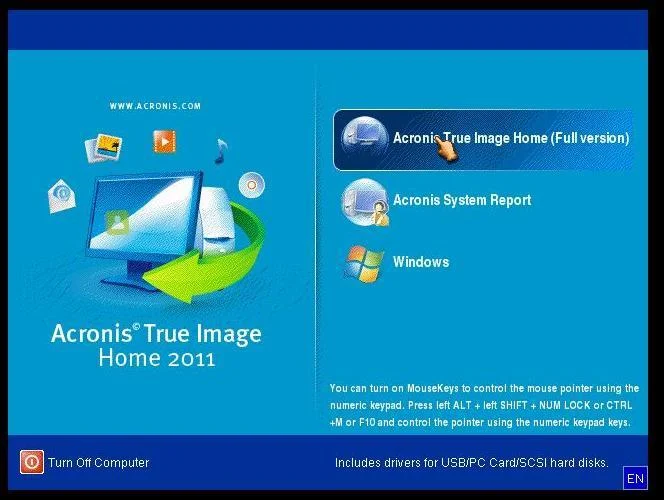
2. [スタートアップ] セクションで、 [Acronis True Image]オプションを見つけて選択します。システムは Acronis True Image を使用して起動します。
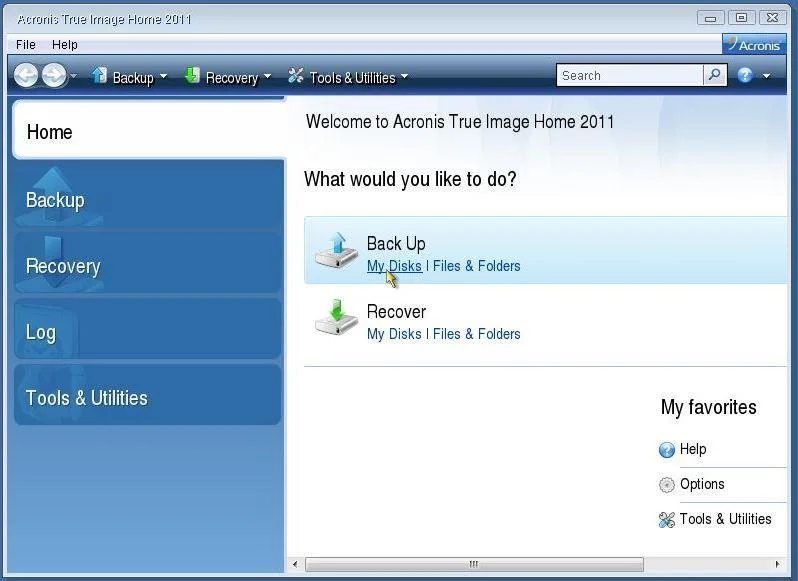
3. 次のウィンドウに、「バックアップ」セクションが表示されます。ここで、 「マイ ディスク」オプションをクリックして、システムのバックアップを作成します。
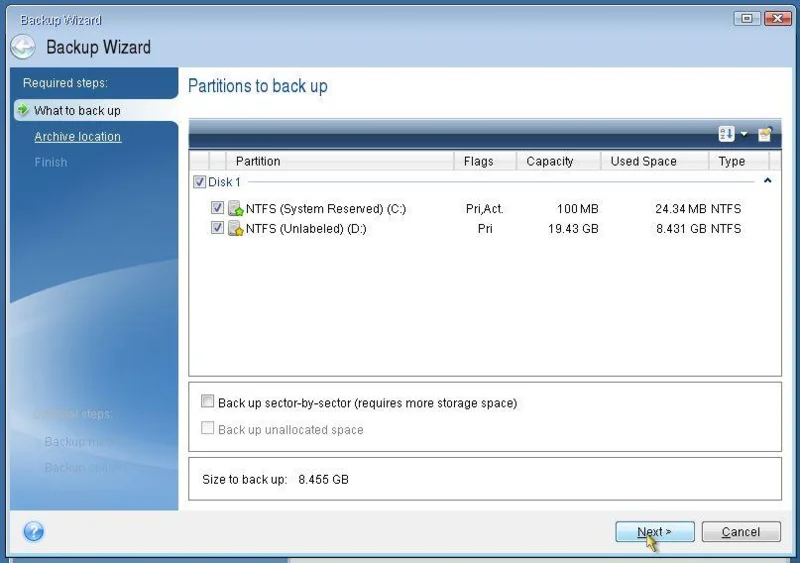
4. [バックアップするパーティション] ウィンドウで、バックアップするドライブを選択します。
5. 「次へ」をクリックして次の手順を実行します。
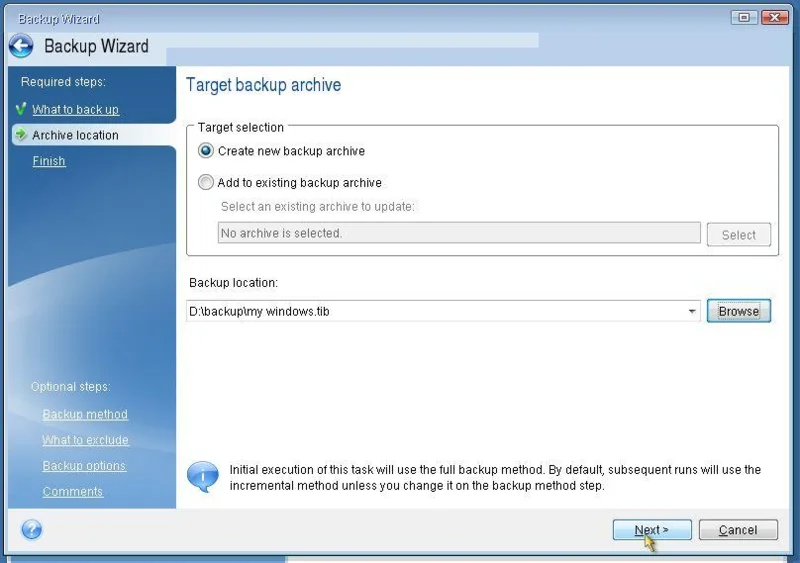
6. [ターゲット バックアップ アーカイブ] ウィンドウの [ターゲット] セクションで、 [新しいバックアップ アーカイブの作成]をクリックして新しいバックアップを作成します。
7. 次に、「バックアップの場所」で、「参照」をクリックします。
8. 新しいバックアップの場所を見つけて、これらのファイルに特定の名前を付けます。
9. [ターゲット バックアップ アーカイブ] ウィンドウで[次へ]をクリックして続行します。
10. 次のウィンドウで、「続行」をクリックします。
11. あとは、Acronis がシステムのバックアップを作成するまで待つだけです。
注記:
ドライブ上に作成したバックアップが、元の Windows インストールの保存に使用されないように注意してください。
2. システムを復元する手順
1. Acronis ブート ディスク/USB を使用してシステムを起動します。
2. [スタートアップ] セクションで、 [Acronis True Image]オプションを見つけて選択します。システムは Acronis True Image を使用して起動します。
3. 次のウィンドウに、「回復」セクションが表示されます。ここで、 [マイ ディスク]オプションをクリックして、システム リカバリを作成します。
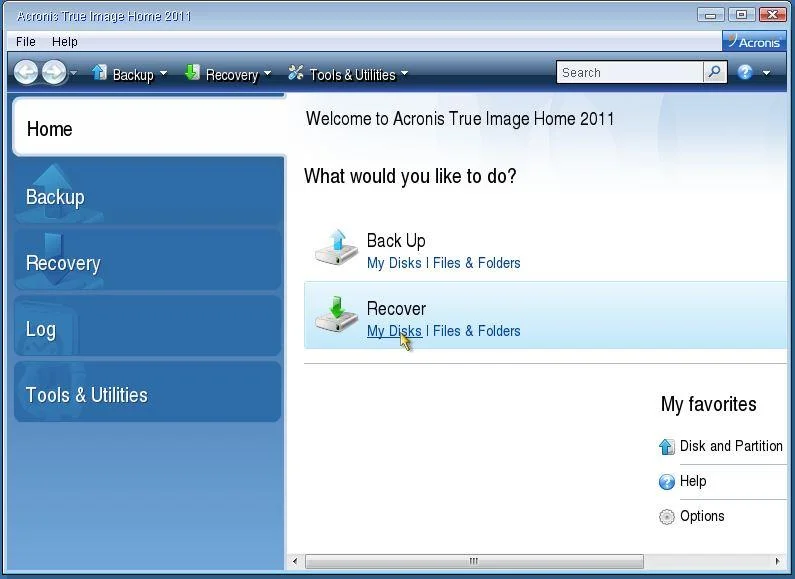
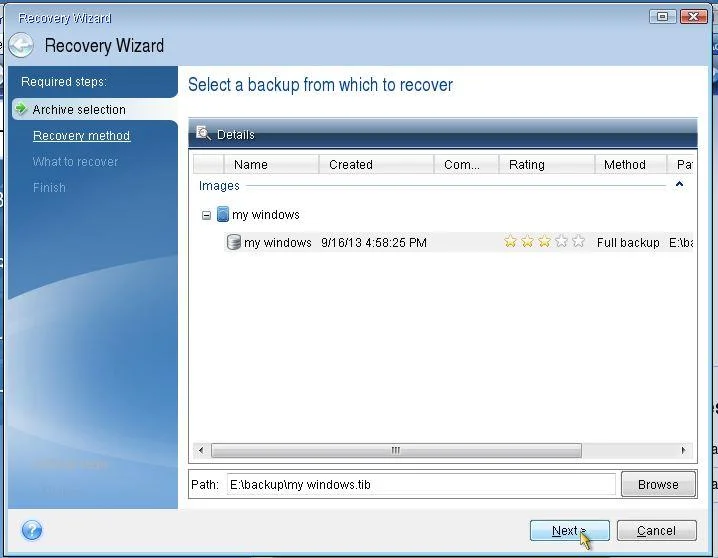
4. 次のウィンドウで、「参照」をクリックし、拡張子が .TIB のバックアップ ファイルの場所を見つけます。
5. ファイルの場所を見つけたら、先ほど終了したウィンドウに戻り、「次へ」をクリックします。
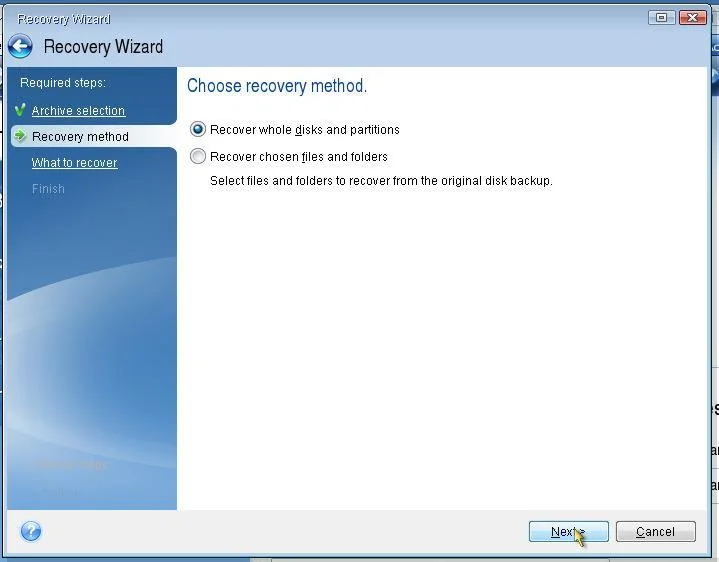
6. [回復方法の選択] ウィンドウで、 [ディスク全体とパーティションを回復する]をクリックします。
7. 次に「次へ」をクリックします。
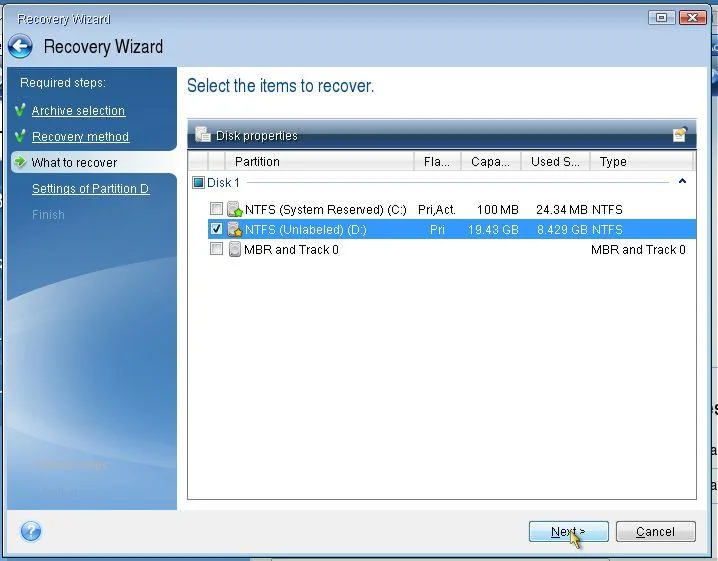
8. [回復するアイテムの選択] ウィンドウで、復元するドライブを選択します。
9. 「次へ」をクリックします。
10. 次のウィンドウで、すべてをデフォルトで設定し、「次へ」をクリックします。
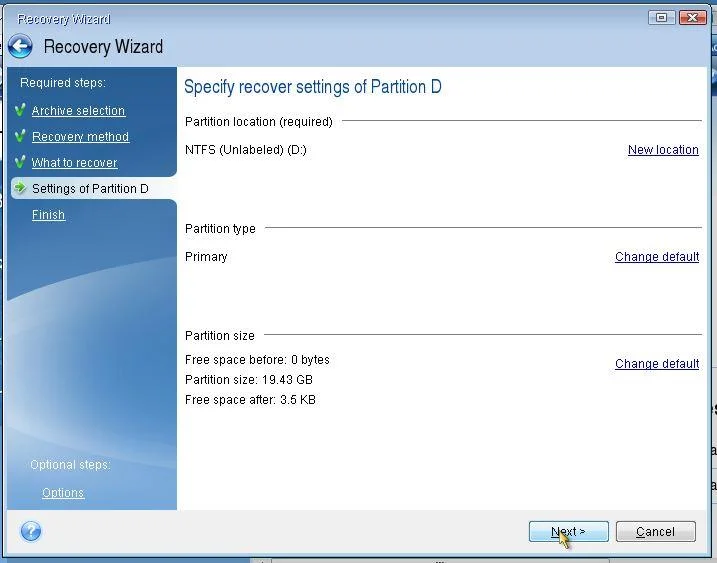
11. [概要] ウィンドウで[続行]をクリックして、システム ドライブの復元プロセスを開始します。
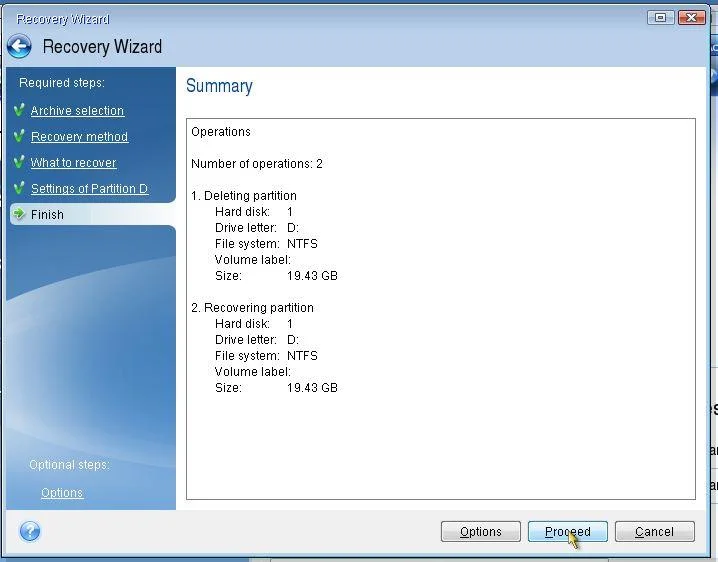
12. プロセスが完了したら、Acronis ブータブル メディアを取り出し、コンピュータを再起動します。
以下のその他の記事を参照してください。
幸運を!





