
Windows 10 コンピューターに複数のユーザー アカウントがある場合、または特定のユーザー アカウントを使用したくない場合は、そのユーザー アカウントを削除することを選択できます。
さらに、使用しないユーザー アカウントを削除すると、メモリ領域が大幅に「解放」され、コンピュータは以前よりも「スムーズ」に動作するようになります。
Windows 10 コンピューターでアカウントを削除する方法
- 1. Windows 設定からユーザー アカウントを削除します。
- 2. コントロールパネルからユーザーアカウントを削除します
- 3. コマンドプロンプト経由でユーザーアカウントを削除します
- 4. ローカル ユーザーとグループを通じてユーザー アカウントを削除す��
- 5. Netplwiz を介してユーザー アカウントを削除します
- 6. システムのプロパティを使用してコンピュータ上のユーザーを削除します
1. Windows の設定からユーザー アカウントを削除します
Windows 設定からユーザー アカウントを削除するには、次の手順に従います。
ステップ 1: [スタート] メニューの[設定]アイコンをクリックするか、 +キーの組み合わせを押して、設定アプリケーションを開きます。WindowsI
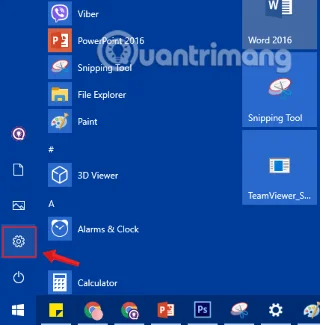
「スタート」メニューの「設定」アイコンをクリックします
ステップ 2: [設定] インターフェイスで、[アカウント] (アカウント、電子メール、同期、職場、家族)をクリックします。
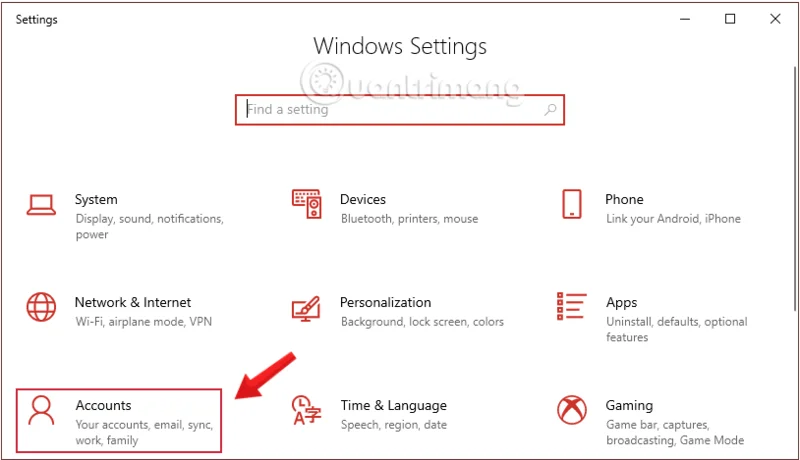
Windowsの設定で「アカウント」をクリックします
ステップ 3: [家族とその他のユーザー]をクリックし、削除するユーザー アカウントをクリックして、[削除] をクリックします。
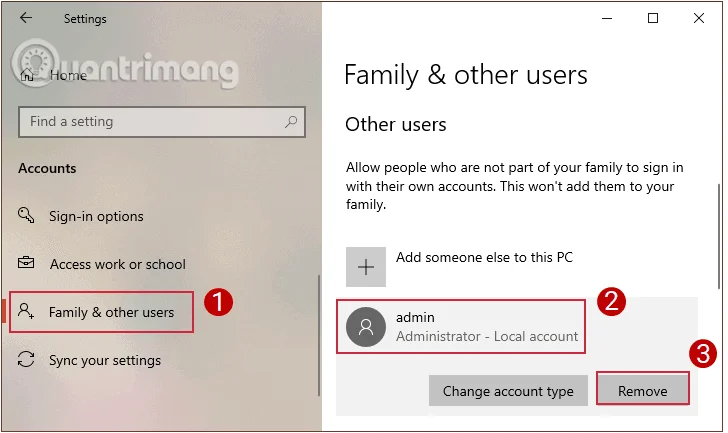
「家族とその他のユーザー」で削除したいユーザーアカウントを選択します
ステップ 4:画面に確認ダイアログボックスが表示されるので、「アカウントとデータの削除」をクリックして、削除したいユーザーアカウントを削除します。
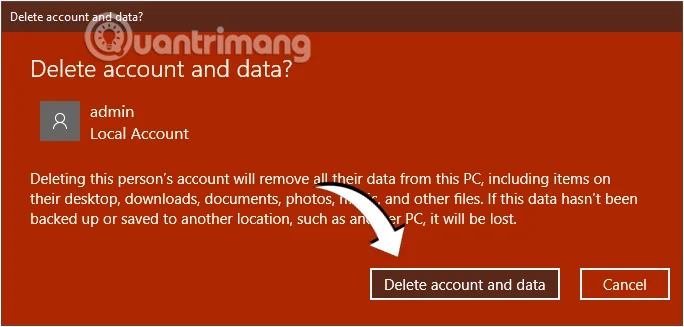
ユーザーの削除を確認するメッセージが表示されるので、「アカウントとデータの削除」をクリックします。
2. コントロール パネルから Windows 10 アカウントを削除します
ステップ 1: [スタート メニューの検索]ボックスまたはタスク バーの検索ボックスにキーワード「コントロール パネル」を入力し、Enter キーを押して、コントロール パネルを開きます。
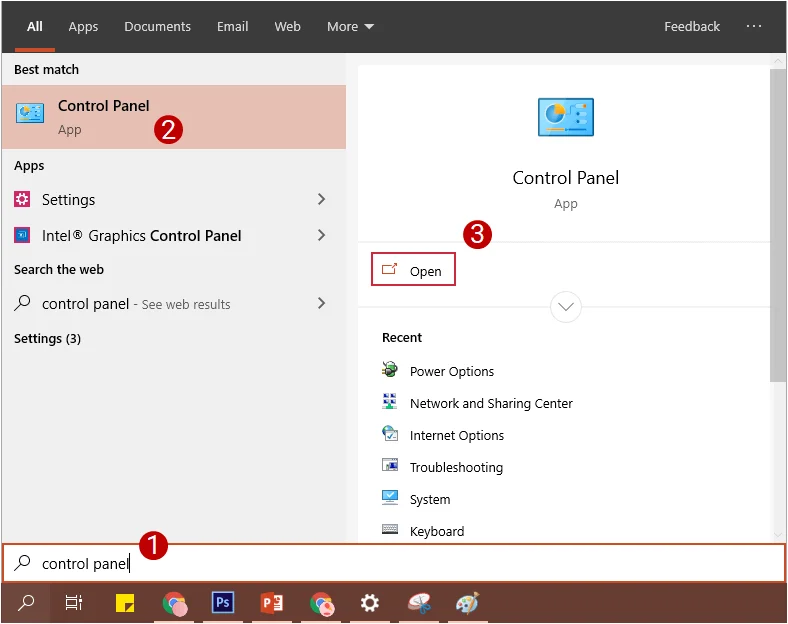
タスクバーの検索ボックスでコントロール パネルを開きます
ステップ 2: [ユーザー アカウント]をクリックして、[ユーザー アカウント] ウィンドウを開きます。
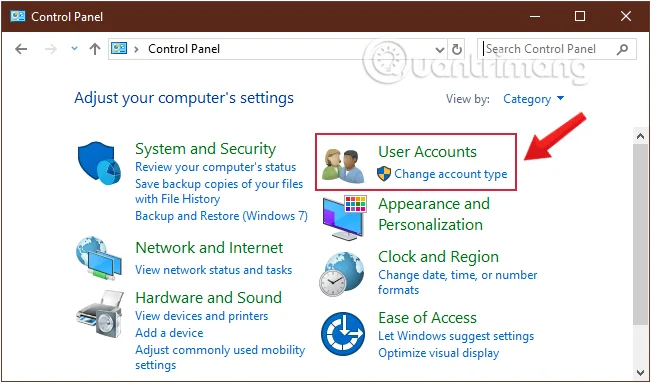
「ユーザーアカウント」をクリックして「ユーザーアカウント」ウィンドウを開きます
ステップ 3:次のインターフェースで「ユーザー アカウント」を選択します。
ステップ 4: [別のアカウントの管理]リンクをクリックして、コンピュータ上のすべてのユーザー アカウントを表示します。
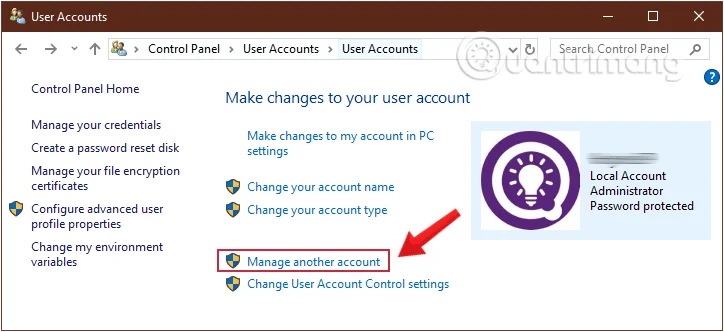
「別のアカウントの管理」リンクをクリックします
ステップ 5:削除するユーザー アカウントをクリックして選択します。
削除するユーザー アカウントをクリックして選択します
ステップ 6:ここで、「アカウントの削除」リンクをクリックします。
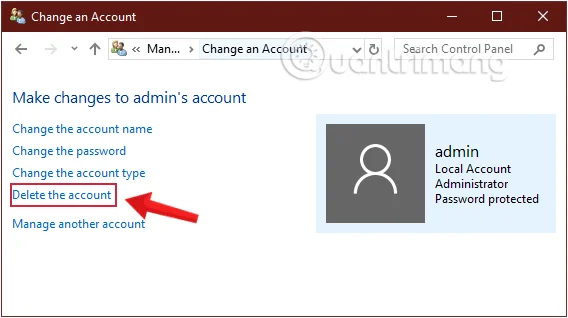
「アカウントを削除」リンクを選択します
ステップ 7: 「ユーザーのファイルを保持しますか? 」というメッセージが画面に表示されます。
[ ファイルを保持 ]をクリックすると、Windows 10 はデスクトップ上のすべてのドキュメント、お気に入り、ビデオ、音楽、写真を新しいフォルダーに保存し、このフォルダーに名前を付けます。逆に、「ファイルの削除」を選択すると、すべてが完全に削除されます。
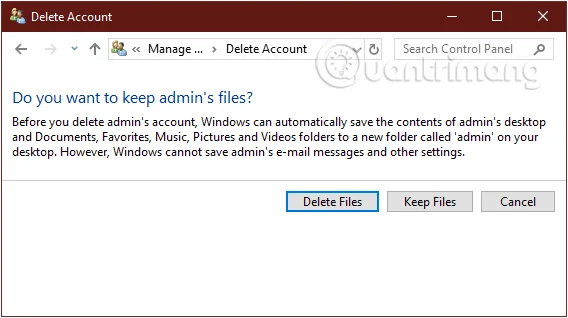
必要に応じて「ファイルを保持」または「ファイルを削除」を選択します
ステップ 8: [ファイルを保存]をクリックしてこれらのファイルを保存した後、[アカウントの削除]をクリックして、選択したユーザー アカウントを削除します。
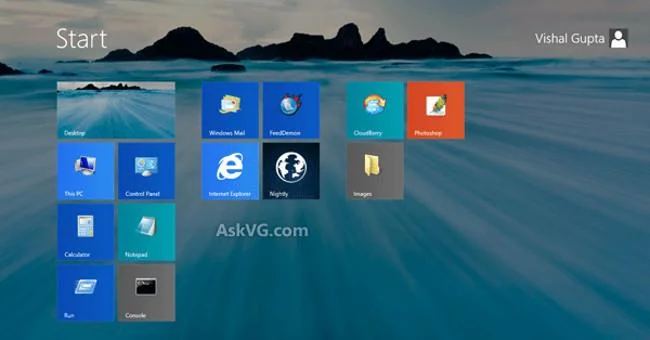
[アカウントの削除] を選択して、選択したユーザー アカウントを削除します
3. コマンドプロンプト経由で Windows 10 ユーザーを削除する
ステップ 1: [管理者] の下でコマンド プロンプトを開き、まず [cmdスタート メニューの検索] ボックスまたはタスクバーに入り、次にコマンド プロンプトを右クリックして、[管理者として実行] を選択します。
または、[スタート] メニューを右クリックし、[コマンド プロンプト (管理者)]をクリックして、[管理者] の下のコマンド プロンプトを開くこともできます。
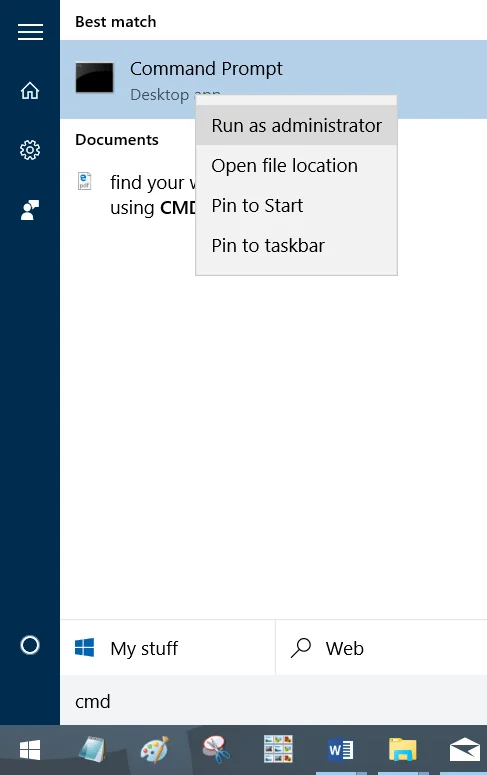
最新バージョンの Windows 10 を使用している場合は、コマンド プロンプトを検索するとすぐに[管理者として実行]ボタンが表示されます。
新しい Windows 10 バージョンでコマンド プロンプトを開く
ユーザー アカウント制御メッセージが画面に表示された場合は、[はい]をクリックします。
ステップ 2:コマンド プロンプト ウィンドウで、以下のコマンドを入力し、Enter キーを押して、コンピュータ上のすべてのユーザー アカウントを表示します。
net users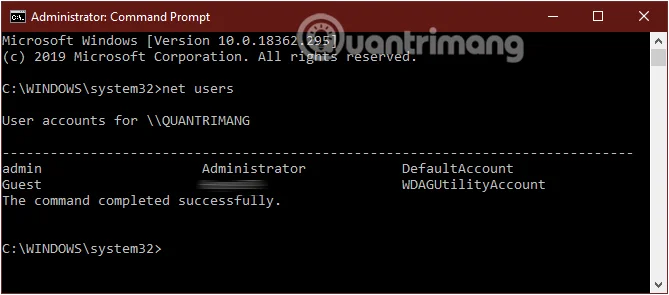
コマンドプロンプトウィンドウにコマンドを入力します
ステップ 3:次に、以下のコマンドを入力してユーザー アカウントを削除し、Enter キーを押します。
net user UserAccountName /delete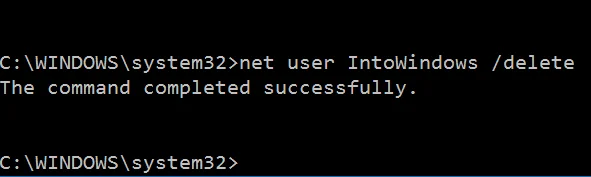
コマンドプロンプト経由でユーザーアカウントを削除する
注:上記のコマンドで、UserName を、手順 2 で見つけた、削除するユーザー アカウント名に置き換えます。
4. ローカル ユーザーとグループを通じてユーザー アカウントを削除する
ステップ 1: Windows + Rキーの組み合わせを押して、 「ファイル名を指定して実行」コマンド ウィンドウを開きます。
ステップ 2: [ファイル名を指定して実行] ダイアログ ボックスに次のコマンドを入力し、Enter キーを押します。
lusrmgr.msc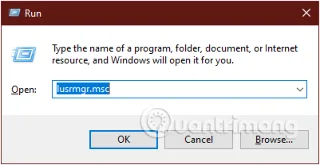
コマンド lusrmgr.msc を入力して、「ローカル ユーザーとグループ」ウィンドウを開きます。
ステップ 3:表示される[ローカル ユーザーとグループ]ウィンドウで、左側のペインのリストにある[ユーザー]フォルダをクリックして、 [ユーザー] フォルダを開きます。
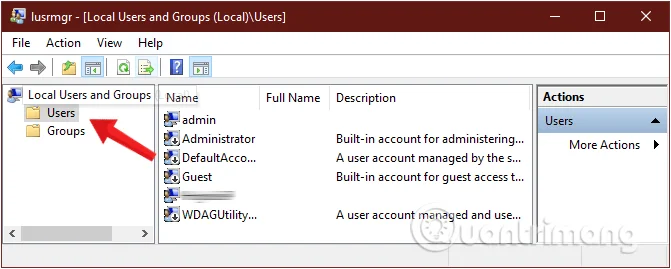
「ローカル ユーザーとグループ」ウィンドウでユーザー フォルダーを選択します。
ステップ 4:ここで、中央のフレームリストで削除するユーザーアカウントをクリックし、右側のアクションフレームで「その他のアクション」をクリックして、 「削除」をクリックします。
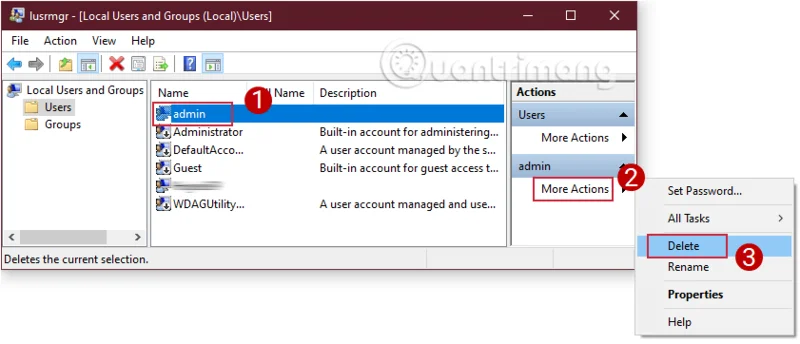
ローカル ユーザーとグループを使用してユーザー アカウントを削除する
ステップ 5:この時点で、確認ダイアログボックスが画面に表示されます。「はい」をクリックして、選択したユーザーアカウントを削除することに同意します。
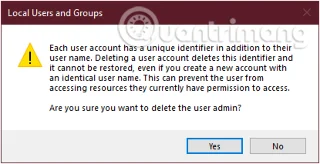
ユーザーアカウントの削除に同意するには、「はい」をクリックします。
ステップ 6:完了したら、[ローカル ユーザーとグループ]ウィンドウを閉じて完了です。
5. Netplwiz を介してユーザー アカウントを削除します
ステップ 1:netplwizスタート メニューの検索ボックスまたはタスクバーの検索ボックスに と入力し、 Enter キーを押します。
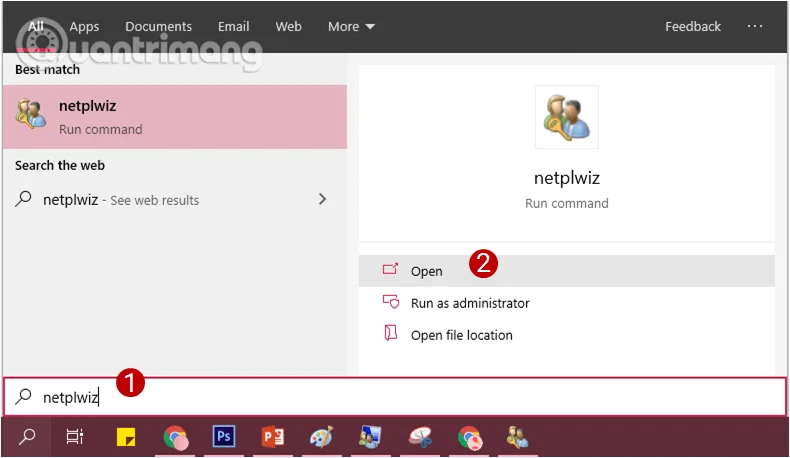
[スタート] メニューで Netplwiz を検索します
ステップ 2: UAC メッセージが画面に表示された場合は、「はい」をクリックして確認します。
ステップ 3:次に、[ユーザー アカウント] ウィンドウで、[ユーザーはこのコンピュータを使用するにはユーザー名とパスワードを入力する必要があります] をオンにします。
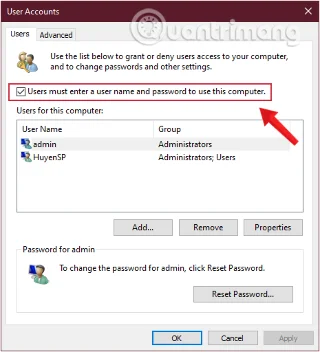
「ユーザーアカウント」ウィンドウで「ユーザーはこのコンピュータを使用するにはユーザー名とパスワードを入力する必要がある」にチェックを入れます
ステップ 4:次に、削除するユーザー アカウントをクリックし、[削除] をクリックします。
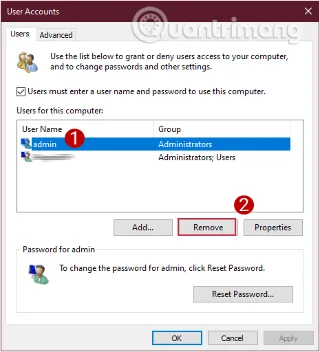
Netplwizでユーザーアカウントを削除する
ステップ 5: [はい]をクリックして削除を確認します。
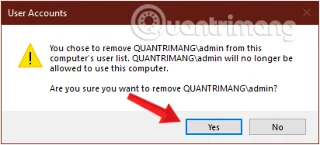
Windows でのユーザーの削除の確認
ステップ 6:起動時にこのユーザー アカウントに自動的にログインするように Windows を設定している場合は、この機能を再度設定する必要があります。
ステップ 7:完了したら、Netplwizウィンドウを閉じて完了です。
6. システムのプロパティを使用してコンピュータ上のユーザーを削除します。
ステップ 1: Windows+R キーの組み合わせを押して、「実行コマンド」ウィンドウを開きます。
ステップ 2: [ファイル名を指定して実行] ダイアログ ボックスに次のコマンドを入力し、Enter キーを押します。
SystemPropertiesAdvanced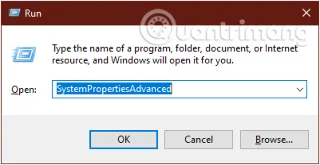
SystemPropertiesAdvanced コマンドを入力して、「システムのプロパティ」ウィンドウを開きます。
ステップ 3:表示される「システムのプロパティ」ウィンドウで、「ユーザー プロファイル」セクションの「設定」をクリックします。
「ユーザープロファイル」セクションで「設定」を選択します
ステップ 4: [新しいユーザー プロファイル]ウィンドウで、削除するユーザー プロファイルを選択し、[削除] をクリックします。
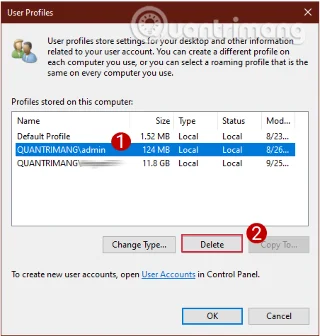
システムのプロパティを使用してコンピュータ上のユーザーを削除する
ステップ 5:削除を確認するプロンプトが表示されたら、「はい」をクリックします。
以下のその他の記事を参照してください。
- Windows 10 アップデート キャッシュを削除してメモリ領域を解放する
- Windows Updateでドライバーの更新をオフにする Windows 10
- パスワード リセット ディスクを使用して Windows パスワードをリセットするにはどうすればよいですか?
幸運を!





