
システムを更新するたびに、Windows は Windows 更新プログラムのインストール ファイルを自動的にキャッシュします。ただし、これらのファイルは場合によっては役に立ちます。ただし、これらのファイルを使用する必要がない場合は、それらのファイルを削除してメモリ領域を解放することをお勧めします。
方法 1: Windows 10 のキャッシュ更新を手動で削除する
Windows 10 で更新キャッシュを削除するのは非常にシンプルで簡単です。次のように操作します。
1. Windows Updateサービスを停止する
更新キャッシュを削除する前に、まず Windows Update サービスを停止する必要があります。
ステップ 1:まず、[スタート] メニューの検索ボックスにキーワード「サービス」を入力し、[サービス] を選択して開きます。標準ユーザーを使用している場合は、「サービス」を右クリックし、「管理者として実行」を選択することで、「管理者」の下の「サービス」を開くことができます。
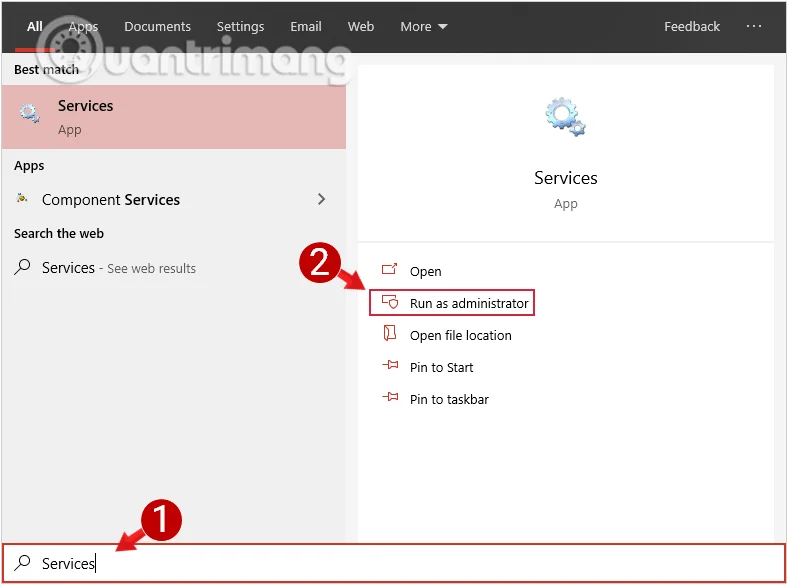
「管理」の下の「サービス」を選択して開きます
ステップ 2:次に、[サービス] ウィンドウで[Windows Update]オプションを見つけて右クリックし、[停止]を選択してWindows Update サービスを停止します。
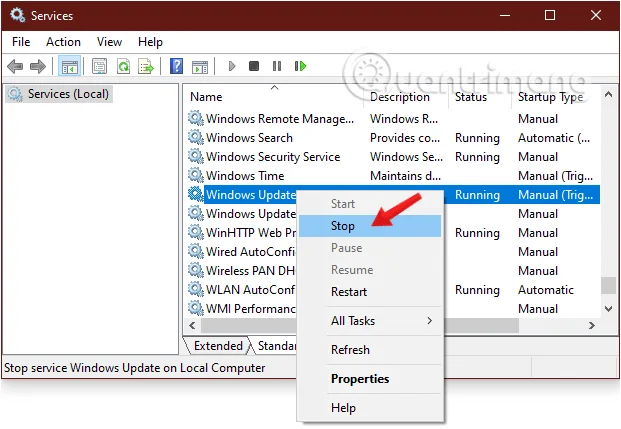
「Windows Update」オプションを右クリックし、「停止」を選択します
2.「NETM/DM」フォルダ内のファイルを削除します。
サービスが停止したら、次の手順に進みます。
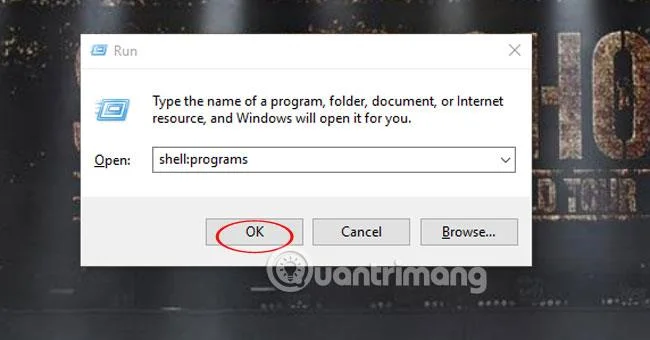
ステップ 1:Windows +キーの組み合わせを押してR、「実行コマンド」ウィンドウを開きます。
ステップ 2: [ファイル名を指定して実行]ウィンドウに以下のパスを入力し、Enter キーを押して、Windows が Windows Update に関連するファイルを保存するフォルダーを開きます。
C:\Windows\SoftwareDistribution\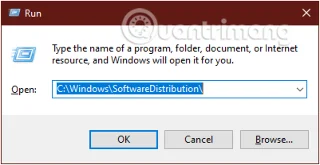
「実行コマンド」ウィンドウにパスを入力します。
ステップ 3:次に、ダウンロード フォルダーを開き、フォルダー内のすべてのファイルを選択し、[削除]を押してこれらのファイルをすべて削除します。画面に管理者権限のメッセージが表示された場合は、「続行」をクリックしてプロセスを完了します。
C:\Windows\SoftwareDistribution\Download フォルダー内のすべてのファイルを削除します。
3. Delivery Optimization フォルダー内のファイルを削除します。
さらにメモリ領域を解放したい場合は、DeliverOptimization フォルダー内のファイルを削除できます。ただし、削除する前に、 Windows 配信の最適化機能を無効にする必要があります。
ステップ 1: Windows 配信の最適化を無効にするには、[スタート] メニューの検索ボックスにキーワード「アップデートのチェック」を入力して、 [アップデートとセキュリティ]ウィンドウを開きます。
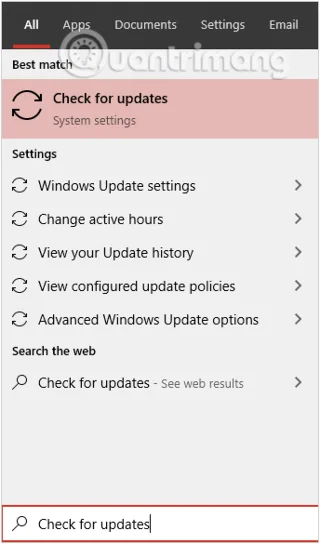
アップデートを確認して選択します
ステップ 2: [更新とセキュリティ] ウィンドウで、 [詳細オプション]リンクをクリックします。
「アップデートとセキュリティ」ウィンドウで「詳細オプション」リンクをクリックします。
ステップ 3: [詳細オプション]ウィンドウが表示されたら、ここで [配信の最適化]リンクをクリックします。
選択して [配信の最適化] リンクを開きます
ステップ 4:ここで、 Windows 配信の最適化機能をOFFに切り替えます。
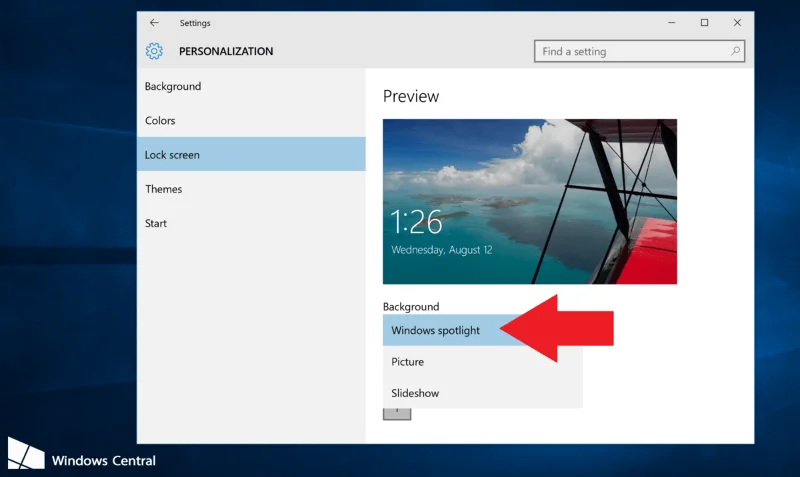
Windows 配信の最適化機能をオフに切り替えます。
配信の最適化機能をオフにした後、次の手順に進みます。
ステップ 5:Windows +キーの組み合わせを押してR、「実行コマンド」ウィンドウを開きます。
ステップ 6: [ファイル名を指定して実行] ウィンドウに以下のパスを入力し、Enter キーを押して、Windows が Windows Update に関連するファイルを保存するフォルダーを開きます。
C:\Windows\SoftwareDistribution\DeliveryOptimization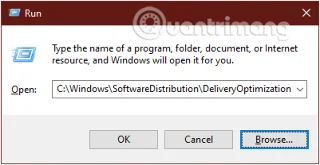
「実行コマンド」ウィンドウに新しいパスを入力します。
ステップ 7:ここで、Ctrl+Aキーの組み合わせを押してすべてのファイルとフォルダーを選択し、次に削除 を押してこのフォルダー内のすべてのファイルを削除します。
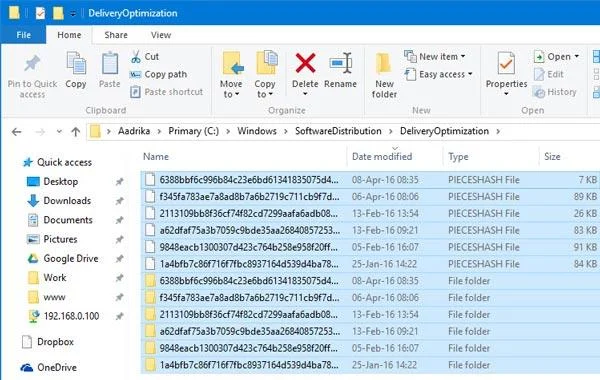
C:\Windows\SoftwareDistribution\deliveryOptimization フォルダー内のすべてのファイルを削除します。
また、すべてのファイルとフォルダーのサイズを確認したい場合は、それらのファイルとフォルダーを右クリックし、 [プロパティ]を選択します。
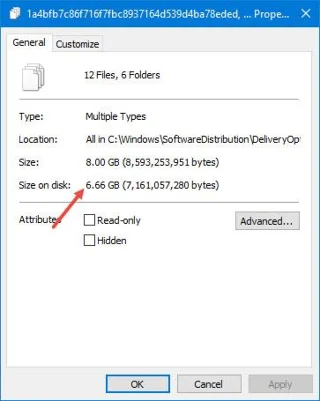
ステップ 8:最後に、[サービス] ウィンドウに戻り、[Windows Update]を右クリックし、[開始]を選択してサービスを開きます。
Windows Updateを再度開く
方法 2: バッチ ファイルを作成して Windows 10 Update キャッシュを削除する
バッチ ファイルを作成して実行すると、Windows Update キャッシュをすぐにクリアできます。その方法は次のとおりです。
ステップ 1:メモ帳を開き、以下のコードをコピーして貼り付けます。
net stop wuauserv
CD %Windir%
CD SoftwareDistribution
DEL /F /S /Q Download
net start wuauserv
ステップ 2:ファイルを .bat 拡張子の付いたファイルとして保存します。
ステップ 3:上記の手順に従ってWindows Updateサービスを停止し、新しく作成した .bat ファイルをダブルクリックして起動し、 C:\Windows\SoftwareDistribution\Downloadファイルをクリーンアップします。
方法 3: Windows Care Genius を使用して Windows 10 更新キャッシュを削除する
上記の方法のようにキャッシュを手動で削除する代わりに、Windows 10/8.1/8/7 用の非常に便利なクリーニング ツールであるWindows Care Geniusを使用できます。
これを行う方法は次を参照してください。
ステップ 1: Windows Care Genius をダウンロードし、アプリケーションをコンピュータにインストールします。
ステップ 2:ツールを開き、[システム クリーナー]タブをクリックし、[システム スリム化]を選択して、Windows Care Genius が PC の自動スキャンを開始します。
ステップ 3:ダウンロードした Windows Update インストール ファイルを選択し、削除します。
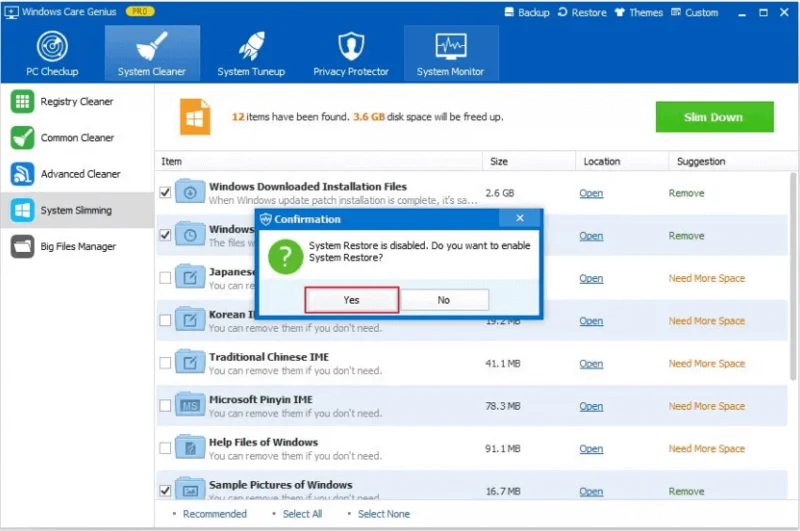
Windows Care Genius で Windows 10 アップデート キャッシュを削除する
したがって、Windows 10アップデートのキャッシュをクリアできます。より効果的な解決策がある場合は、Quantrimang.com とさらに共有してください。
以下のその他の記事を参照してください。
- Windows 10 コンピューターでリモート デスクトップをアクティブ化して使用する手順
- Windows 10 でハードドライブを最適化する時期と方法は?
- FixWin を使用して、Windows 10 のエラーをワンクリックで修正します
幸運を!





