
最近リリースされた Windows 10 ビルド 14328 バージョンでは、Microsoft は多数の新しいオプションを統合しました。ユーザーは、Windows 10 がドライバーを更新しないようにすることができます。デフォルトでは、Windows 10 は、利用可能な場合、Windows Update からドライバーを自動的にインストールします。
このオプションは Windows 10 ビルド 14328 以降のバージョンから統合されており、ユーザーは Windows Update Windows 10 でドライバーの更新をオフにできます。
1. グループポリシーを使用する
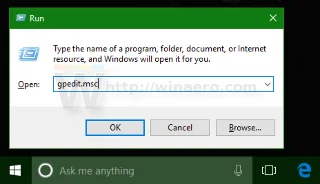
1. Windows + Rキーの組み合わせを押して、[ファイル名を指定して実行] コマンド ウィンドウを開きます。ここで、コマンドgpedit.mscを入力して Enter キーを押します。
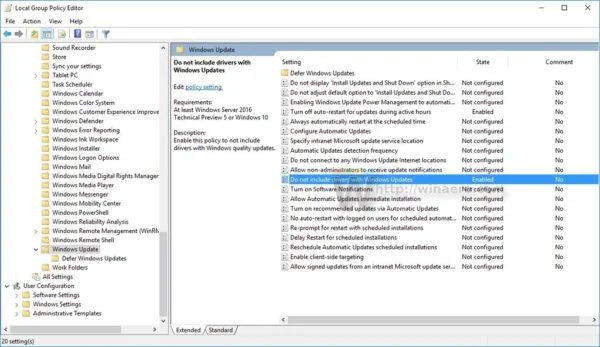
2. [グループ エディター] ウィンドウが画面に表示されます。次のパスに従って移動します。
[ローカル コンピューター ポリシー] → [コンピューターの構成] → [管理用テンプレート] → [Windows コンポーネント] → [Windows Update]。
3.ここで、 [Windows Update にドライバーを含めない] オプションを見つけてダブルクリックします。
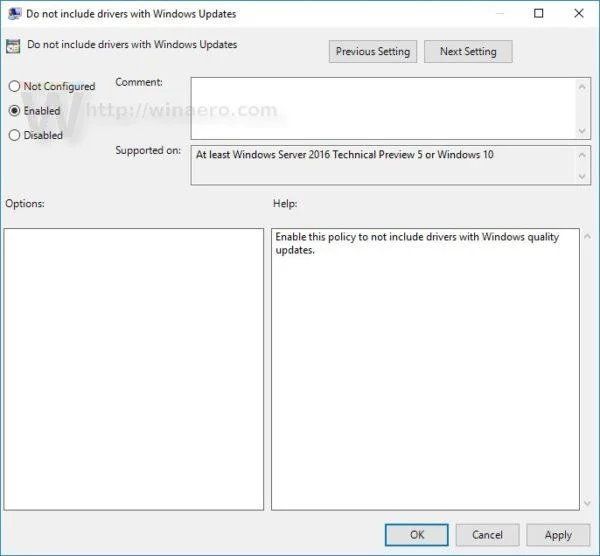
4. 次のダイアログ ボックスで、[有効にする] を選択して、[Windows Update にドライバーを含めない] オプションを有効にします。
2. レジストリを使用する
1. Windows + Rキーの組み合わせを押してファイル名を指定して実行コマンド ウィンドウを開き、キーワードregeditを入力して Enter キーを押してレジストリを開きます。
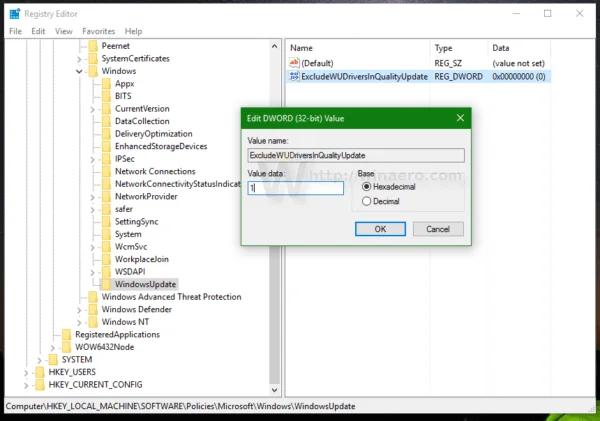
2. [レジストリ] ウィンドウで、次のキーを使用して移動します。
HKEY_LOCAL_MACHINE\SOFTWARE\Policies\Microsoft\Windows\WindowsUpdate
3. 次に、右側のペインで 32 ビット DWORD 値を作成し、その値にExcludeWUDriversInQualityUpdateという名前を付けます。 Value データ フレームの値を1に設定します。
4. 最後に、Windows 10 コンピューターを再起動すれば完了です。
以下のその他の記事を参照してください。
幸運を!





