
前回の記事では、LuckyTemplates が Windows 7/8/10 でパスワード リセット ディスクを作成する手順を説明しました。以下の記事では、LuckyTemplates がパスワード リセット ディスクを使用して Windows パスワードをリセットする方法を説明します。
Windows ログイン パスワードをリセットするには、まずパスワードを忘れたアカウントで Windows にログインします。間違ったパスワードでログインすると、Windows にエラー メッセージ画面が表示されます。
エラー メッセージ画面の下に、[パスワードのリセット]オプション(Windows 7/8/10 オペレーティング システム バージョンなど) または[パスワード リセット ディスクの使用] (Windows XP の場合) が表示されます。
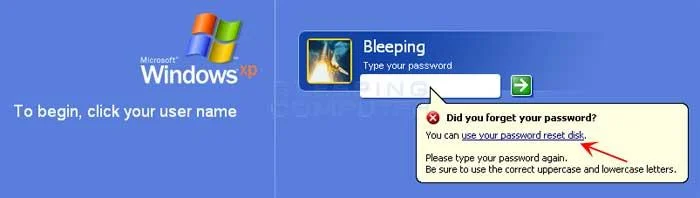
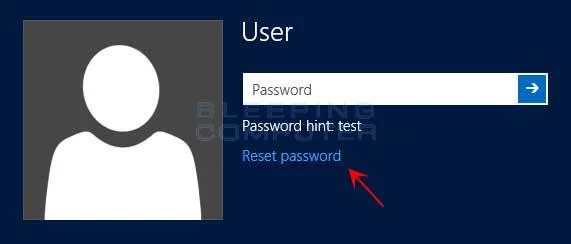
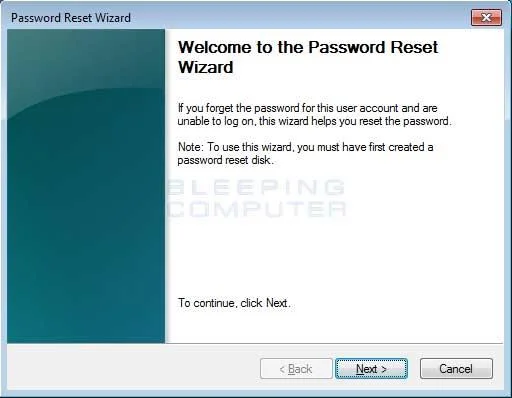
[パスワードをリセット]または[パスワード リセット ディスクを使用する] オプションをクリックすると、パスワード リセット ウィザード ウィンドウが画面に表示されます。
ここで「次へ」をクリックしてリセットプロセスを開始します。
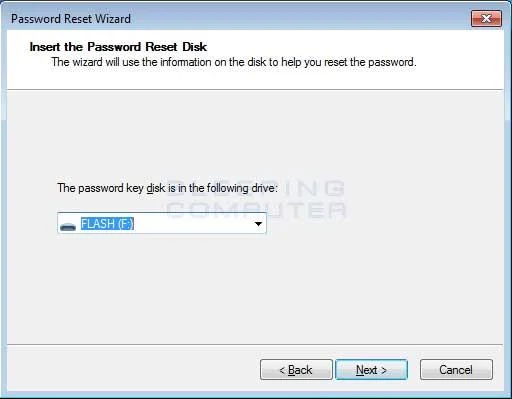
次のウィンドウで、正しい USB パスワード リセット ディスク ドライブを選択し、[次へ] をクリックします。
次に、[新しいパスワードを入力してください] フレームでコンピュータにログインするための新しいパスワードを作成し、 [確認のためにパスワードをもう一度入力してください] フレームで新しいパスワードを再度確認します。
[新しいパスワードのヒントを入力してください] ボックスに、パスワードを思い出すのに役立つヒントを作成します。
パスワードを作成したら、「次へ」をクリックします。
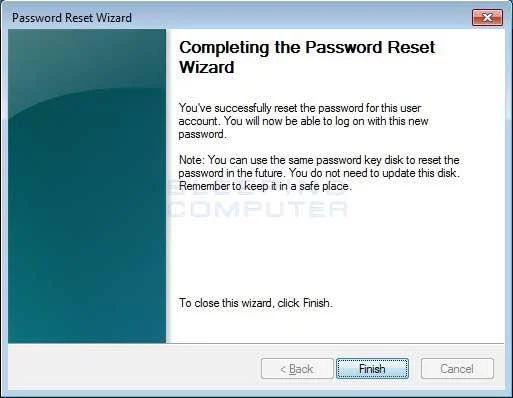
次に、「完了」をクリックして、 「パスワード リセット ウィザード」ウィンドウを閉じます。
最後にログイン画面に戻り、先ほど作成したパスワードを入力してWindowsにログインすれば完了です。
以下のその他の記事を参照してください。
幸運を!





