
Windows 7 および Windows 10 と同様です。Windows 8 では、ログイン パスワードを忘れた場合に備えて、パスワード リセット ディスクを使用して、コンピュータにアクセスするための新しいパスワードを作成できます。
以前の記事では、LuckyTemplates が Windows 7 および Windows 10 でパスワード リセット ディスクを作成する方法を説明しました。以下の記事では、LuckyTemplates が Windows 8 でパスワード リセット ディスクを作成する方法を説明します。
注記:
パソコンのログインパスワードを忘れた場合に備えて、事前にパスワードリセットディスクを作成しておく必要があります。
Windows 8 でパスワード リセット ディスクを作成するにはどうすればよいですか?
ステップ1:
Windows + Fキーの組み合わせを押して、検索フレームを開きます。ここで、キーワード「パスワード リセット」を入力し、 [パスワード リセット ディスクの作成]オプションを見つけて選択します。
ステップ2:
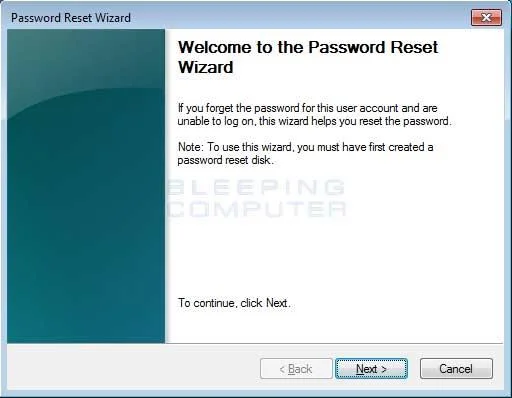
[パスワード リセット ディスクの作成] をクリックすると、[パスワードを忘れた場合ウィザードへようこそ] インターフェイスが画面に表示されます。
USB ドライブを接続し、「次へ」をクリックします。
ステップ 3:
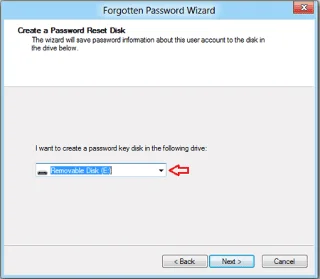
パスワードキーの作成に使用したUSBドライブを選択し、「次へ」をクリックします。
ステップ 4:
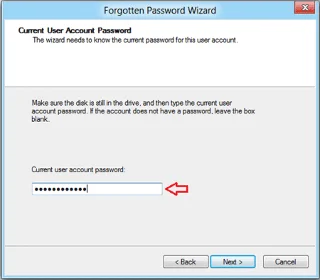
現在のユーザー アカウントのパスワードを入力し、[次へ] をクリックします。
ステップ5:
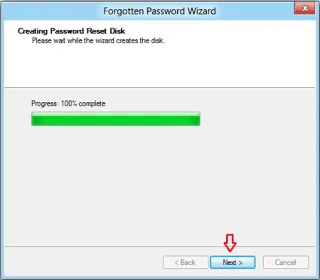
プロセスが 100% 完了したら、[次へ]をクリックします。
ステップ6:
次のウィンドウで、「完了」をクリックして完了します。
USB ドライブを開いて表示すると、 userkey.pswという名前のファイルが表示されます。このファイルにはリセット キーが含まれています。
注:「紛失」したり紛失したりしないように、USB ドライブを安全な場所に保管してください。
以下のその他の記事を参照してください。
幸運を!





