
Windows コンピュータのログイン パスワードを忘れた場合、パスワード リセット ディスクを使用して、コンピュータ上のファイルや情報にアクセスするための新しいパスワードを作成できるとします。
前回の記事では、LuckyTemplates は、USB ドライブを使用して Windows 7 でパスワード リセット ディスクを作成する方法を説明しました。以下の記事では、Quantrimang.com が、USB を使用して Windows 10 でパスワード リセット ディスクを作成する方法を説明しています。
パスワード リセット ディスクに関する重要な注意事項
重要な注意事項: アカウントのパスワードを忘れ、パスワード リセット ディスクをお持ちでない場合は、無料のパスワード回復ソフトウェアを使用してください。
注 1 : パスワード リセット ディスクは、Microsoft アカウント用に作成して使用できます。 Windows 10 へのログインに使用した Microsoft アカウントのパスワードを忘れた場合は、「Microsoft アカウントのパスワードを変更またはリセットする方法」を参照してください。
注 2 : 現在のパスワード用に作成したパスワード リセット ディスクは、パスワードを更新または変更した後にパスワードをリセットするために使用できます。つまり、パスワードを変更するたびに新しいパスワード リセット ディスクを作成する必要はありません。アカウントのパスワード。
注 3 : 特定のアカウント用に作成したパスワード リセット ディスクを使用して、別のアカウントのパスワードをリセットすることはできません。したがって、複数のアカウントをお持ちの場合は、アカウントごとに個別のリセット ディスク パスワードを作成することを忘れないでください。
Windows 10 で USB にパスワード リセット ディスクを作成する
ステップ 1 : パスワード リセット ディスクの準備に使用する USB を接続し、既存のデータをすべて安全な場所にバックアップします。 Windows はパスワード リセット ディスクの作成中にドライブをフォーマットしませんが、重要なデータをバックアップしておくことをお勧めします。
ステップ 2 : [スタート] メニューまたはタスクバーの検索ボックスに「パスワード リセット ディスクの作成」とEnter入力し、キーを押してパスワード リセット ディスク ウィザードを開きます。
または、[コントロール パネル] を開き、[表示方法] を[小さいアイコン]に変更し、[ユーザー アカウント]をクリックします。[ユーザー アカウント]ウィンドウの左側のパネルで、 [パスワード リセット ディスクの作成]というリンクをクリックします。
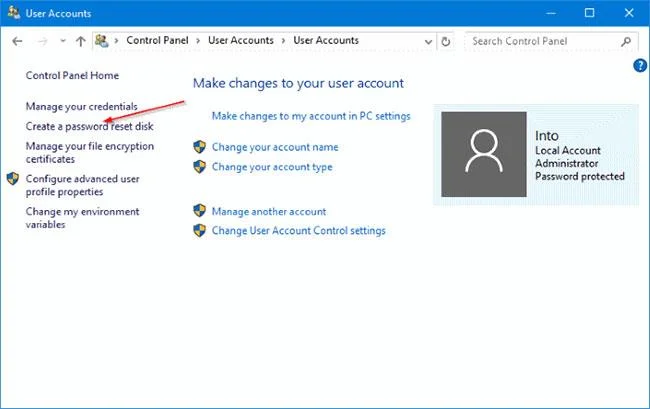
「パスワード リセット ディスクの作成」というリンクをクリックします。
ステップ 3 :パスワードを忘れた場合のウィザードが起動したら、「次へ」ボタンをクリックします。
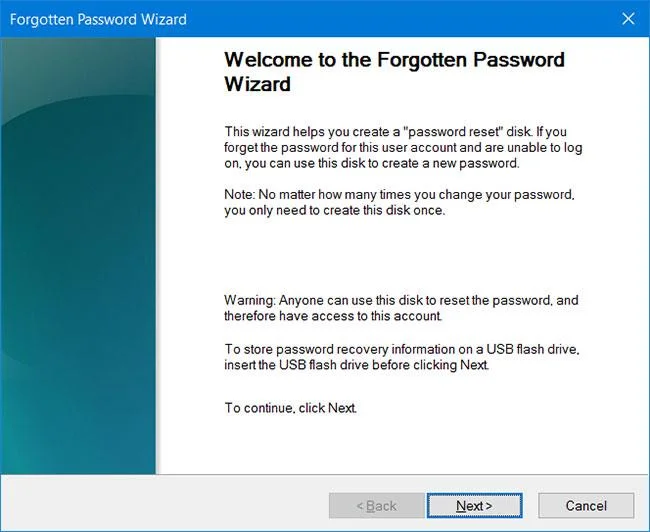
「次へ」ボタンをクリックします
ステップ 4 : 次の画面で、パスワード リセット ディスクの準備に使用する USB を選択します。
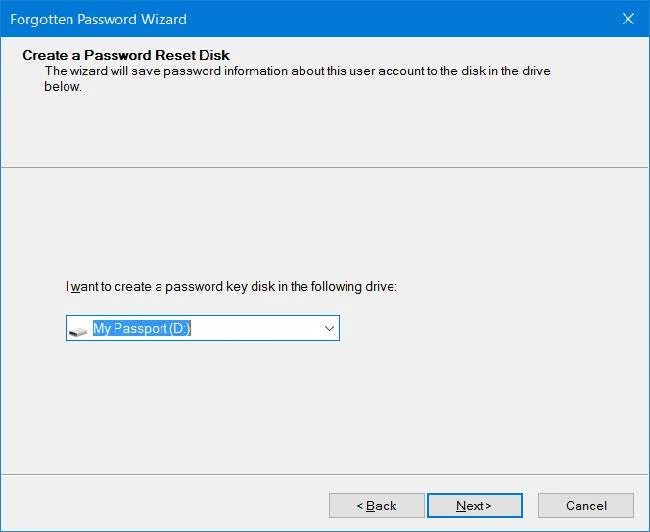
使用するUSBを選択してください
ステップ 5 : 最後に、アカウントの現在のパスワードを入力し、「次へ」ボタンをクリックします。続行するには、正しいパスワードを入力する必要があります。
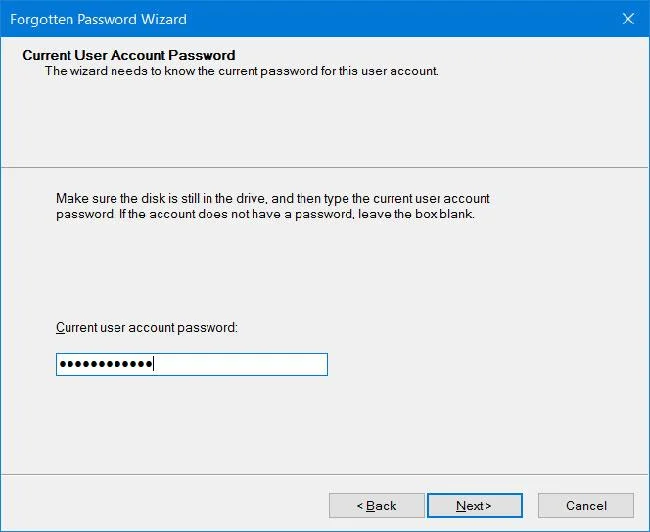
アカウントの現在のパスワードを入力してください
「次へ」ボタンをクリックすると、アカウントのパスワード リセット ディスクの作成が開始されます。
「次へ」ボタンをクリックすると、アカウントのパスワード リセット ディスクの作成が開始されます。
完了すると、画面に「パスワードを忘れた場合のウィザードを完了しています」というメッセージが表示されます。 「完了」ボタンをクリックしてウィザードを閉じます。
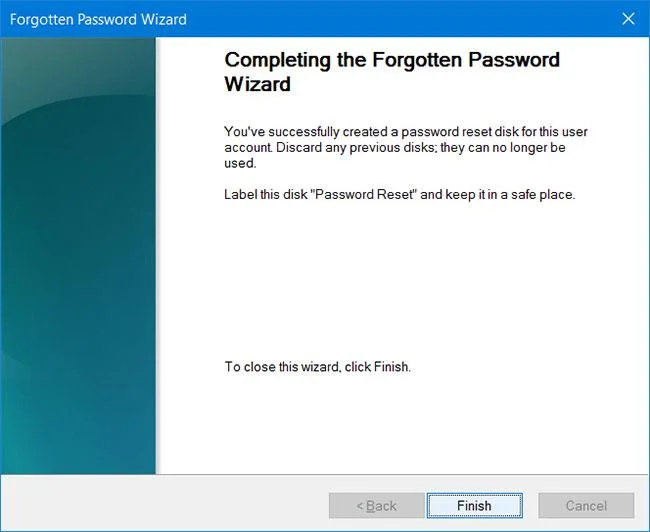
「パスワードを忘れた場合のウィザードを完了しています」というメッセージが画面に表示される
ご存知のとおり、パスワード リセット ディスクにアクセスできる人は誰でも、数回クリックするだけでアカウントや PC に簡単にアクセスできるため、パスワード リセット ディスクを安全な場所に保管することが重要です。
パスワード リセット ディスクは、現在のユーザー アカウントのパスワードを忘れた場合に使用できます。前述したように、このアカウントのパスワードを変更するときに、新しいパスワード リセット ディスクを作成する必要はありません。
以下のその他の記事を参照してください。
幸運を!





