
多くの場合、仕事の性質上、コンピューターを一緒に使用したり、メンバーが同じコンピューターを使用する場合は家族で使用したりすることがあります。その場合、データと前のユーザーが使用したすべてのアクティビティを保護するには、コンピューター上にユーザーを作成する必要があります。
- この記事に記載されている 5 つの方法は、Windows 10 を「風のように速く」サポートします。
- Windows 10 でハードドライブを直接分割する手順
- Windows 10 でコンピューターの電源を切る方法
では、アカウントごとにコンピューターの使用時間を設定する方法をご存知ですか?ユーザーは、他のアカウントが所定の機能にアクセスして使用できるようにすることなく、制限を完全に設定できます。この記事では、LuckyTemplates を使用して、コンピューター上のすべてのアカウントの Windows 使用時間を設定する方法を説明します。
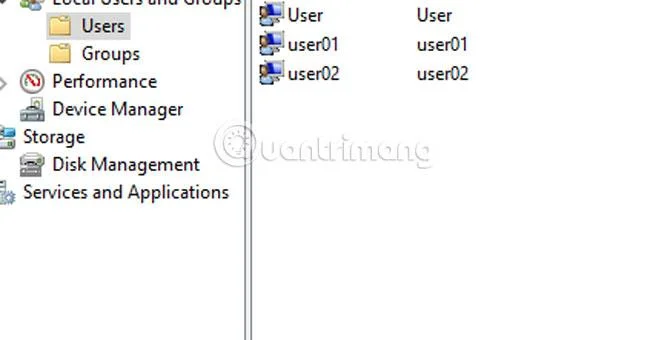
この記事では、コンピューターに作成された user01 アカウントと user02 アカウントを操作します。
ステップ1:
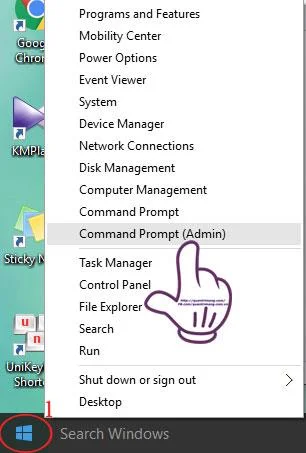
[スタート]ボタン アイコンを右クリックし、[コマンド プロンプト (管理者)]を選択します。
ステップ2:
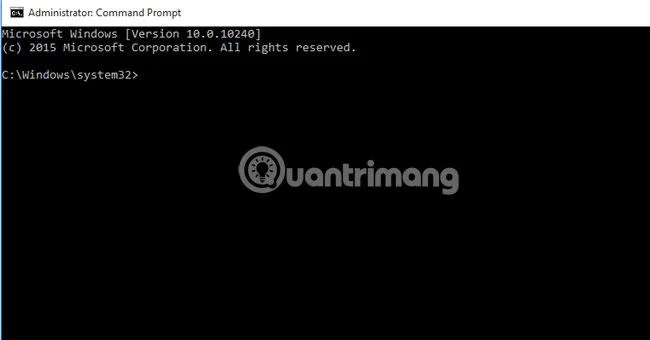
管理者コマンド プロンプトインターフェイスが表示されます。
ここでは、一般的なコマンドnet user /time:を使用してアカウントの Windows 使用時間を設定します。
- ユーザー: は、使用時間を設定するアカウント名です。この記事では、アカウント user01 の例を示します。
- 時間: 設定する曜日の制限が含まれます (英語の曜日名と略語 Su、M、T、W、Th、F、Sa を使用します)、時間帯に応じて 12 時間または 24 時間の期間が含まれます。確立された目的のために。
ステップ 3:
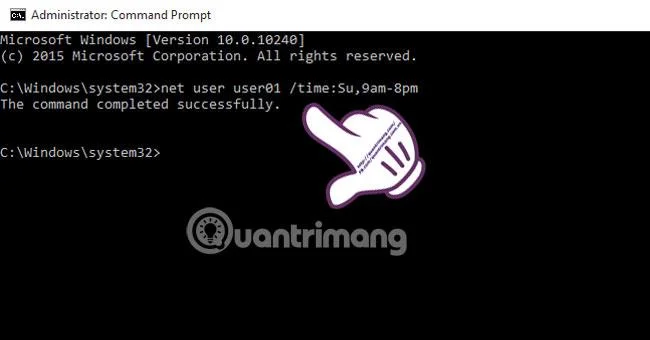
セットアップを続行します。たとえば、user01 アカウントの Windows 使用時間を日曜日の午前 9 時から午後 8 時までに制限したい場合は、次のコマンドがあります。
net user user01 /time:Su,9am-8pm
コマンドを完全に入力してEnterを押すと、次のような成功メッセージが表示されます。
ステップ 4:
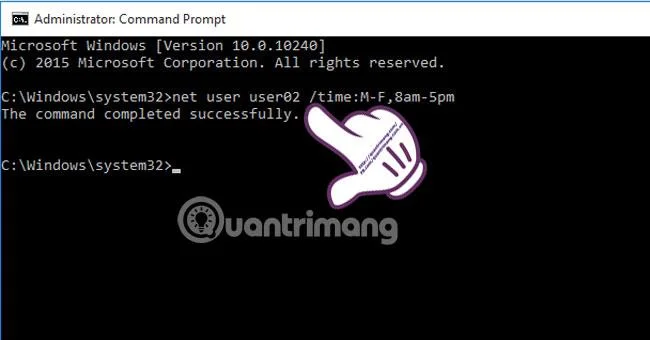
月曜日 (月曜日) から金曜日 (金曜日) までの週の、アカウントがコンピューターを使用する時間を午前 8 時から午後 5 時までに制限する場合は、次のコマンドを入力します。
ネットユーザー user01 /time:MF、午前 8 時~午後 5 時
ステップ5:
または、より長いコマンドで制限して、user01 のコンピューターの使用時間を土曜日 (土曜日) の午前 8 時から午後 4 時までと、月曜日 (月曜日) から金曜日 (金曜日) の午前 9 時から午後 4 時までに制限することもできます。午後6時時間を区切るにはカンマを使用します。
net user user01 /time:Sa,8am-4pm;MF,9am-6pm
ステップ6:
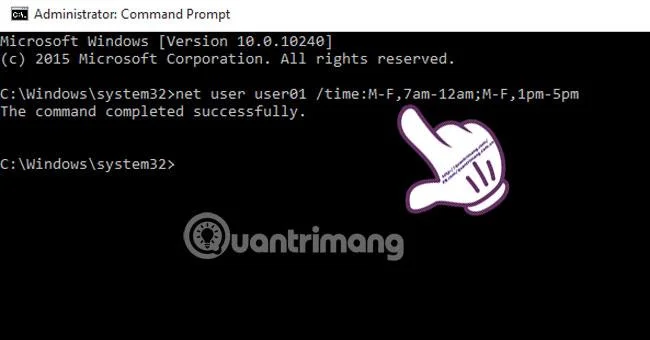
すべての曜日に均一の労働時間を設定する場合、たとえば、すべての曜日で午前 7 時から午前 12 時と午後 1 時から午後 5 時までに設定する場合は、次のコマンドを使用します。
ネットユーザー user01 /time:MF,7am-12am;MF,1pm-5pm
ステップ 7:
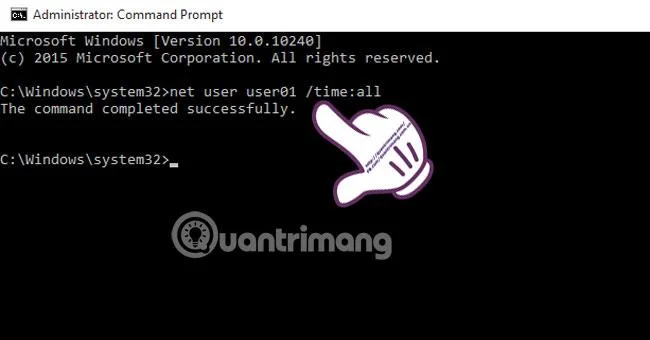
設定せずに元の状態に戻すには、コマンドnet user user01 /time:allを押します。
さまざまなコマンドを使用して、セットアップのニーズに応じてさまざまな期間で、Windows アカウントのコンピューターの使用時間を制限できます。
詳細については、次の記事を参照してください。
成功を祈っています!





