
コンピューターに大量のファイルを保存すると、ファイルがどこに保存されたのか思い出せなくなる場合があります。重要なファイルを探す必要があり、そのファイルがどこに保存されているか思い出せない場合、コンピュータの隅々まで探しても、やはり見つかりません。そんな時はパソコンを壊したくなりますよね。
Microsoft は Windows 10 オペレーティング システムに非常に便利な仮想アシスタント Cortana を統合し、ユーザーがコンピューター上のファイル、ドキュメントなどを迅速かつ簡単に検索できるようにしました。
ただし、仮想アシスタント Cortana を使用して Windows 10 コンピューター上のファイルを検索する方法を誰もが知っているわけではありません。以下の記事では、LuckyTemplates が、Cortana を使用して Windows 10 コンピューター上のファイルを検索する方法を説明します。
1. Cortana を使用して画像を検索する
1. [Cortana の検索] ボックスに検索リクエストを入力して、Cortana に特定のファイルを検索して表示するように依頼します。
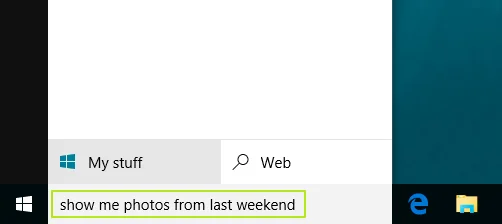
2. 以下のキーワード「写真を検索」を使用して「表示する...」オプションを選択します。
Cortana は、探している画像を検索して表示します。

2. Cortana を使用して最近開いたファイルを検索する
1. Cortana 検索ボックスにリクエストを入力して、最近開いたファイルの検索をリクエストします。

2.下部にあるキーワード「ドキュメントの検索」を使用して「表示する」オプションを選択します。
Cortana は、必要なファイルを検索して一覧表示します。
3. Cortana を使用してプレゼンテーション ファイル (スライド) を検索します。
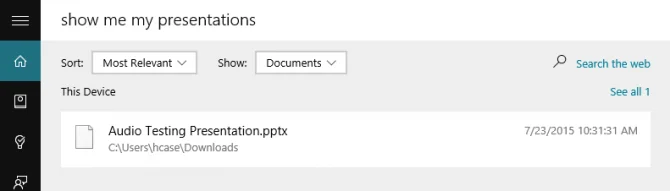
1. Cortana にプレゼンテーション ファイル (スライド) を表示するよう要求するリクエストを入力します。

2. 以下のドキュメントを検索というキーワードで[表示]オプションを選択します。
Cortana は、必要なプレゼンテーション ファイル (スライド) を検索して一覧表示します。
以下のその他の記事を参照してください。
幸運を!





