
Windows コンピュータでは、メモリはハード ドライブと RAM の 2 つの異なるタイプに分けられます。仮想物理 RAM が使い果たされると、Windows は仮想メモリとも呼ばれる追加の仮想 RAM を使用し、ハード ドライブを RAM に変えてコンピュータの RAM 不��を補います。仮想 RAM は物理 RAM およびハード ドライブと結合して、システム上のアプリケーションおよびソフトウェアを処理します。ただし、ユーザーがコンピュータに多くのソフトウェアをインストールし、定期的にゲームをプレイすると、仮想 RAM が枯渇し、「システムの仮想メモリが不足しています。Windows は仮想メモリのサイズを増やしています」というメッセージが表示されます。メモリ ページング ファイルが表示されます。このプロセス中、一部のアプリケーションのメモリ要求が拒否される場合があります。詳細については、ヘルプを参照してください。
新しい RAM の購入を検討する人は多いでしょうが、誰もがアップグレードする余裕があるわけではありません。お金をかけずに仮想メモリ容量を増やす簡単な方法があります。この記事では、LuckyTemplates を使用して読者が仮想 RAM を設定し、仮想メモリ容量を増やしてゲームをよりスムーズにプレイし、Web をより速く閲覧できるようにする手順を段階的に説明します。
Windows の設定を使用して仮想 RAM 容量を増やす方法
RAM が著しく不足しているコンピューター、RAM が 2GB 以下のコンピューター、または RAM を消費するゲームを定期的にプレイしているコンピューターの場合は、この方法で行うことができます。
注、この記事では Windows 10 を使用していますが、残りの Windows も同じ手順に従います。
ステップ 1:デスクトップで[この PC] を右クリックし、[プロパティ]を選択します。 Windows 7 以前のオペレーティング システムの場合、これは[マイ コンピュータ]です。
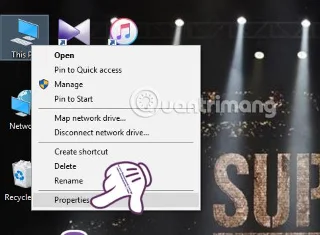
ステップ 2 : システム インターフェイスで、[システムの詳細設定]を選択します。
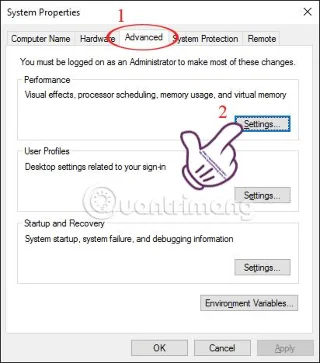
ステップ 3:システムのプロパティインターフェイスが表示されます。ここで、「詳細設定」タブをクリックし、 「設定」ボタンを選択します。
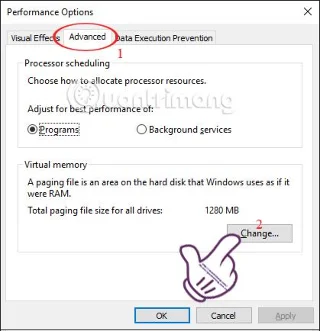
ステップ 4: [パフォーマンス オプション]ウィンドウで[詳細設定] タブを選択し、[仮想メモリ]セクションで[変更...]を選択します。
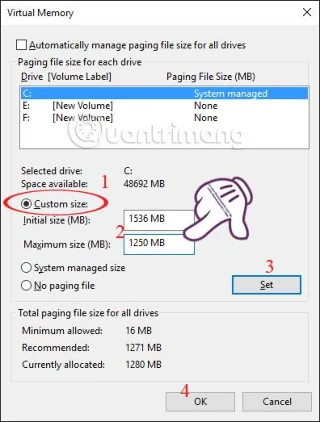
ステップ 5: [仮想メモリ]ウィンドウ インターフェイスで、[すべてのドライブのページング ファイル サイズを自動的に管理する] ボックスのチェックを外します。次に、「カスタムサイズ」セクションに進みます。
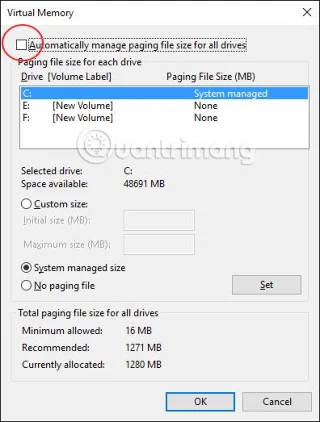
[カスタム サイズ] ボックスを選択し、マシンに追加する仮想 RAM の量を入力します。 [初期サイズ] ボックスに最小容量 (コンピュータの RAM 容量の1.5 倍)を入力し、最大容量は [最大サイズ] ボックスの RAM 容量の 3 倍です。
デバイスの仮想 RAM の量を視覚化して簡単に入力できるようにするには、以下で推奨される最小許容値に従って [初期サイズ (MB)] 行を選択します。推奨数値の後に最大サイズ (MB) の行が表示されます。
入力後、「設定」および「OK」を押して設定を保存します。
ステップ 6:その直後、 「システムのプロパティ」ウィンドウに、仮想メモリの量を増やすにはシステムを再起動する必要があることが通知されます。「OK」をクリックします。
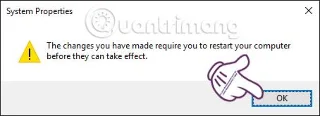
変更を有効にするためにコンピューターを再起動します。
重要なデータが失われないように、コンピュータを再起動する前に実行中のプログラムをオフにする必要があることに注意してください。
コマンドプロンプトを使用して仮想メモリを増やす
コマンド プロンプトを使用して仮想メモリ サイズを変更および増やすには、次の手順を実行します。
ステップ 1:コマンド プロンプトを開き、「管理者として実行」を使用して管理者として実行します。
最新バージョンの Windows 10 を使用している場合は、コマンド プロンプトを検索するとすぐに[管理者として実行]ボタンが表示されます。
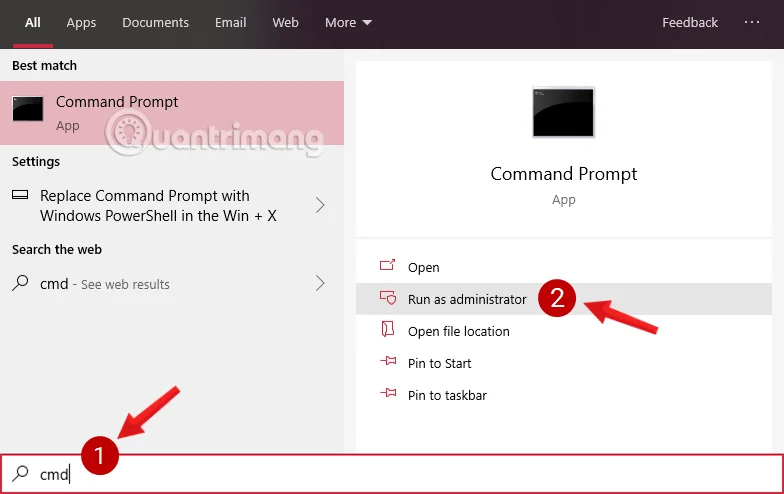
新しい Windows 10 バージョンでコマンド プロンプトを開く
ステップ 2:コマンド プロンプト ウィンドウで、以下のコマンドを入力し、Enter キーを押して、仮想メモリの現在のステータスを確認します。
wmic pagefile list /format:list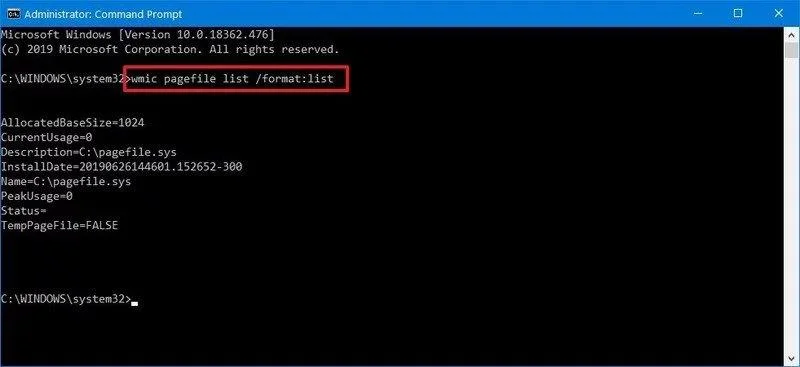
コマンドを入力して、仮想メモリの現在のステータスを表示します。
ステップ 3 : 次のコマンドを入力して、仮想メモリのカスタマイズに切り替えます。
wmic computersystem where name="%computername%" set AutomaticManagedPagefile=false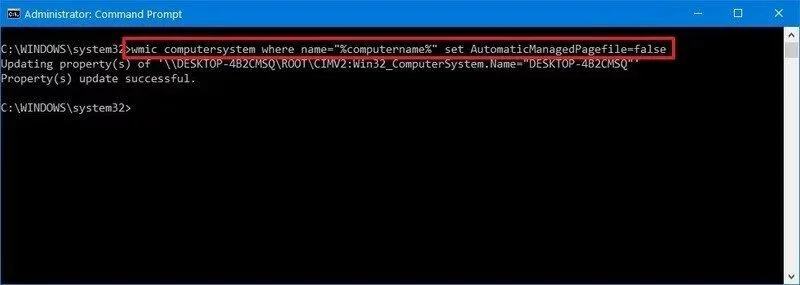
コマンドを入力して仮想メモリをカスタマイズする
ステップ 4:使用している実際のメモリ量と最大容量を次のコマンドに入力します。
wmic pagefileset where name="C:\\pagefile.sys" set InitialSize=YOUR-INIT-SIZE,MaximumSize=YOUR-MAX-SIZEたとえば、2 つの次元がそれぞれ と の場合9216、12288コマンドは次のようになります。
wmic pagefileset where name="C:\\pagefile.sys" set InitialSize=9216,MaximumSize=12288
実際の容量と最大容量を入力してメモリを増やします
ステップ 5:完了したら、次のコマンドを入力してコンピューターを再起動します。
shutdown -r -t 00以上で、仮想RAMの設定と仮想メモリ容量の増加処理が完了しました。この方法を使用すると、マシンの寿命が縮むかどうかを心配する必要がなく、パフォーマンスへの影響やハードドライブの損傷も心配する必要はありません。さらに、ゲームをよりスムーズにプレイできるようになり、ウェブサーフィンの速度も大幅に向上します。
以下のその他の記事を参照してください。
- 5 つのレジストリ トリックで Windows 10 の機能を解放し、改善する
- Windows 起動時の BOOTMGR が見つからないエラーを修正
- Windows 7 および XP で完全にアンインストールされていないプログラムを完全にアンインストールします。
成功を祈っています!





