
リモート デスクトップ プロトコル (RPD) 機能は、Windows XP Pro バージョン以降、Windows オペレーティング システムに統合されました。この機能により、ユーザーはコンピュータまたは他のデバイスをリモートで簡単に接続して制御できます。
前回の記事では、LuckyTemplates が Windows 7、8 でリモート デスクトップをアクティブ化して使用する方法を説明しました。以下の記事では、LuckyTemplates が Windows 10 コンピューターでリモート デスクトップをアクティブ化して使用する方法を説明します。
1. Windows 10 コンピューターでリモート デスクトップを有効にする
デフォルトでは、 Windows 10 のリモート デスクトップ プロトコルのリモート コントロール機能は無効になっているため、この機能を有効にする必要があります。
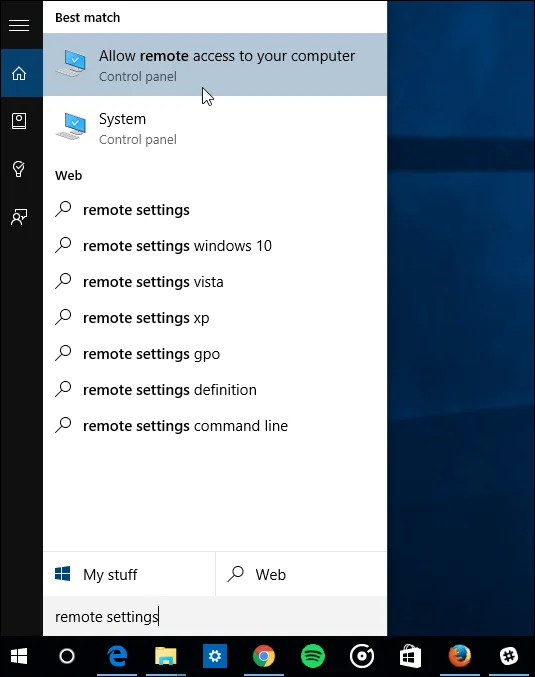
まず、検索ボックスにキーワード「リモート アクセスを許可する」を入力し、検索結果のリストから [コンピューターへのリモート アクセスを許可する] を選択します。
この時点で、[システムのプロパティ] ウィンドウが画面に表示されます。そこで、[リモート]タブに移動して、 [このコンピュータへのリモート接続を許可する]を選択し、安全なセキュリティを確保するために[ネットワーク レベル認証]項目をオンにします。
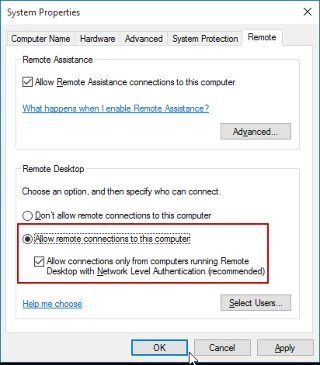
最後に[OK]をクリックします。これで、Windows 10 コンピューターのリモート デスクトップ プロトコルがアクティブになりました。
2. 別のコンピューターを使用して Windows 10 コンピューターをリモート制御する
コンピュータを別のリモート コンピュータに接続するには、さまざまな方法があります。従来のリモート デスクトップ アプリケーションまたはリモート デスクトップ ユニバーサル アプリケーションを使用できます。このアプリケーションはストアからダウンロードできます。リモート デスクトップ アプリケーションを使用する場合、iOS と Android の両方のプラットフォームに適用できます。
以下の Quantrimang.com では、同じネットワークに接続されている他のコンピュータにアクセスして制御する方法を説明します。 2 台のコンピュータが異なるネットワークに接続されている場合、または自宅のコンピュータを使用して会社のコンピュータを制御している場合は、TeamViewerやVNCなどのソフトウェアを使用する必要があります。
ステップ 1:リモート デスクトップをオンにし、コンピュータ A と B の両方でリモート アクセスを許可します。A がアクセス側のマシン、B がアクセス先のマシンであるとします。
ステップ 2: 2 台のコンピュータ A と B を同じ LAN または Wifi ネットワークに接続します。
ステップ 3:接続先のコンピューター B の名前を取得するか IPを表示するか、コンピューター B の名前がすでにわかっている場合は、同じ LAN 内のコンピューターの IP を表示してIP を取得する方法を使用できます。
注記:
ホーム ネットワーク上に多数のコンピュータとデバイスがある場合は、Advanced IP Scannerユーティリティを使用して、ホーム ネットワーク上のコンピュータの IP アドレスを見つけることができます。
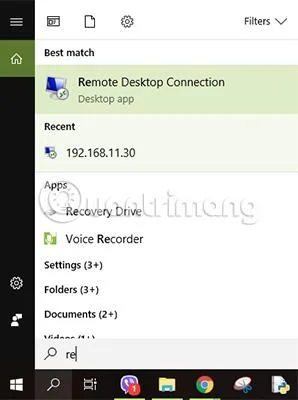
ステップ 4:コンピュータ A の検索バーに「リモート デスクトップ接続」と入力して、コンピュータ上のコネクタを開きます。
ステップ 5:ステップ 3 で取得したコンピューター B の名前または IP アドレスを入力します。
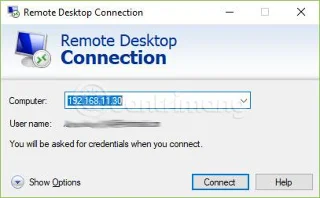
ステップ 6:コンピュータ A がネットワーク上のコンピュータ B を検出します。
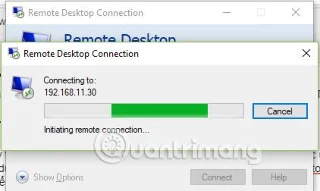
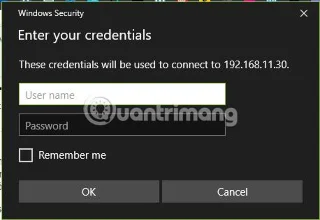
マシン B にパスワードが設定されている場合、マシン B にアクセスするにはパスワードを入力する必要があります。
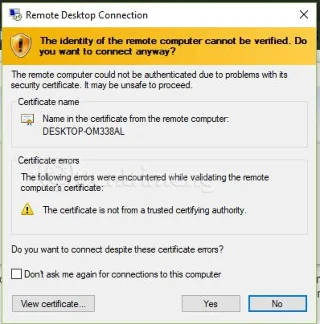
ステップ 7:セキュリティ警告が表示されます。デバイス名が接続先のデバイスである場合は、[はい]をクリックして受け入れます。
ステップ 8:接続が完了すると、コンピュータ A の上部に IP アドレス/ホスト名 B が表示されたウィンドウが表示され、コンピュータ B は一時的にロックされます。切断したい場合は、青いバーの [x] をクリックしてオフにします。
接続プロセスは以下のビデオのように行われます。
以下のその他の記事を参照してください。
- Windows Server 2003 で管理用のリモート デスクトップを有効にして構成する
- Chrome Web ブラウザを使用してリモート コンピュータを制御する
- Windows 8 でリモート デスクトップ アプリケーションをセットアップして使用する
- Windows 7 でリモート デスクトップをセットアップして接続する
幸運を!





