
デフォルト設定では、Windows 10 ではファイル エクスプローラー アイコンがスタート メニューの左下隅とタスクバーに表示されるため、ユーザーはファイル エクスプローラーを素早く簡単に開くことができます。
もう 1 つの方法は、Windows + Eキーの組み合わせを押してファイル エクスプローラーを開くことです。ただし、ほとんどのユーザーは、ファイル エクスプローラーにすばやくアクセスするために、ファイル エクスプローラー アイコンをクリックすることがよくあります。
ただし、場合によっては、または何らかの理由で、Windows 10 のスタート メニューでエクスプローラー アイコンが失われます。以下の記事では、LuckyTemplates が、Windows 10 のスタート メニューで失われたエクスプローラー アイコンを復元する 4 つの方法を示します。
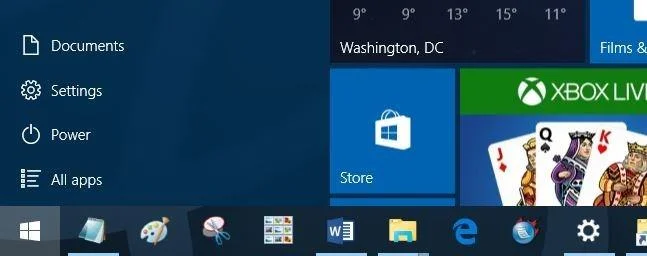
1. 設定メニューを確認します
ステップ1:
[スタート] メニューの左下隅にある [設定] アイコンをクリックして [設定] メニューを開くか、Windows + I キーの組み合わせを押して[設定]メニューを開きます。
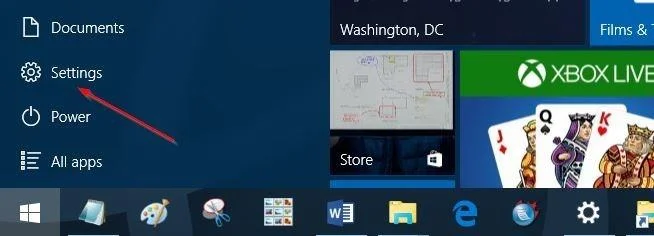
ステップ2:
[設定] ウィンドウで[個人用設定]をクリックし、 [開始]をクリックします。
ステップ 3:
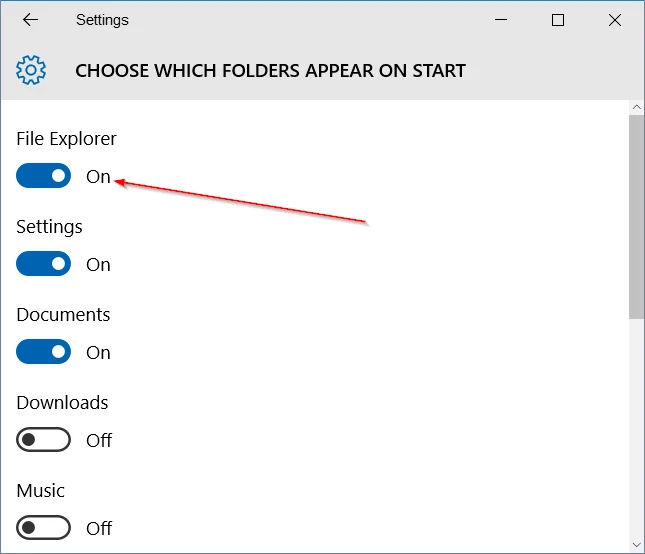
[スタートに表示するフォルダーを選択]リンクをクリックし、[ファイル エクスプローラー] オプションをオンにして [スタート] メニューにエクスプローラーを追加します。
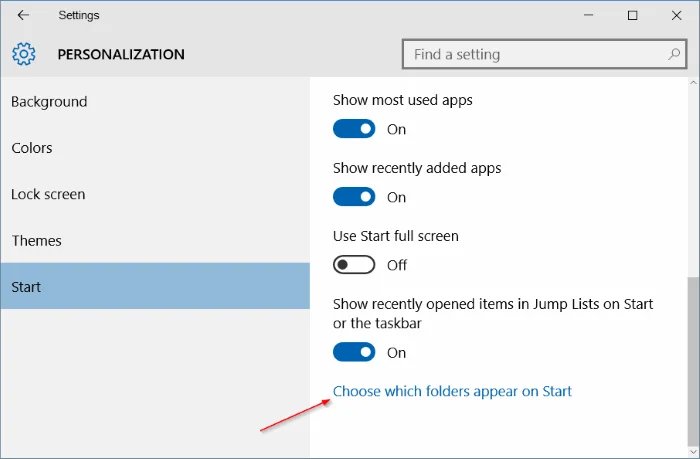
ただし、ファイル エクスプローラー オプションがグレー表示になっている場合は、次の手順の方法 2 に切り替えることができます。
2.スタートメニューで失われたファイルエクスプローラーのショートカットを復元します
[設定] メニューで [エクスプローラー] オプションがグレー表示になっている場合、最も考えられる原因は、[スタート メニューの場所] フォルダーにエクスプローラーのショートカットが存在しないことです。この場合、ファイル エクスプローラーのショートカットを [スタート] メニューの場所に追加して、[設定] メニューのファイル エクスプローラー オプションをアクティブにする必要があります。
ステップ1:
Explorer.zip ファイルをコンピュータにダウンロードし、zip ファイルを解凍してエクスプローラーのショートカットを開きます。
ここから Explorer.zip をデバイスにダウンロードします。
ステップ2:
Windows + Rキーの組み合わせを押して、[ファイル名を指定して実行] コマンド ウィンドウを開きます。 [ファイル名を指定して実行] コマンド ウィンドウで、以下のパスを入力して Enter キーを押し、[スタート メニューの場所] フォルダーを開きます。
C:\ProgramData\Microsoft\Windows\スタート メニューの場所
注: 上記のコマンドでは、ドライブ C を Windows 10 をインストールしたドライブに置き換えることができます。
ステップ 3:
ファイル エクスプローラーのショートカットをコピーして [スタート メニューの場所] フォルダーに貼り付け、確認のダイアログ ボックスが表示された場合は[続行]をクリックします。
ステップ 4:
[設定]メニューを開き、 [個人用設定]を選択し、[スタート]をクリックし、[スタート] に表示されるフォルダーをクリックして、ファイル エクスプローラー アイコンをアクティブにすると完了です。
3. 設定メニューでエクスプローラーのエラーを修正する別の方法
ステップ1:
Windows + Rキーの組み合わせを押して、[ファイル名を指定して実行] コマンド ウィンドウを開きます。ここで、以下のパスを入力して Enter キーを押し、[スタート メニューの場所] フォルダーを開きます。
C:\ProgramData\Microsoft\Windows\スタート メニューの場所
注: 上記のコマンドでは、ドライブ C を Windows 10 をインストールしたドライブに置き換えることができます。
ステップ2:
[スタート メニューの場所] フォルダーが開いたら、空いているスペースを右クリックして[プロパティ] を選択します。
ステップ 3:
[以前のバージョン]タブで最も古い日付を選択し、[復元] をクリックします。
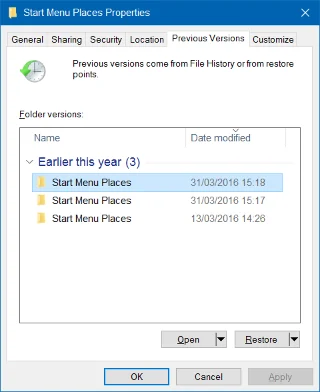
ステップ 4:
フォルダーをチェックして、エクスプローラーのショートカットが表示されるかどうかを確認します。
ステップ5:
[設定]メニューを開きます=> 個人設定 => スタート => スタートに表示するフォルダーを選択し、ファイル エクスプローラー オプションを有効にします。

4. 他の方法
ステップ1:
まず、エクスプローラーのショートカットを作成します。
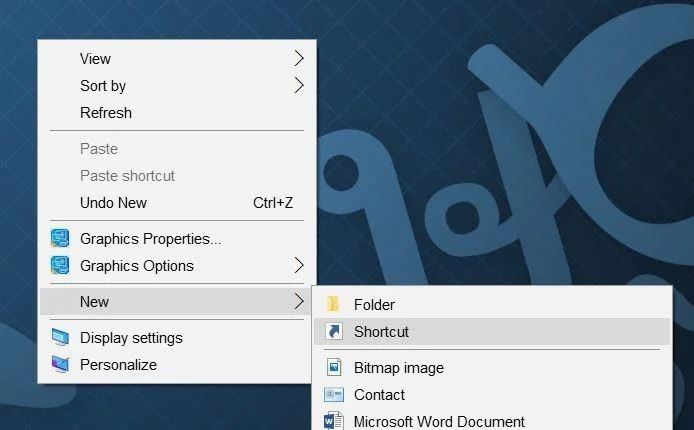
これを行うには、デスクトップ上の空いているスペースを右クリックし、[新規] => [ショートカット]をクリックしてショートカットの作成ウィザードを開きます。
ステップ2:
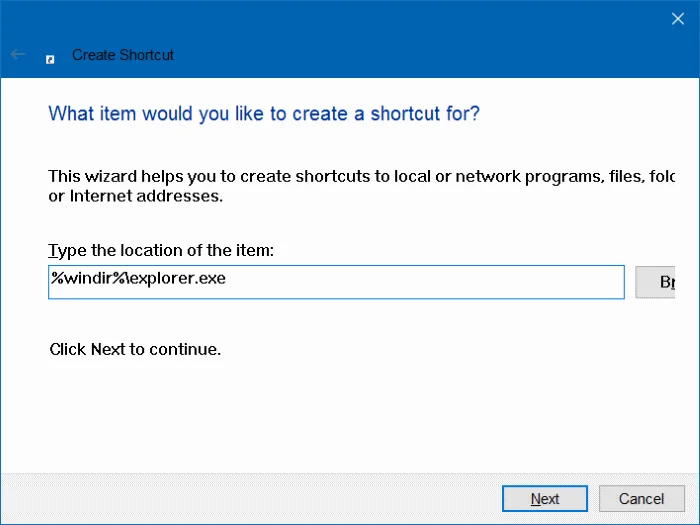
[アイテムの場所を入力してください] ボックスに以下のパスを入力します。
%windir%\explorer.exe
次に、「次へ」をクリックします。
ステップ 3:
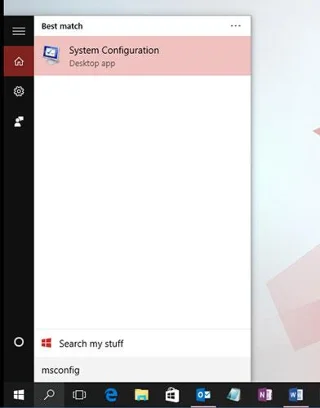
ショートカットに「エクスプローラー」という名前を付け、「完了」をクリックしてデスクトップにエクスプローラーのショートカットを作成します。
ステップ 4:
次に、Windows + Rキーの組み合わせを押して、[ファイル名を指定して実行] コマンド ウィンドウを開きます。 [ファイル名を指定して実行] コマンド ウィンドウで、以下のパスを入力して Enter キーを押し、[スタート メニューの場所] フォルダーを開きます。
C:\ProgramData\Microsoft\Windows\スタート メニューの場所
注: 上記のコマンドでは、ドライブ C を Windows 10 をインストールしたドライブに置き換えることができます。
ステップ5:
[スタート メニューの場所] フォルダーを開いたら、デスクトップ上に作成したファイル エクスプローラーのショートカットをコピーして、[スタート メニューの場所] フォルダーに貼り付けます。フォルダーを開いたままにしておきます。
確認ダイアログボックスが表示されたら、「続行」をクリックします。
ステップ6:
[設定] メニューを開き、[スタート] に表示されるフォルダーに移動します ([設定] => [個人用設定] => [スタート])。
ファイル エクスプローラー オプションをオンにすると、Windows 10 のスタート メニューにファイル エクスプローラー アイコンが表示されます。
以下のその他の記事を参照してください。
幸運を!





