
Windows 10 用 FixWin 10 を使用すると、ユーザーはマウスを 1 回クリックするだけで Windows 10 上のコンピューター エラーを修復できます。 FixWin 10 と、FixWin 10 を使用して Windows 10 のエラーを修正する方法をよりよく理解するには、LuckyTemplates による以下の記事を参照してください。
FixWin 10 をデバイスにダウンロードし、ここからインストールします。
1. Windows 10 用の FixWin
FixWin for Windows 10 には 6 つの異なるタブが含まれています。
-ファイル エクスプローラー: ファイル エクスプローラーに関連するエラーを修正するソリューションを提供します。
-インターネットと接続: Windows 10 にアップグレードした後のインターネット関連の問題を修正します。
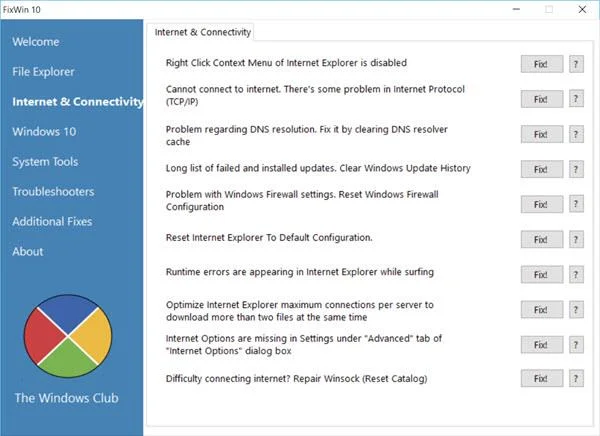
- Windows 10 : 次のようなエラーを修正するためのソリューションを多数提供します。
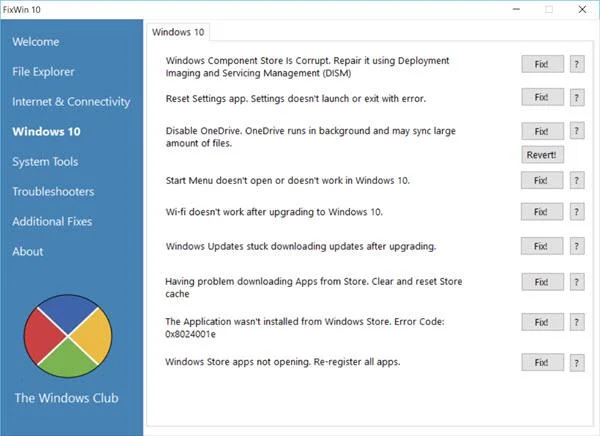
+ アプリケーション設定のリセット: アプリケーションのインストールエラーが実行されないか、エラーが終了します。
+ Windows 10 でスタート メニューが機能しないか、スタート メニューを開くことができません。
+ Windows 10 にアップグレードした後、Wi-Fi が機能しなくなります。
+ Windows Update エラーにより、アップグレード後に更新バージョンの更新が停止します。
+ Windows ストア アプリケーションを開けないエラー。すべてのアプリケーションを再登録します。
+ Windows 10 にアップグレードした後、Word を開けなくなるエラー。
+ WerMgr.exe エラーまたは WerFault.exe アプリケーション エラー。
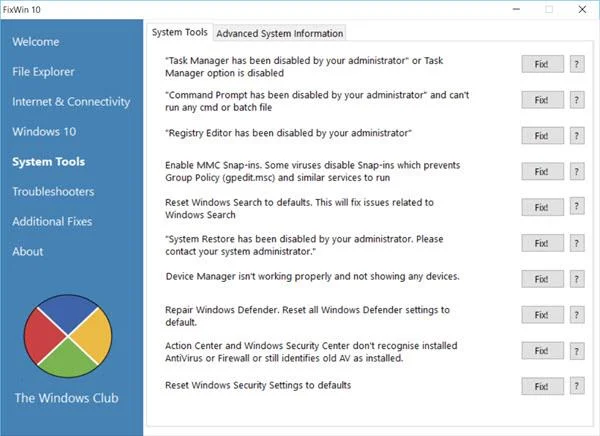
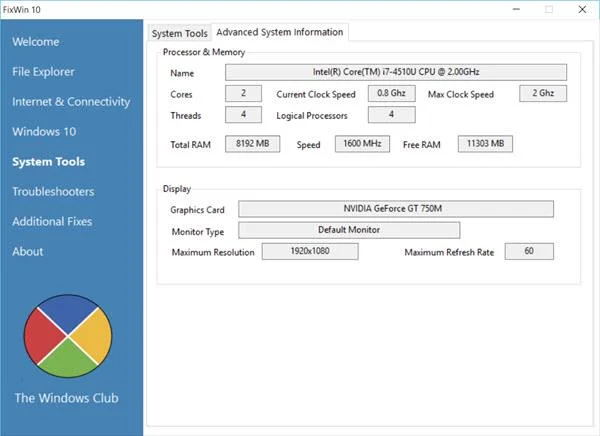
-システム ツール: Windows 10 に組み込まれているツールが正しく動作しない場合のエラーを修正します。 [詳細システム情報] タブには、最大解像度の表示など、システムに関するその他の情報が表示されます。
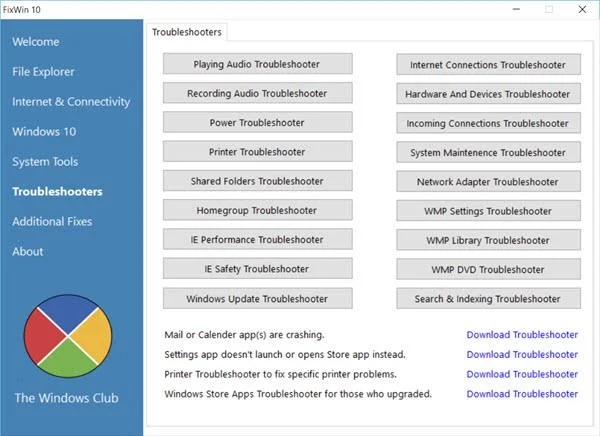
-トラブルシューティング:このセクションでは、Windows トラブルシューティングに統合された直接リンクと、4 つの Microsoft トラブルシューティング ツールへのダウンロード リンクを提供します。
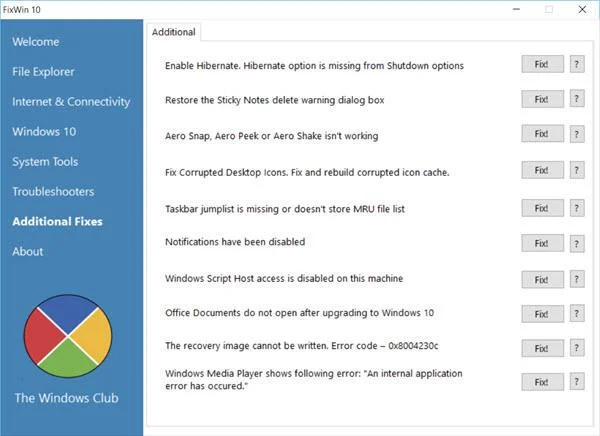
-追加の修正: Windows 10 上のその他のエラーを修正するための解決策を提供します。
2.FixWin 10 の使用方法は?
詳細: FixWin を使用して Windows 7 の 50 の一般的なエラーを修正する
1. まず、ようこそページでシステム ファイル チェッカーを実行します。システム ファイル チェッカーは「sfc/scanow」コマンドを実行し、破損した Windows システム ファイルをチェックして置き換えます。このプロセスには約 5 ~ 10 分かかります。
プロセスが完了したら、コンピューターを再起動します。
2. Windows ストア アプリケーションまたはストア アプリに関連する問題が発生した場合は、メインの「ようこそ」インターフェイスでマウスを 1 回クリックするだけでストア アプリを再登録 (再登録) できます。
3. Windows 10 で重大な問題が発生した場合は、DISM ユーティリティを実行して Windows システム イメージのエラーを修正できます。さらに、FixWin 10 ツールのメインの「ようこそ」インターフェイスには、このエラーを修正するボタンも統合されています。
4. システム復元ポイント (システム復元ポイント) を作成する場合、FixWin では、ようこそインターフェイスでシステム復元ポイントを作成することもできます。
5. エラーを修正するたびに、コンピュータを再起動して確認します。
6. どのオプションがどのエラーを修正するか疑問がある場合は、?をクリックしてください。助けのために。
7. 一部のエラーは、他のエラーと同様に 1 回のクリックでは修正できません。ここでエラー修正オプションが見つからない場合は、ようこそメイン インターフェイスの[その他の修正を検索]ボタンをクリックし、エラーを修正するために必要なオプションを検索します。
以下のその他の記事を参照してください。
幸運を!





