
Mach2 を使用して Windows 10 の隠し機能を有効にする方法
7月13日更新
Windows 10 ビルド、特に Windows Insider プログラムに基づくビルドには、Microsoft がまだ正式にリリースされていない新機能をテストまたは開発するために使用する多くの隠し機能が含まれています。これらの機能を有効にするには、特別な方法を使用する必要があります。
Windows 10には興味深い隠された機能が多数あります
以下で参照できるレジストリを使用する方法に加えて、このセクションでは新しい方法を紹介します。具体的には、Windows の専門家である Rafael Rivera が開発した Mach2 と呼ばれるツールを使用します。
最初は、プログラムをコンパイルし、デバッグ シンボルをスキャンして、Windows 10 ビルドの隠れた機能を見つける必要があります。しかし今では、Mach2 をダウンロードし、下のリンクにある Rivera の GitHub リポジトリをチェックして、新しい Windows にどのような興味深い隠れた機能があるかを確認することができます。 10 のビルドがあります。
https://github.com/riverar/mach2/tree/master/featuresRafael 氏によると、これらの隠し機能は機能コントロール セクションにあり、新機能や未完成の機能をユーザーの好奇心から隠すために使用されるシステムです。各機能には独自の製品コードがあります。
Mach2 を使用すると、非表示の機能を検索、無効化/有効化するための機能制御のコンポーネントである機能ストアを管理できます。
以下では、Mach2 をダウンロードし、それを使用して Windows 10 ビルドの隠し機能を有効にする方法を説明します。
マッハ2の使い方
始める前に、Rafael は、隠し機能を有効にすると Windows 10 で問題が発生する可能性があると警告しています。したがって、これを実行する前、または仮想マシンを使用して実験する前に、データをバックアップする必要があります。
まず、Rafael の GitHub リポジトリから Mach2 をダウンロードする必要があります。
https://github.com/riverar/mach2/releasesダウンロード後、ファイルを解凍し、Windows 10 でコマンド プロンプト ウィンドウを起動します。
コマンド プロンプトで、「cd」コマンドを使用して、Mach2 を抽出したディレクトリに移動します (例: 「cd C:\Users\user\Downloads\mach2_0.3.0.0_x64」)。「mach2.exe -help」と入力すると、ソフトウェアの説明が表示されます。
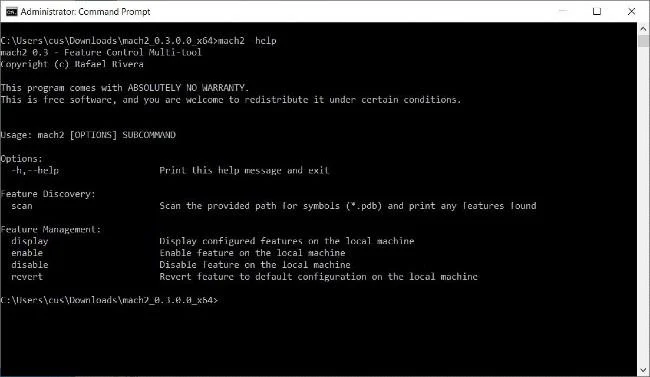
Mach2 の使用手順
Windows 10 でどの機能が有効になっているかを確認するには、「mach2 display」と入力します。これまでに機能を有効または無効にしたことがない場合、リストは空になります。
機能を有効/無効にしている場合、またはシステムが機能を自動的に有効/無効にしている場合、それらの機能は一連の数字の形式で内部製品コードとして表示されます。下の画像では、有効になっている機能には 6395189、23877894、21004556 が含まれています。無効になっている機能には 23878859、18299130... が含まれています。
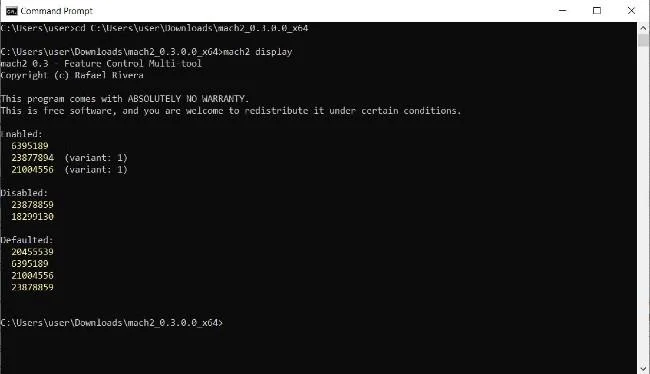
Windows 10 で有効/無効になっている機能を確認する
Windows 10 Insider ビルドがリリースされるたびに、Rafael はその機能を以前のバージョンと比較するテキスト ファイルを作成します。そのおかげで、彼は新しい機能を発見し、すべてのユーザーが知ることができるように GitHub に保存する予定です。上記のリンクで、Rafael がまとめた Windows 10 の隠し機能のリストをご覧いただけます。
ただし、これらの機能は詳しく説明されていないことがよくあります。面白いかどうかは自分で試してみる必要があります。
Windows 10 Insider 20161 の隠し機能
例: 最新の Windows 10 Insider ビルド 20161 では、Rafael がいくつかの新機能をリストしています (画像の緑色)。これらの機能の 1 つは「LivePreviewForTabs」という名前で、ID は 25478404 です。これは、Alt + Tabs 画面を変更して Microsoft Edge でもタブを表示する実験です。
この機能を有効にするには、 「mach2 enable 25478404」と入力し、 Enterを押す必要があります。
無効にするには、 「mach2 disable 25478404」と入力し、 Enterを押す必要があります。
Windows 10 Insider 20161 の隠し機能のリスト:
https://github.com/riverar/mach2/blob/master/features/20152_20161_diff.patch機能を有効または無効にする場合、タスクを完了するにはデバイスを再起動する必要があります。
Windows 10 の隠し機能を検索、表示、有効化、無効化する方法がわかったので、楽しくいじっていただければ幸いです。
以下は、Windows 10 Insider 20161 の注目すべき隠し機能の一部です。
リダイレクト システム コントロール パネル (RedirectSystemControlPanel - コード: 25175482)
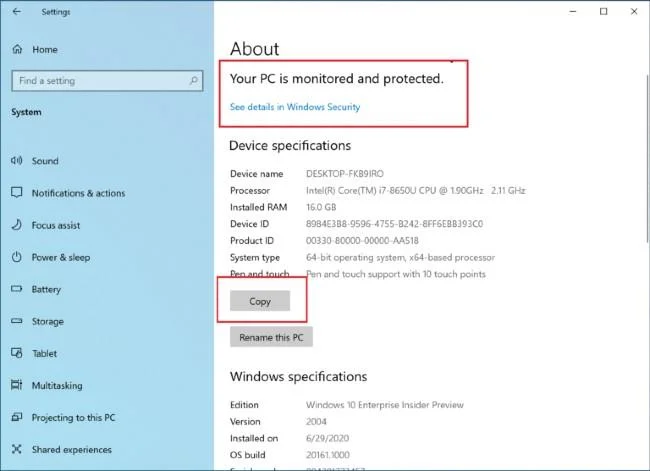
Windows 10 はシステム コントロール パネルを削除するためにテストされています
Microsoft は現在、Windows 10 のシステム コントロール パネルを削除し、ユーザーをより最新の情報ページにリダイレクトしようとしています。 Windows 10 Insider 20161 をインストールしている場合は、Mach2 を使用してこの機能をアクティブ化できます。
新しいスタート メニュー (ThemeAwareAndFluentTiles - コード: 24615618)
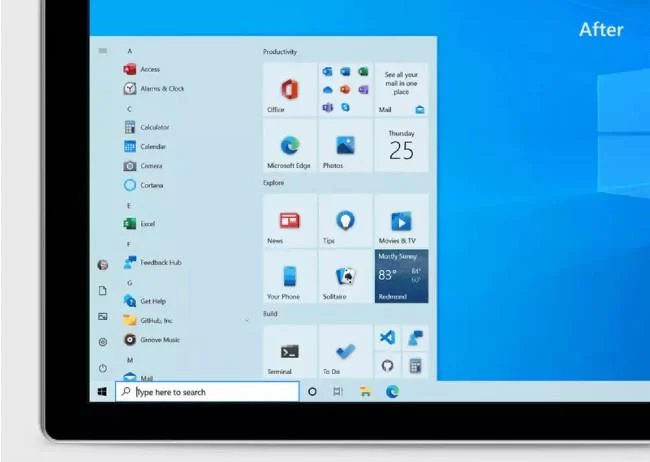
新しいスタートメニューインターフェイス
Windows 10 の新しいスタート メニューは、より美しく目を引くデザインになりました。
Alt + Tab 画面に Microsoft Edge タブが表示される (LivePreviewForTabs - コード: 25478404)
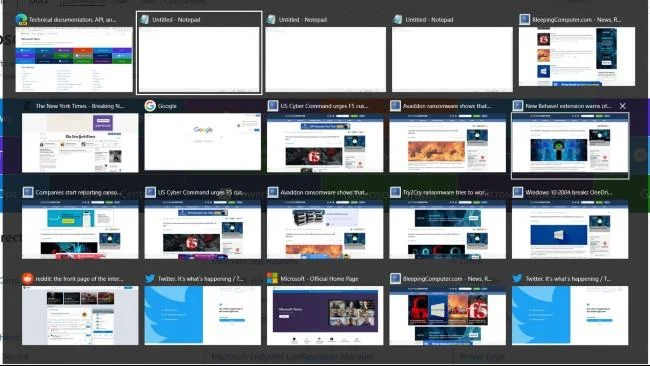
新しい Alt + Tabs 画面
前述の通り、これは Microsoft Edge でも Alt + Tabs 画面をタブ表示に変更するテストです。
楽しんで実験してください。何か興味深いものを見つけたら、ぜひ共有してください。
以下のレジストリを使用して Windows の隠し機能を有効にする方法を参照してください。
レジストリを使用して Windows 10 の隠し機能を有効にする方法
Windows 10 には、ユーザーが通常の方法ではアクセスできない隠された機能が多数あります。これらの機能にアクセスする唯一の方法は、レジストリ エディターを使用することです。
注記:
これを行う前に、現在のシステム状態をバックアップする必要があります。最も簡単な方法は、システムの復元ポイントを作成することです。
Windows 10 では、スタート画面の検索ボックスに「復元」と入力し、 [復元ポイントの作成]を選択し、ドライブを選択して[構成]を選択することで、システム復元ポイントをアクティブにできます。次に、「システム保護をオンにする」=> 「最大使用量」=>「OK」を選択します。
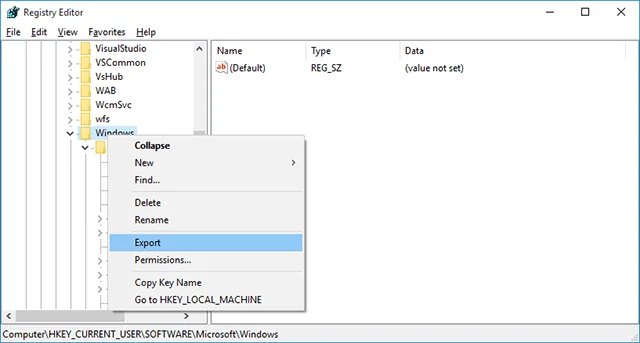
Windowsレジストリを開く方法
すべての編集には Windows レジストリを使用する必要があるため、レジストリへのアクセス方法を知っておく必要があります。Windows + Rキーを押し、[ファイル名を指定して実行] ダイアログ ボックスに「レジストリ」と入力し、[OK]をクリックして Windows レジストリを開きます。
1. ダークテーマインターフェースに切り替えます
ダークテーマのインターフェイスは、ユーザーの目を保護し、目の疲れを避けるのに役立ちます。 Windows 10 では、ダーク テーマ インターフェイスを有効にするさまざまな方法がユーザーに提供されています。それらの方法の 1 つはレジストリを使用することです。
まずレジストリを開きます。Windows + Xキーの組み合わせを押して「ファイル名を指定して実行」コマンド ウィンドウを開き、「regedit」と入力して Enter キーを押します。
または、スタート メニューの検索ボックスにRegeditコマンドを入力することもできます。権限の確認を求められたら、「はい」を選択します。
[レジストリ エディター] ウィンドウで、次のキーに移動します。
HKEY_LOCAL_MACHINE\SOFTWARE\Microsoft\Windows\CurrentVersion\Themes
次に、「テーマ」を右クリックし、「新規」=>「キー」を選択し、キーに「Personalize」という名前を付けます。
次のステップでは、[個人用設定] を右クリックし、 [新規] => [DWORD (32 ビット)]を選択します。この DWORD にAppsUseLightThemeという名前を付け、[値のデータ] ボックスの AppsUseLightTheme 値を0 に設定します。
上記の手順を繰り返しますが、キーで移動します。
HKEY_CURRENT_USER\SOFTWARE\Microsoft\Windows\CurrentVersion\Themes\Personalize
次に、新しい DWORD (32 ビット) を作成し、AppsUseLightThemeという名前を付け、値データ フレームの値を0 に設定します。
最後に、Windows 10 からログアウトし、再度ログインして確認します。
2. Windows 10 コンピューターを開くプロセスを高速化します。
Windows 10 コンピューターを開くプロセスが非常に遅い場合は、プロセスを高速化するために実行できる手順がいくつかあります。
これを行うには、まずWindows + Xキーの組み合わせを押してレジストリを開き、[ファイル名を指定して実行] コマンド ウィンドウを開き、次に「 regedit 」と入力してEnterを押します。
または、スタート メニューの検索ボックスにRegeditコマンドを入力することもできます。権限の確認を求められたら、「はい」を選択します。
[レジストリ] ウィンドウで、次のキーを使用して移動します。
HKEY_CURRENT_USER\Software\Microsoft\Windows\CurrentVersion\Explorer\Serialize
次に、新しい DWORD 値を作成し、この値にStartupDelayInMSecという名前を付け、値を0 に設定します。
元の設定に戻したい場合は、Serializeキーを削除するだけで完了です。
3. ログイン画像を無効にする
Windows 10 にログインするたびに、ログイン画面には常に Microsoft によって作成されたデフォルトの画像が表示されます。
その画像を表示したくない場合は、無効化に進むことができるとします。
これを行うには、以下の手順に従います。
[レジストリ] ウィンドウで、次のキーを使用して移動します。
HKEY_LOCAL_MACHINE\SOFTWARE\Policies\Microsoft\Windows\System
次に、新しい DWORD 値を作成し、この値にDisableLogonBackgroundImageという名前を付け、値を1 に設定します。
4.エクスプローラーでOnedriveを非表示にする
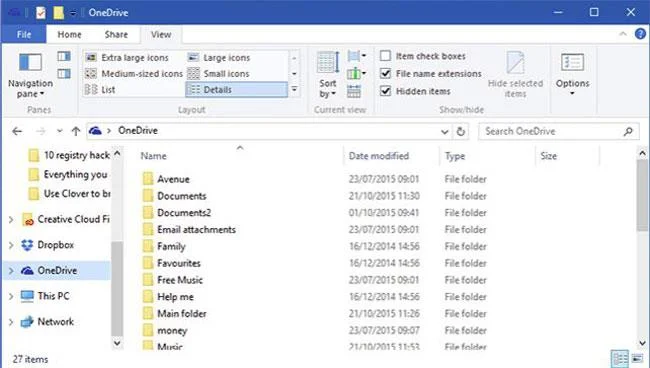
Onedrive を使用したくない場合は、エクスプローラーで Onedrive を非表示にすることができます。
ファイル エクスプローラーで Onedrive を非表示にするには、レジストリ ウィンドウで次のキーに移動します。
HKEY_CLASSES_ROOT\CLSID\{018D5C66-4533-4307-9B53-224DE2ED1FE6}
次に、「System.IsPinnedToNameSpaceTree」を見つけてこのオプションをダブルクリックし、値データ フレームの値を0に設定して、エクスプローラー上の Onedrive アイコンを非表示にします。
5.タスクバーの透明度の数を増やします
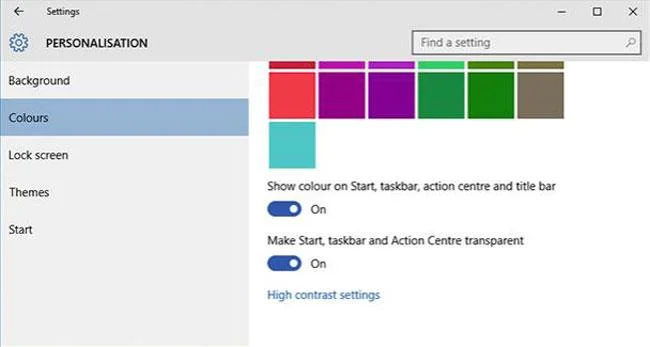
これを行うには、レジストリ ウィンドウで次のキーに移動します。
HKEY_LOCAL_MACHINE\SOFTWARE\Microsoft\Windows\CurrentVersion\Explorer\Advanced\
次に、DWORD 値を作成し、この値にUseOLEDTaskbarTransparencyという名前を付け、UseOLEDTaskbarTransparency の値を1に設定します。
元のデフォルト設定に戻したい場合は、DWORD 値を削除するだけで完了です。
6. バルーンスタイル通知を有効にする
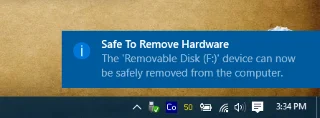
Windows 10 では、通知ウィンドウが、古い Windows バージョンと同様の「バルーン」通知スタイルを備えた、よりシンプルでモダンなフラット タイル スタイルに再設計されました。
ただし、Windows 10 で「バルーン」通知スタイルを有効にする場合は、次の手順に従ってください。
レジストリ エディターで、次のキーに移動します。
HKEY_CURRENT_USER\SOFTWARE\Policies\Microsoft\Windows\Explorer
Policies、Microsoft、Windows、および Explorer キーが見つからない場合は、キーを右クリックして、[新規] => [キー]を選択し、キーにそれぞれ Policies、Microsoft、Windows、および Explorer という名前を付けることで、これらのキーを自分で作成できます。
次に、Explorer キーを右クリックし、[新規] => [DWORD (32 ビット)]を選択し、この新しい DWORD にEnableLegacyBalloonNotifications という名前を付けます。
「EnableLegacyBalloonNotifications」を右クリックし、「変更」を選択して、「値のデータ」の値を1に設定します。
最後にコンピュータを再起動すれば完了です。
7.アクションセンターを無効にする
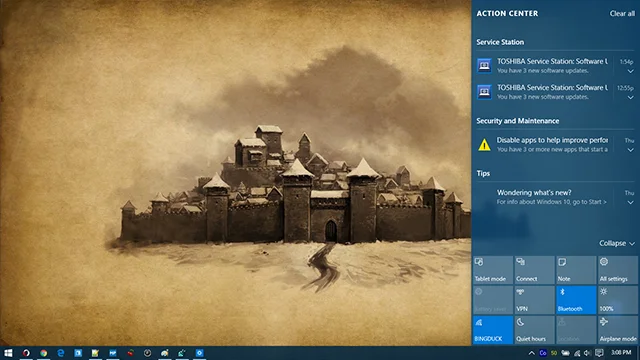
レジストリ エディターで、次のキーに移動します。
HKEY_CURRENT_USER\SOFTWARE\Policies\Microsoft\Windows\Explorer
Policies、Microsoft、Windows、および Explorer キーが見つからない場合は、キーを右クリックし、 [新規] => [キー]を選択して、キーにそれぞれ Policies、Microsoft、Windows、および Explorer という名前を付けることで、これらのキーを自分で作成できます。
次に、Explorer キーを右クリックし、[新規] => [DWORD (32 ビット)]を選択し、この DWORD にDisableNotificationCenterという名前を付けます。 DisableNotificationCenter を右クリックし、[変更]を選択して、[値のデータ] の値を1 に設定します。
最後にコンピュータを再起動します。現時点では、アクション センターは無効になっています。
詳細はこちら: Windows 10 でアクション センターを無効にする (オフにする) 4 つの簡単な方法
8. この PC 内のフォルダーを非表示にします
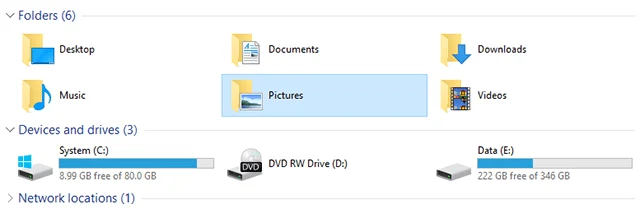
この PC は Windows 8.1 から残されたファイル エクスプローラーの一部ですが、迷惑なことに、この PC に表示されるデスクトップ、ドキュメント、ダウンロード、音楽、画像、ビデオなどの既定のフォルダーを削除する方法はありません。
ただし、必要に応じて、ThisPC 内のフォルダーを非表示にすることもできます。
この PC 内のフォルダーを非表示にするには、レジストリ エディターで以下のパスに移動します。
HKEY_LOCAL_MACHINE\SOFTWARE\Microsoft\Windows\CurrentVersion\Explorer\FolderDescriptions\PropertyBag
次のいずれかのディレクトリに置き換えます。
- デスクトップ: {B4BFCC3A-DB2C-424C-B029-7FE99A87C641}
- 文書: {f42ee2d3-909f-4907-8871-4c22fc0bf756}
- ダウンロード: {7d83ee9b-2244-4e70-b1f5-5393042af1e4}
- 音楽: {a0c69a99-21c8-4671-8703-7934162fcf1d}
- 写真: {0ddd015d-b06c-45d5-8c4c-f59713854639}
- ビデオ: {35286a68-3c57-41a1-bbb1-0eae73d76c95}
各PropertyBagキーの下に、ThisPCPolicy という値の文字列が表示されます。
デフォルトでは、 ThisPCPolicy 文字列はShowに設定されており、それをダブルクリックしてHideを選択すると、ThisPC 内のフォルダーが非表示になります。
9. 仮想メモリのセキュリティを強化する(仮想メモリ)

コンピューターが RAM を使い果たすと、Windows はハード ドライブのメモリの一部を使用して仮想 RAM に変換します。 Windows をシャットダウンすると、この仮想メモリはハード ドライブ上に残ります。
コンピュータが見知らぬ人によって不法侵入された場合、仮想メモリは予期せぬ危険を引き起こします。
ただし、Windows をシャットダウンするたびにこのファイルを削除するように Windows を設定できます。ただし、この方法では、pagefile.sys ファイルのサイズによっては Windows のシャットダウン時間が長くなります。
レジストリ エディターで、次のキーに移動します。
HKEY_LOCAL_MACHINE\SYSTEM\CurrentControlSet\Control\Session Manager\Memory Management
「ClearPageFileAtShutDown」を右クリックし、「変更」を選択して値を1 に設定します。
最後にコンピュータを再起動すれば完了です。
10.シェイクによるズームアウト機能を無効にする
「Aero Shake」はWindows 7から導入された機能で、ウィンドウを掴んで振ることでウィンドウを最小化できる機能です。この機能を無効にしたい場合は、レジストリにアクセスして次の場所に移動する必要があります。
コンピューター\HKEY_CURRENT_USER\ソフトウェア\Microsoft\Windows\現在の\バージョン\エクスプローラー\詳細
ここで、右側のパネルの空きスペースを右クリックし、[新規] -> [DWORD (32 ビット)]を選択し、 DisallowShakingという名前を付けます。
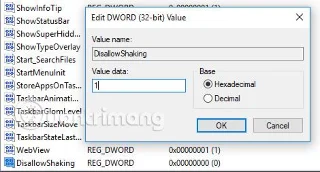
新しく作成したエントリをダブルクリックし、 [値]ボックスの数値を1に変更して[OK]をクリックします。シェイクしてズーム機能はなくなりました。
- 真の Windows 7/Vista の「ハッカー」になるための 50 のレジストリ トリック (パート 2)
11. コンテキストメニューにアプリケーションを追加
コンテキスト メニューは便利ですが、実際に制御するには、レジストリ キーを作成して特定のアプリケーションを追加する必要があります。コンテキスト メニューにメモ帳を追加します。方法は次のとおりです。
ステップ 1: 次の場所に移動します。
コンピューター\HKEY_CLASSES_ROOT\ディレクトリ\バックグラウンド\シェル
ステップ 2:シェルフォルダーで右クリックし、 Notepadという新しいキーを作成し、次にNotepadフォルダーにcommandというキーを作成します。キーコマンドフォルダーで、 [デフォルト文字列]を右クリックし、[値]ボックスに「notepad.exe」と入力します。
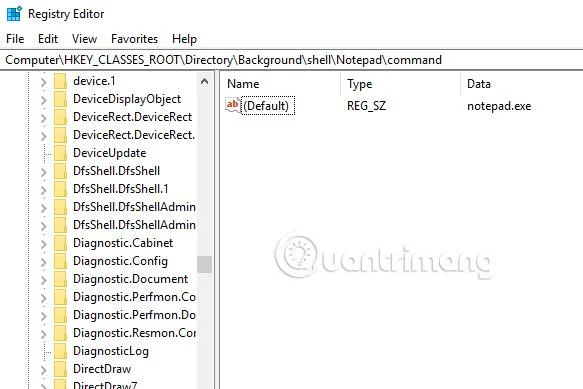
次に、レジストリ エディタを閉じ、デスクトップを右クリックすると、コンテキスト メニューにメモ帳が表示されます。
12.デスクトップ上のアイコン間の距離(Icon Spacing)を変更する
Windows 10 では、Windows 7 のようにデスクトップ上のアイコン間の距離を調整する簡単な方法はありません。Windows 10 では、アイコンの間隔 (水平) またはアイコンの間隔 (垂直) 設定を変更する必要があります。レジストリを編集します。
注: 変更を有効にするには、レジストリの値を変更した後、ログアウトして再度ログインする必要があります。
レジストリ エディターを開き、次のレジストリ キーに移動します。
HKEY_CURRENT_USER\Control Panel\Desktop\WindowMetrics
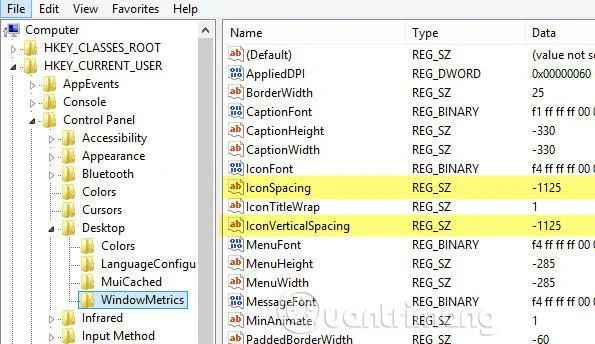
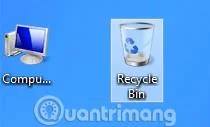
ここには、 IconSpacingとIconVerticalSpacingという 2 つの値が表示されます。デフォルトでは、古い値は-1125です。IconSpacing値を-480 ~ -2730 の値の範囲で変更することで、水平方向の間隔を調整できます。値 -480 に近づくほど水平距離は短くなり、値 -2750 に近づくほど水平距離は広くなります。
これは実際にはデスクトップ上のアイコン間の距離ではなく、デスクトップ上のアイコンを囲むボックスの距離であることに注意してください。
上で見られるように、IconSpacing の値が -2000 に変更されるため、各アイコンを囲むボックスの幅は増加しますが、アイコンとボックス間の実際の距離は非常に小さくなります。この値を -500 に減らすと、テキストが切り取られます。
何らかの理由で、垂直方向の間隔の動作が少し異なります。実際にはアイコンを囲むボックスの面積は増加しませんが、アイコン間の実際のスペースは増加します。
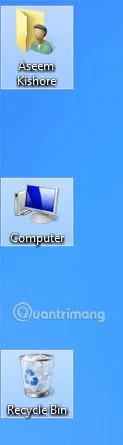
ご覧のとおり、アイコンを囲むボックスは非常に小さいですが、IconVerticalSpacing の値を -2000 に変更すると、アイコン間の実際の距離が増加します。
13. 最後にアクティブだったウィンドウをクリックします。
ExcelまたはWordアプリケーションの複数のウィンドウをChromeなどの別のアプリケーションと一緒に開いた場合、Word または Excel での作業に戻ったときに、タスクバー上のアイコンをクリックすると、アクティブなすべてのアプリケーション ウィンドウのサムネイル画像が表示されます。 。このトリックを使用すると、多数のウィンドウが開いているプログラムのアイコンをクリックすると、最後にアクティブなウィンドウに直接移動します。
もちろん、Alt + Tabを押すこともできますが、キーボードではなくマウスを使用したい場合に便利です。これを行うには、次のキーに移動します。
HKEY_CURRENT_USER\SOFTWARE\Microsoft\Windows\CurrentVersion\Explorer\Advanced
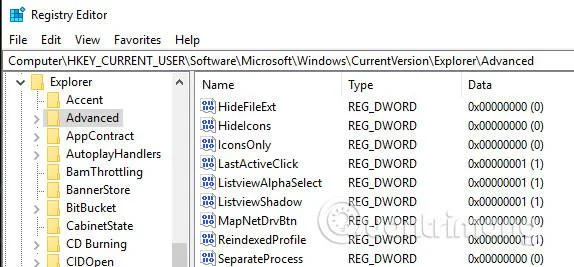
次に、LastActiveClickという32 ビット Dwordを作成し、値を 1 に設定します。
14. ユーザーアカウント制御を無効にする
従来の GUI インターフェイスではユーザー アカウント制御を完全に無効にすることはできません。実際に無効にするには、レジストリに移動するか、ローカル セキュリティ ポリシーを編集する必要があります。ただし、ユーザー アカウント制御を無効にすると、Windows ストアのアプリケーション (ユニバーサル アプリ) を実行できなくなります。代わりに、「このアプリは開けません。」というメッセージが表示されます。ユーザー アカウント制御がオフになっている間はアプリを開けません。」
それでもこの機能を削除したい場合は、レジストリの値を変更する必要があります。これを行うには、次のレジストリ キーに移動します。
HKEY_LOCAL_MACHINE\SOFTWARE\Microsoft\Windows\CurrentVersion\Policies\System
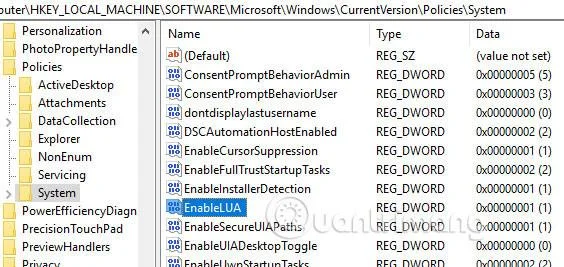
EnableLUAキーを見つけて、値を 0 に変更します。その後、ユーザー アカウント制御を無効にするためにコンピューターを再起動するように求める通知がアクション センターから届きます。
15. ファイル削除確認ダイアログに戻ります
Windows 10 に欠けている機能は、以前のバージョンでおなじみのファイル削除確認ダイアログです。このダイアログ ボックスに戻るには、次のレジストリ キーに移動します。
HKEY_CURRENT_USER\ソフトウェア\Microsoft\Windows\CurrentVersion\Policies\
「ポリシー」の下に「Explorer」という名前の新しいキーを作成し、 DWORD値を作成して「 confirmFileDelete 」という名前を付けます。値を 1 に変更します。このダイアログ ボックスが不要になった場合は、この値を 0 に変更できます。
16. 登録所有者の変更
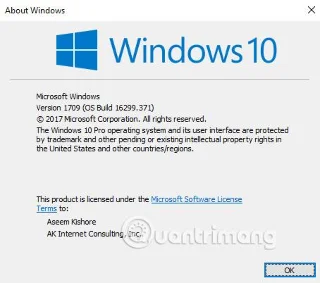
これは非常に古くて役に立たないものですが、多くの人は Windows の登録所有者を好きなものに変更できる機能を今でも気に入っています。幸いなことに、Microsoft は、これを変更するのに役立つ値をレジストリ キーに保存しています。
HKEY_LOCAL_MACHINE\SOFTWARE\Microsoft\Windows NT\CurrentVersion
CurrentVersionでRegisteredOwner を見つけて変更します。
17. Windowsのバージョンをデスクトップに表示
複数のコンピューターおよび仮想コンピューター上で Windows 10 の複数のコピーを実行している場合は、デスクトップ上に Windows のバージョンを自動的に表示する機能を有効にする必要があります。 Windows 10 には、バージョンをデスクトップに自動的に追加するために使用されるレジストリ キーがあります。次のキーに移動します。
HKEY_CURRENT_USER\コントロール パネル\デスクトップ
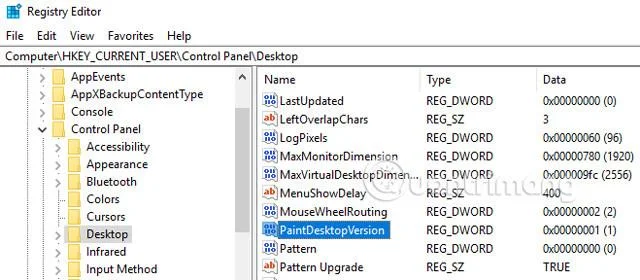
DesktopキーでPaintDesktopVersion を見つけて、値を 0 から 1 に変更します。次回ログインすると、上記のように Windows 10 のバージョン番号とビルド番号が表示されます。
18. ウィンドウの周囲の境界線の幅を変更する
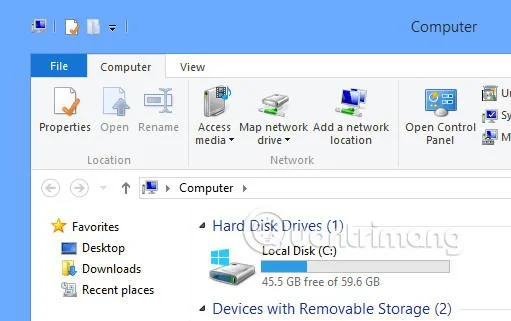
デスクトップ上ですべてのウィンドウの周囲の境界線のサイズが気に入らない場合は、次のキーを検索して変更できます。
HKEY_CURRENT_USER\コントロール パネル\デスクトップ\ウィンドウメトリクス
BorderWidthという名前のキーを見つけて、0 ~ 50 の任意の値に変更します。
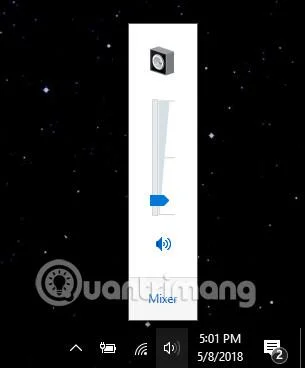
19. Windows 7 と同様にボリューム コントロールを使用する
Windows 10 の新しい水平方向のボリューム コントロールが気に入らない場合は、Windows 7 と同様に垂直方向のボリューム コントロールに戻すことができます。これを行うには、次のキーに移動します。
HKLM\SOFTWARE\Microsoft\Windows NT\CurrentVersion
現在のインスタンスにMTCUVCという新しいキーを作成し、次にMTCUVC 内にEnableMtcUvcという新しいDWORD値を作成し、値 0 に設定します。
20. Windows 検索で Bing 検索を無効にする
Windows Search には Bing 検索エンジンが組み込まれており、ローカル検索エンジンでコンピュータ上の情報が見つからない場合に、Bing でコンテンツを検索できます。
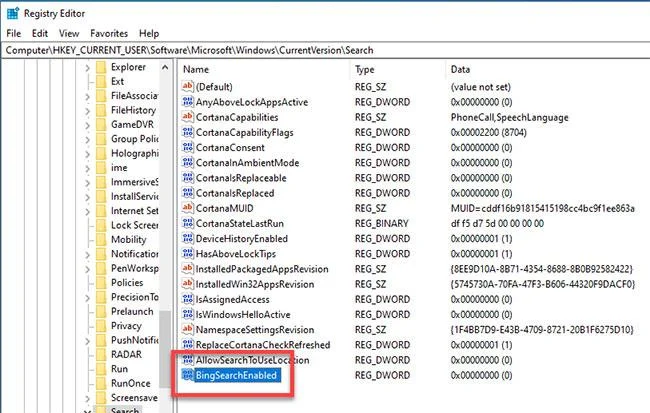
Bing を使用したくない場合は、次のキーにアクセスしてレジストリから無効にすることができます。
HKEY_CURRENT_USER\Software\Microsoft\Windows\CurrentVersion\Searchここで、検索フォルダー アイコンを右クリックし、 [新規] > [DWORD (32 ビット) 値]を選択します。新しく作成した項目の名前として「BingSearchEnabled」と入力します。次に、 「BingSearchEnabled」をダブルクリックして値を0に設定し、「OK」ボタンを押します。
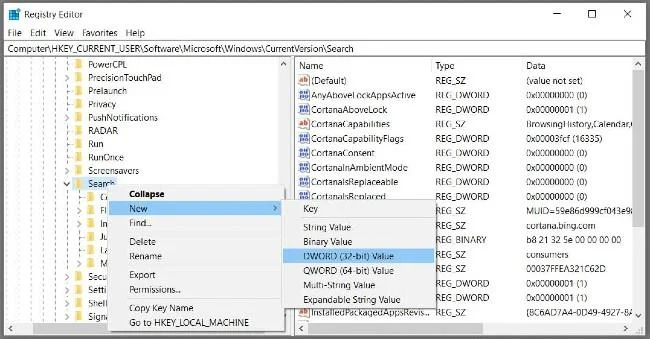
次に、以下のCortanaConsentセクションを見つける必要があります。それをダブルクリックして値を0に変更し、OK ボタンを押します。レジストリを閉じ、Windows エクスプローラーまたは Windows 10 を再起動して、変更を適用します。
21. Windows 10のロック画面を無効にする
タッチ スクリーン付きのデバイスを使用しない場合、Windows 10 のロック画面は必要ない場合があります。エクスペリエンスを調整または改善するだけでなく、レジストリを編集して Windows 10 のロック画面を削除することもできます。
これを行うには、レジストリを開いてキーにアクセスする必要があります。
HKEY_LOCAL_MACHINE\SOFTWARE\Policies\Microsoft\Windows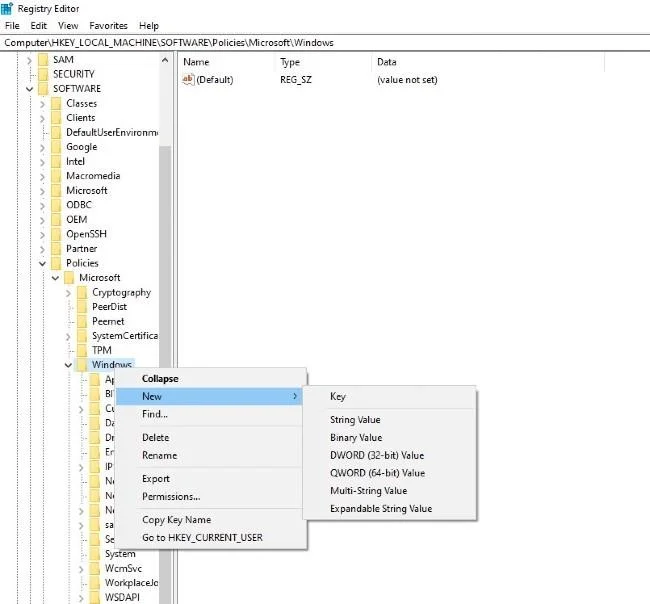
ここで、 Windowsフォルダーを右クリックし、Personalizationという新しいキーを作成します。作成したパーソナライゼーションキーを右クリックし、 [新規] > [DWORD (32 ビット) 値]を選択します。
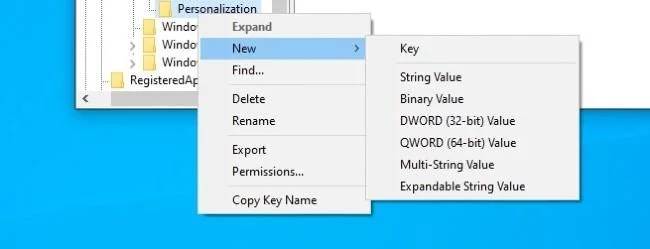
このエントリにNoLockScreen という名前を付けます。[NoLockScreen]をダブルクリックし、値を1に変更します。再起動すると、ロック画面が無効になっていることがわかります。
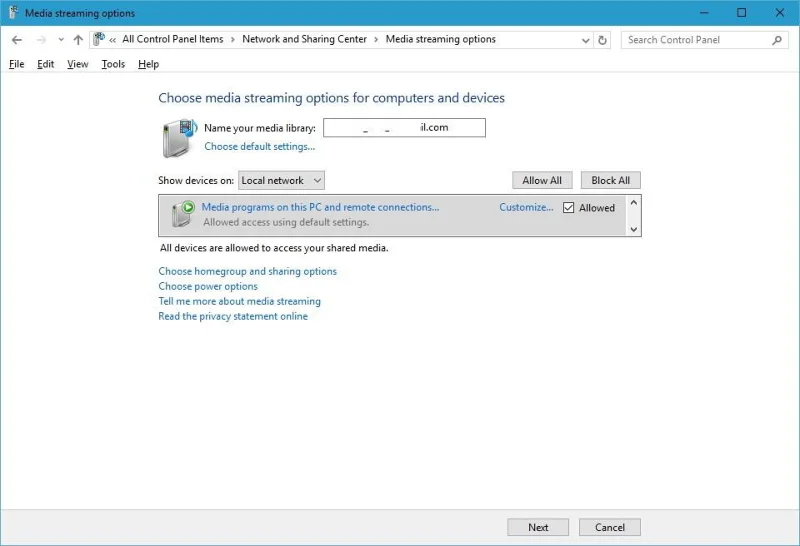
22. ファイル エクスプローラーのコンテキスト メニューに [ここでコマンド ウィンドウを開く] オプションを追加します。
レジストリを編集すると、ファイル エクスプローラーのコンテキスト メニューに、次の図のようなコマンド プロンプト コマンド ウィンドウを開くオプションを追加できます。
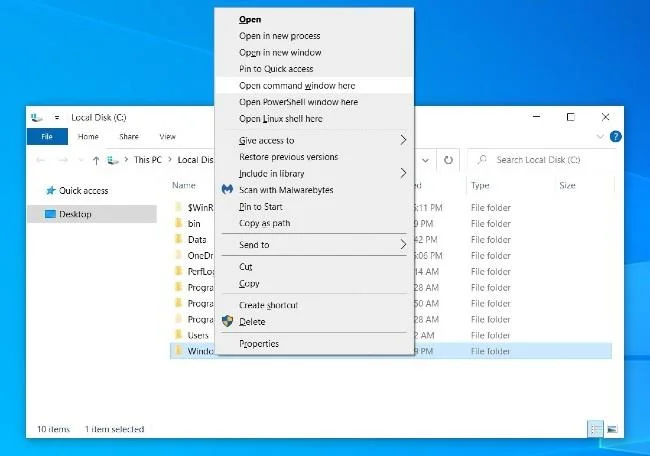
これを行うには、レジストリを開いてキーにアクセスする必要があります。
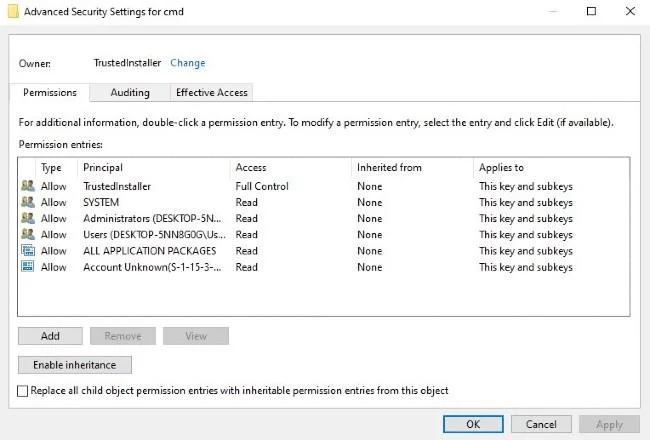
HKEY_CLASSES_ROOT\Directory\Background\shell\cmdcmdキー を右クリックし、[アクセス許可]、[詳細設定]の順に選択します。 [高度なセキュリティ設定]設定で、 TrustedInstallerの横にある[変更] をクリックします。
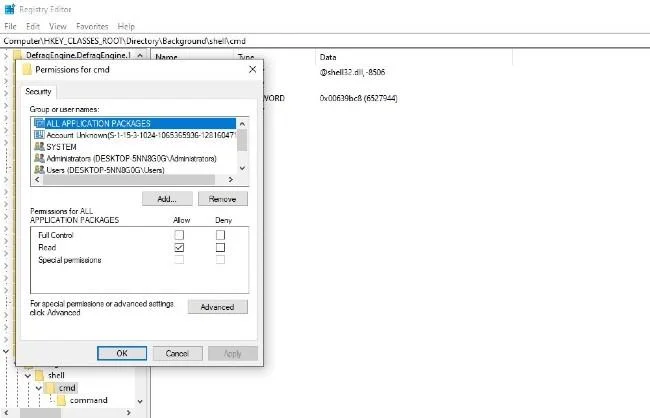
表示される新しいウィンドウでアカウントを入力し、「名前の確認」をクリックしてアカウントを確認し、「OK」をクリックします。[サブコンテナとオブジェクトの所有者を置き換える] オプションを有効にして、 [適用]をクリックし、[OK]を選択します。[アクセス許可]に戻り、 [管理者]グループを選択し、[フル コントロール]オプションで[許可]を選択し、 [適用]をクリックして[OK]を選択します。
cmdフォルダーに戻り、 HideBasedOnVelocityIdを右クリックします。このエントリの名前をShowBasedOnVelocityIdに変更し、「Enter」を押してコンピュータを再起動します。
23. タスクバーの時計に秒を表示する
デフォルトでは、Windows 10 タスクバーの時計には、秒ではなく、時間と分のみが表示されます。ただし、必要に応じてレジストリを編集して秒数を表示できます。
まず、次のキーにアクセスします。
HKEY_CURRENT_USER\Software\Microsoft\Windows\CurrentVersion\Explorer\Advanced
[Advanced]フォルダーを右クリックし、 [新規] > [DWORD (32 ビット) 値]を選択します。新しい項目にShowSecondsInSystemClockという名前を付け、新しく作成した項目をダブルクリックして、値を1に変更します。[OK]をクリックして変更を確認し、コンピュータを再起動します。
24. Windows 10 で詳細モードを有効にする
Windows 10 の詳細モードは詳細な情報を提供するため、オペレーティング システムのエラーや問題を探している場合に特に役立ちます。このモードでは、コンピュータの起動時とシャットダウン時のすべての特定の手順が表示されるため、問題がどの手順にあるのかを簡単に判断できます。
ただし、Verbose をアクティブ化できるのは、Windows 10 でのエラーの検出と修正に関する知識が少しある場合のみです。アクティブ化するには、次のキーにアクセスします。
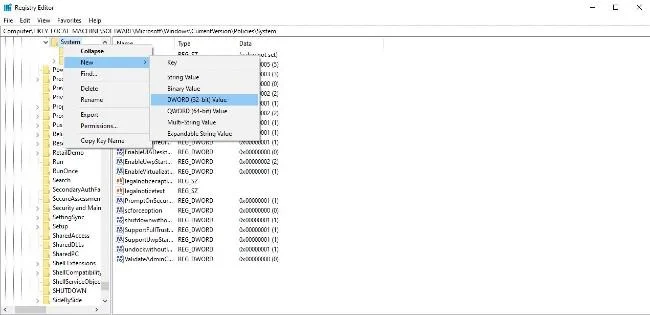
HKEY_LOCAL_MACHINE\SOFTWARE\Microsoft\Windows\CurrentVersion\Policies\System次に、システムフォルダーを右クリックし、[新規] > [DWORD (32 ビット) 値]を選択します。新しい項目にVerboseStatusという名前を付け、新しく作成した項目をクリックして値を1に変更し、[OK]をクリックして確認します。コンピュータを再起動すると、起動およびシャットダウンのプロセスの手順が画面に表示されます。
以下のその他の記事を参照してください。
- Windows 10 にアップグレードした後、Outlook でメールを送信できなくなりました。解決方法は次のとおりです。
- 破損した/間違った「Ghost」ハードドライブ(またはイメージ)からデータを回復する方法。
- Windows 7/8/10 で USB ドライブ/ポートを有効/無効にするにはどうすればよいですか?
幸運を!





