
Windows オペレーティング システムの再インストールは、コンピュータの問題やエラーを解決するための優れた解決策の 1 つです。ただし、Windows を再インストールする前に、インストールしたプログラムとアプリケーションのリストを保存し、それらのアプリケーションとプログラムを新しいオペレーティング システムに再インストールする必要があります。
Windows にインストールされているアプリケーションとプログラムのリストを作成し、ユーザーがそれらのアプリケーションを新しいオペレーティング システムまたは新しいコンピューターに再インストールできるようにします。
以下の記事では、LuckyTemplates を使用して、Windows 7/8/8.1/10 にインストールされているプログラムのリストを作成する方法を説明します。
Windows にインストールされているプログラムのリストを作成する 7 つの方法
- 1.PowerShellコマンドを使用する
- 2.CCleanerを使用する
- 3. コマンドプロンプトを使用する
- 4. コントロールパネルを使用する
- 5. Geek アンインストーラーを使用する
- 6. 設定を使用する
- 7.UninstallViewを使用する
1.PowerShellコマンドを使用する
PowerShell は、Windows オペレーティング システムに組み込まれている最も便利なコマンドの 1 つです。 PowerShell コマンドを使用して Windows オペレーティング システムにインストールされているアプリケーションとプログラムのリストを作成するには、次の手順に従います。
まず、スタート メニューの検索ボックスにキーワードpowershell を入力して PowerShell を開き、次に PowerShell を選択します。
PowerShell ウィンドウで、以下のコマンドを入力して Enter キーを押します。
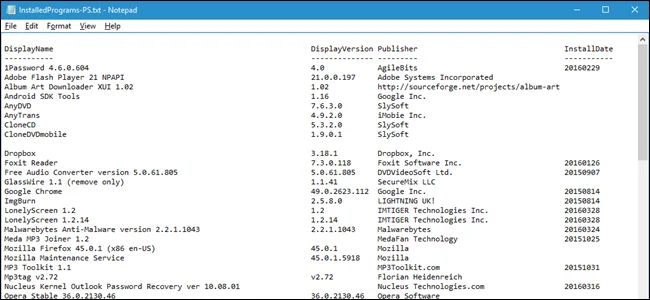
Get-ItemProperty HKLM:\Software\Wow6432Node\Microsoft\Windows\CurrentVersion\Uninstall\* | Select-Object DisplayName, DisplayVersion, Publisher, InstallDate | Format-Table –AutoSizePowerShell には、バージョン、アプリケーション開発者名、アプリケーションのインストール日など、インストールしたすべてのアプリケーションとプログラムのリストが表示されます。
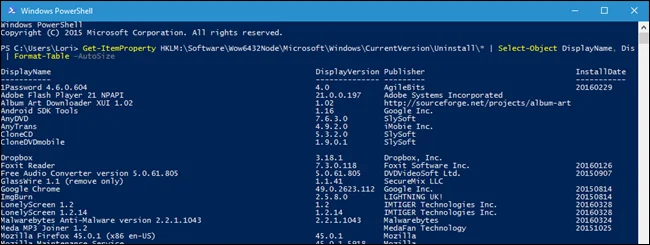
データを特定のファイルにエクスポートする場合は、>アイコンを使用して出力データを送信し、作成する新しいテキスト ファイルへのパスを追加します。
のような:
Get-ItemProperty HKLM:\Software\Wow6432Node\Microsoft\Windows\CurrentVersion\Uninstall\* | Select-Object DisplayName, DisplayVersion, Publisher, InstallDate | Format-Table –AutoSize > C:\Users\Lori\Documents\InstalledPrograms-PS.txt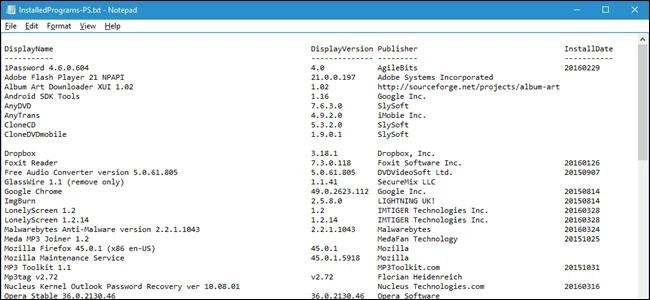
2.CCleanerを使用する
以前は、ユーザーは CCleaner を、コンピューターのスペースを解放し、一時ファイル、ユーザーが使用しないファイル、ブラウザー上の個人データ、ダウンロード履歴やリストなどのいくつかのアプリケーションのプログラムを削除するアプリケーションとして認識していました。
多くのユーザーは、CCleaner が Windows オペレーティング システムにインストールされているプログラムやアプリケーションのリストを作成するために使用されるアプリケーションでもあることを知りません。
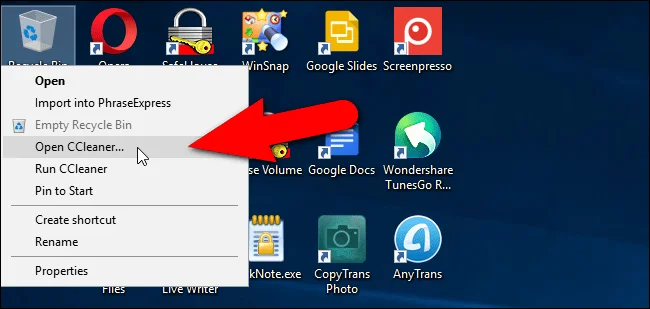
CCleaner を使用する Windows にインストールされているアプリケーションとプログラムのリストを作成するには、まずデスクトップ上の CCleaner アプリケーション アイコンをダブルクリックするか、ごみ箱アイコンを右クリックして [CCleaner を開く] を選択します。 ..
次に、CCleaner インターフェイスの左側のペインで[ツール]をクリックします。
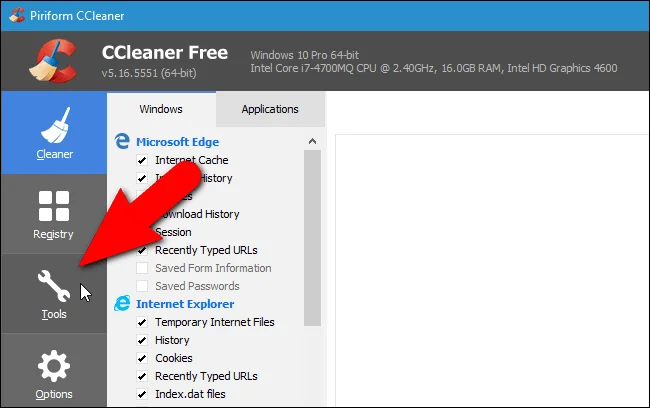
ここで「アンインストール」を選択します。アンインストール インターフェイスには、コンピュータにインストールされているアプリケーションとプログラムのリストが表示されます。 CCleaner を使用すると、これらのプログラムを削除、修復、名前変更、または削除できます。
さらに、インターフェイスの右下隅にある [テキストファイルに保存]をクリックすると、インストールされているプログラムのリストをテキスト ファイルに保存できます。
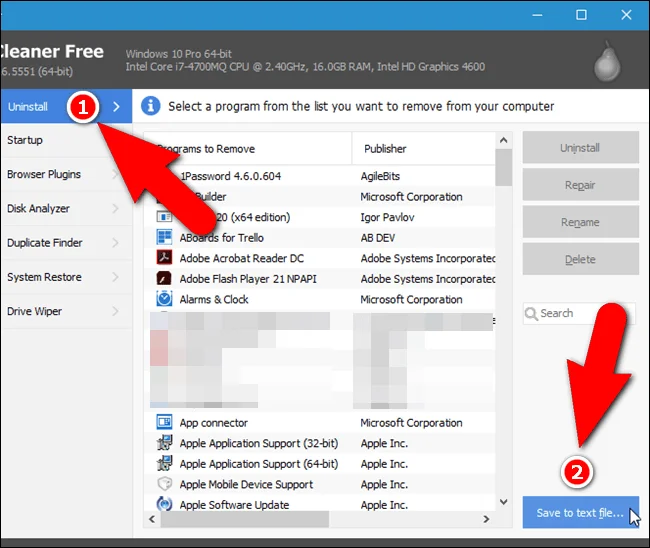
[名前を付けて保存]ダイアログ ウィンドウで、コンピュータにインストールされているアプリケーションとプログラムのリストを含むテキスト ファイルを保存する場所に移動し、[ファイル名]ボックスにファイルに名前を付けて、[保存]をクリックします。
完了したら:

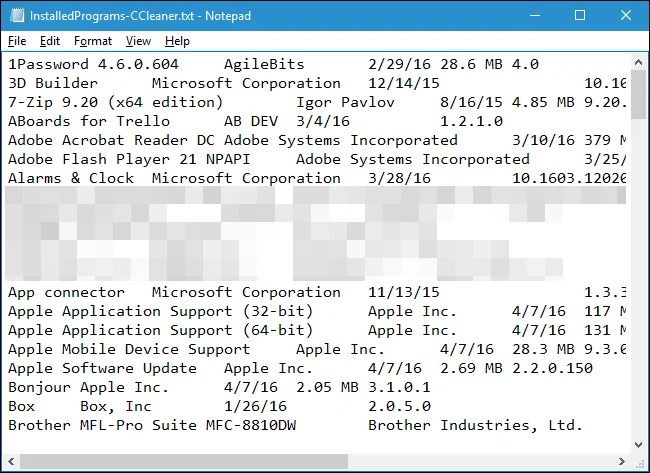
Windows コンピュータにインストールされているプログラムのリスト (アプリケーションのインストール日、アプリケーションのサイズ、プログラム、アプリケーションのバージョンなど)。
インストールされているプログラムのリストを Word の表に変換する
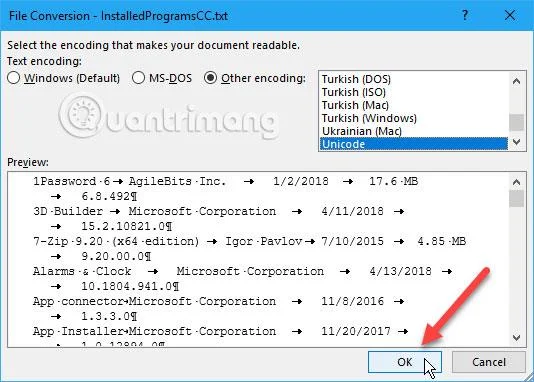
Word でリストを表に変換するには、保存したテキスト ファイルを Word で開きます。ファイルを開く前に[ファイル変換]というダイアログ ボックスが表示され、 [プレビュー]ボックスでテキストをプレビューし、デフォルト設定を受け入れて[OK]をクリックします。
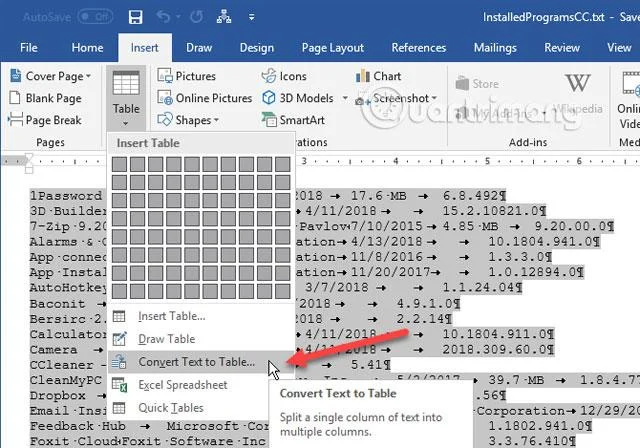
表に変換するテキストを選択し、[挿入]タブで[表]をクリックし、[テキストを表に変換]を選択します。
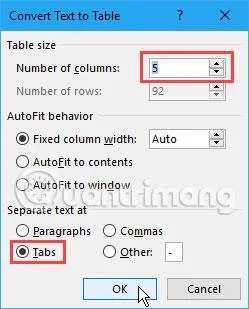
列数が 5 であることを確認し、で [テキストを区切る]を選択し、[OK]を押して変換を続行します。
表の書式は自由に設定できますが、Windows のインストールまたはリセット時に使用できるように、この Word ファイルを外付けハード ドライブまたはネットワーク ドライブに保存することを忘れないでください。
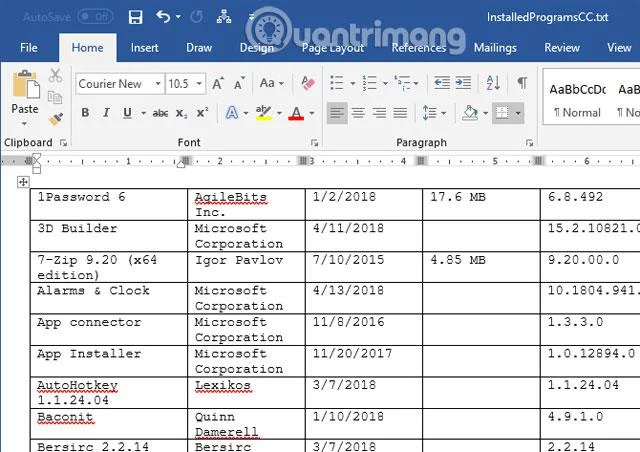
インストールされているプログラムのリストを Excel スプレッドシートに変換します。
インストールされているプログラムのリストを Excel に変換する場合は、次の方法を実行します。まず、変換プロセス中にエラーが発生した場合でも元のファイルを使用できるように、元のテキスト ファイルのコピーを作成する必要があります。次の手順では、このコピーの拡張子を.txtから.cvsに変更し、.cvsファイルをExcel で開きます。
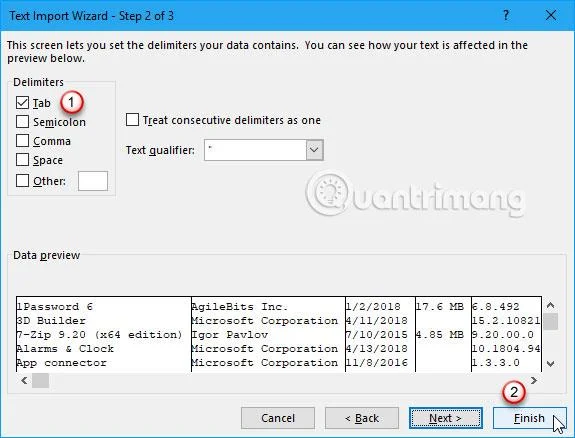
[テキスト インポート ウィザード]ダイアログ ボックスの最初の画面で、 [データを最もよく表すファイルの種類を選択してください]で[区切り記号付き] が選択されていることを確認します。残りの部分については、デフォルト設定のままにして、「次へ」をクリックします。
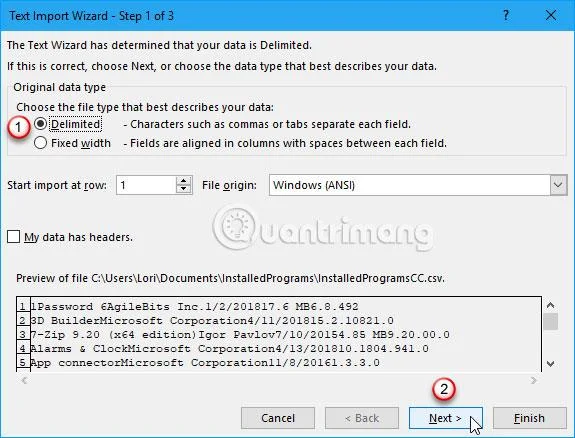
2 番目の画面で、[区切り記号]の[タブ]を選択します。ファイルを Excel のスプレッドシートに変換するだけなので、手順 3 はスキップできます。そのため、ここで[完了]をクリックします。
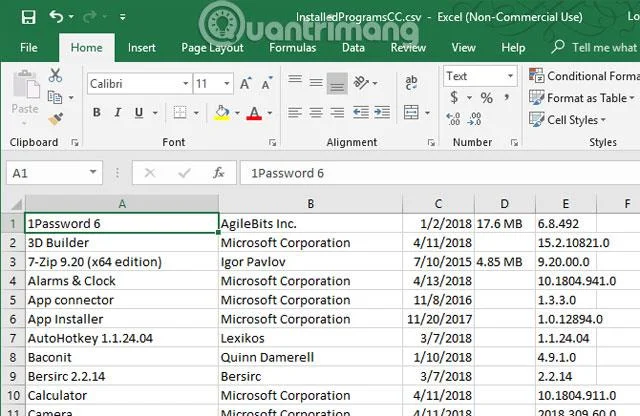
インストールされているプログラムのリストが Excel のスプレッドシートの列に入力され、読みやすくなりました。 Windows を再インストールまたはリセットするときにアクセスできるように、必ず Excel ファイルを外付けハード ドライブまたはネットワーク ドライブに保存してください。
3. コマンドプロンプトを使用する
PowerShell よりも従来のコマンド プロンプトの使用に慣れている場合は、コマンド プロンプト ウィンドウで Windows Management Instrumentation コマンド (WMIC) コマンド ライン ツールを使用できます。
Win + Rキーの組み合わせを押して [ファイル名を指定して実行]ダイアログ ボックスを開き、[名前] ボックスに「 cmd.exe 」と入力して[OK]をクリックするか、Enter キーを押します。[ユーザー アカウント制御]ダイアログ ボックスが表示された場合は、[はい]をクリックして続行します。
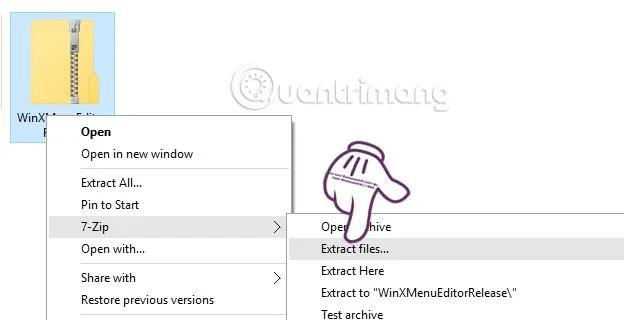
コマンド プロンプトで「wmic」と入力し、Enterを押します。wmic:root\cliプロンプトに次の行を入力し、Enterを押します。パスとファイル名 (「C:\Users\Lori\Documents\InstalledPrograms\InstalledProgramsWMIC.txt」) を、使用するパスとファイル名に置き換えます。
/output:C:\Users\Lori\Documents\InstalledPrograms\InstalledProgramsWMIC.txt product get name,versionwmic:root\cliプロンプトが表示されたら、「exit」と入力してEnter キーを押し、通常のコマンド プロンプトに戻ります。もう一度「exit 」と入力し、 Enter キーを押してコマンド プロンプト ウィンドウを閉じます。
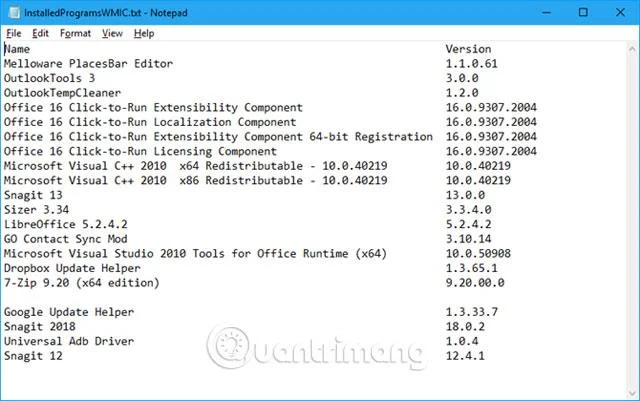
コンピュータにインストールされているプログラムの名前とバージョンを含むテキスト ファイルが作成され、指定した場所に保存されます。
4. コントロールパネルを使用する
コマンドを入力してインストールされているプログラムのリストを作成したくない場合は、コントロール パネルの[プログラムと機能]画面でインストールされているすべてのプログラムを表示する別の方法があります。
[スタート]メニューの横にある検索ボックスに「コントロール パネル」と入力し、[ベスト マッチ]の下にある [コントロール パネル] をクリックします。
[コントロール パネル] ウィンドウで、 [プログラム]の[プログラムのアンインストール] をクリックします。小さいアイコン モードまたは大きいアイコン モードで表示している場合は、 [プログラムと機能]項目をクリックします。
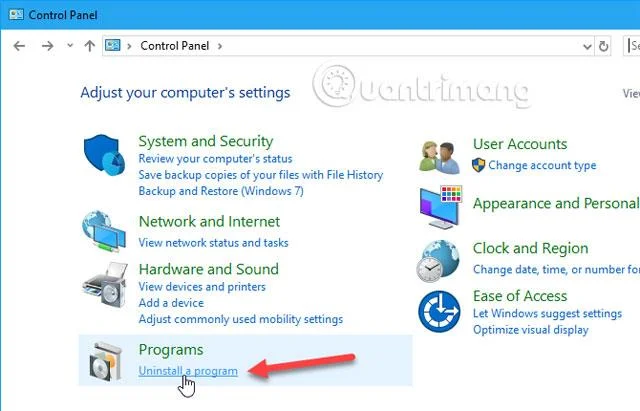
「プログラムのアンインストールまたは変更」画面のリストにある各プログラムの詳細を表示するには、「表示の変更」ボタンの「その他のオプション」矢印をクリックし、「詳細」を選択します。
[コントロール パネル] ウィンドウのタイトル バーをクリックしてアクティブであることを確認し、Alt + Print Screen (一部のラップトップまたはその他のデバイスではAlt + Fn + Print Screen ) を押してスクリーンショットを撮ります。
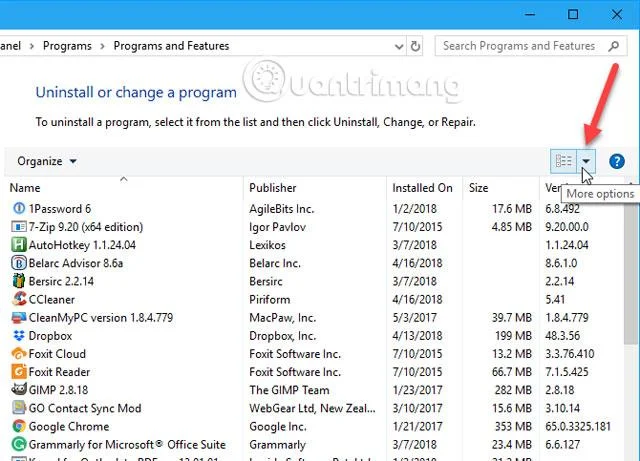
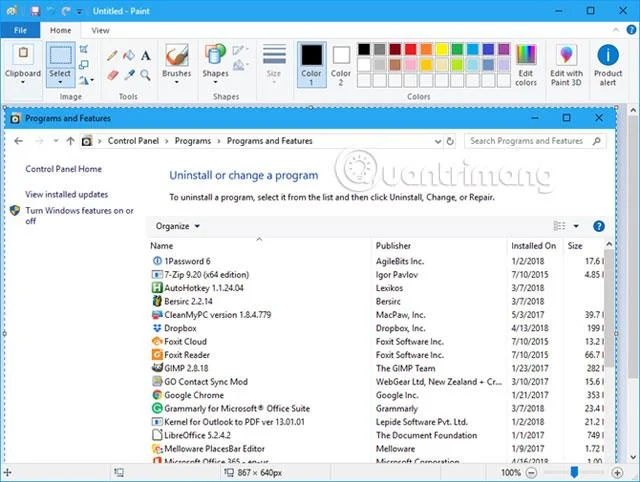
スクリーンショットをペイントなどの別のプログラムに貼り付け、画像を保存します。ペイントでは、スクリーンショットを PNG、JPEG、BMP、GIF、またはその他の形式で保存できます。
インストールされているプログラムの数に応じて、受信できるキャプチャの数が異なる場合があります。各セクションを下にスクロールして、リストの次の部分をキャプチャします。複数の写真がある場合は、各写真を Word などのワード プロセッサに直接貼り付けて 1 つのファイルに保存できます。
5. Geek アンインストーラーを使用する
Geek Uninstaller は、プログラムを完全にアンインストールするために使用される無料の Windows ポータブル プログラムです。このプログラムは、頑固な破損したソフトウェアも強力に削除します。 Geek Uninstaller を使用して、コンピュータにインストールされているプログラムのリストを作成して保存できます。
Geek Uninstallerをダウンロードしたら、ダウンロードしたファイルをコンピュータ上のフォルダに解凍し、 exeファイルを実行するだけです。 Geek Uninstaller のメイン ウィンドウに、インストールされているプログラムのリストが表示されます。このリストを HTML ファイルに保存するには、Geek Unistaller を開いて [ファイル] > [HTML にエクスポート]に移動するか、Ctrl + Sを押します。
[名前を付けて保存]ダイアログ ボックスで、保存するフォルダーに移動し、名前を入力して[保存]をクリックします。
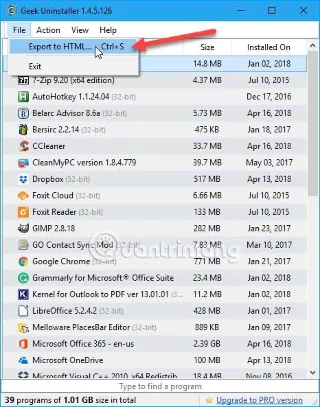
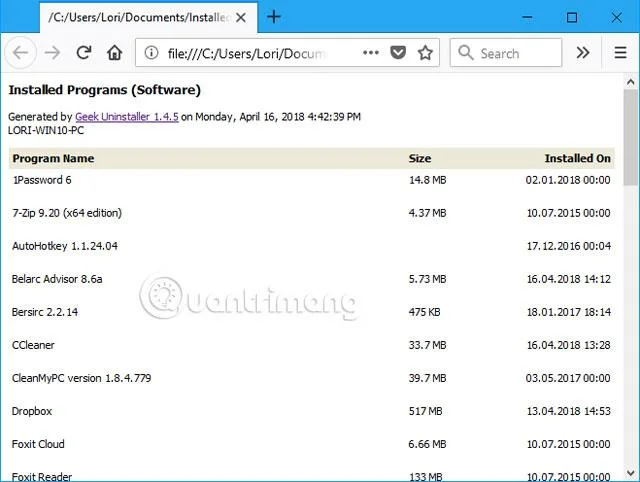
HTML ファイルはデフォルトのブラウザで自動的に開きます。リストには、各プログラムの名前とサイズ、およびインストールされた日付が含まれます。
Firefox、Chrome、Vivaldi などのブラウザを使用している場合は、Ctrl + Sを押して、 HTML の [インストールされているプログラム]ページを、オプションのファイル名を付けて選択した場所に保存します。このファイルはコンピュータのハード ドライブに保存できますが、Windows を再インストールする前に、必ずこのファイルを外付けハード ドライブまたはネットワーク ドライブに転送してください。ブラウザごとに HTML ファイルを保存するためのショートカットやオプションが異なるため、注意が必要です。
Geek Uninstaller では、[表示] > [Windows ストア アプリ]に移動して、Windows ストアからインストールされたアプリのリストを表示することもできます。
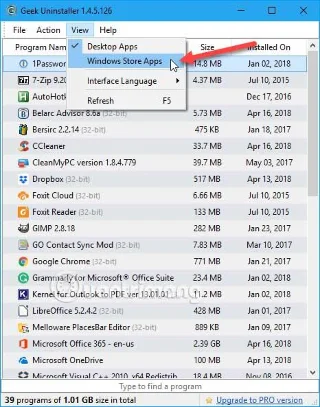
Windows ストア画面からコンピュータにインストールされたすべてのアプリケーションは、通常の Windows プログラムと同じ方法で HTML ファイルにエクスポートできます。
作成したアプリケーションのリストを外部メディアに保存
お気づきかもしれませんが、上記のメソッドでは異なるプログラム リストが作成されるため、1 つまたは複数のメソッドを使用してリストを別々に保つことができます。
ただし、注意すべき点は、このリストを外付けハード ドライブまたはネットワーク ドライブに保存して、Windows を再インストールした後に使用できるようにすることです。 Windows 10 を再インストールせずにリセットすると、プログラムは削除されますが、データは残ります。それでも、データをバックアップするときは、リストもバックアップする必要があります。
6. 設定を使用する
インストールされているすべてのプログラムを確認するもう 1 つの方法は、 [設定] を詳しく調べることです。これは、PowerShell の使用に懸念がある場合の基本的ですが効果的な解決策です。
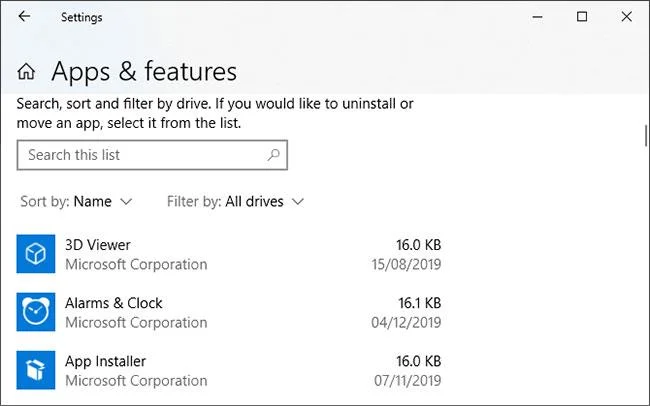
PowerShell が気に入らない場合は、設定を使用できます
Windows+キーを押して「設定」Iを開き、「アプリ」をクリックします。これにより、コンピューターにインストールされているすべてのプログラムと、プレインストールされた Windows ストア アプリが一覧表示されます。
キーを使用してPrint Screenリストをキャプチャし、スクリーンショットをペイントなどの別のプログラムに貼り付けます。おそらく、下にスクロールして複数のスクリーンショットを撮る必要があります。この場合、各画像をワードプロセッサに貼り付けてファイルとして保存する方が簡単です。
7.UninstallViewを使用する
UninstallView は NirSoft のプログラムです。これはプログラムのアンインストールに使用できますが、システムにインストールされているプログラムの信頼できるリストを作成することにも非常に優れています。
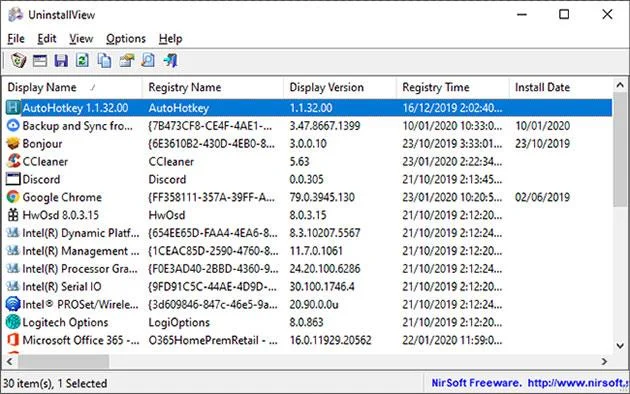
UninstallView は信頼できるプログラムのリストを作成できます
UninstallView をダウンロードした後、実行可能ファイルを開くと、プログラムのリストが表示されます。Windows アプリを含める場合は、[オプション]ドロップダウン メニューを使用して、Windows アプリの外観を切り替えます。
[表示] > [HTML レポート – すべてのアイテム]に移動して、リストの HTML エクスポートを確認します。アドレス バーに応じてファイルをデフォルトの場所に保存することも、Ctrl+を押してSファイルを別の場所に保存することもできます。
上記で説明したテクニックはすべて、同じ最終結果を得るのに役立つため、使用したいテクニックを優先してください。何もインストールしたくない場合は、PowerShell を使用してください。それ以外の場合は、サードパーティのアプリが正常に動作します。
さて、すべてのプログラムを知ったので、それらを移動したいと思うかもしれません。Windows 10 でユーザー フォルダーを転送する方法については、 Quantrimang.comの説明を参照してください。
以下のその他の記事を参照してください。
- Windows 10 で FTP サーバーを設定および管理する手順
- Windows 10 でネットワーク ブリッジを設定および管理する手順
- Cortana を使用して Windows 10 をオフまたは再起動する方法は?
幸運を!





