
BOOTMGR が見つからないエラーは、 Windows の起動時にユーザーがよく遭遇する非常に一般的なエラーの 1 つです。では、このエラーを修正するにはどうすればよいでしょうか? Quantrimang.com の以下の記事を参照してください。
BOOTMGR エラーを修正する手順
ブートマネージャーとは何ですか?
BOOTMGR ( Windows ブート マネージャーとも呼ばれます) は、Windows ブート プロセスを制御するために使用されます。 BOOTMGR は、コンピュータを起動して Windows オペレーティング システムをロードするときに winload.exe を起動するのに役立ちます。
BOOTMGR が見つからないエラーは、Windows Vista、Windows 7、Windows 8、8.1、および Windows 10 でのみ発生します。このエラーは、Windows XP では発生しません。
BOOTMGR が見つからないというエラーが発生すると、次のようなメッセージが表示されることがよくあります。
- 「BOOTMGR が見つかりません – 再起動するには任意のキーを押してください。」
- 「BOOTMGR が見つかりません – Ctrl + Alt + Del を押して再起動してください。」
- 「BOOTMGR が見つかりませんでした。」
BOOTMGRエラーの原因
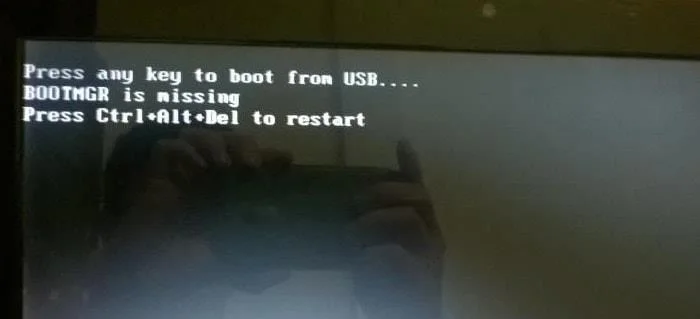
ブート MGR エラーの原因は多数あり、ブート ファイルの破損、間違ったファイル、ハード ドライブ エラー、オペレーティング システムのアップグレード エラー、期限切れの BIOS エラー、ハード ドライブ セクタの破損、ケーブルの欠陥などがあります。
また、BCD (ブート構成データ) が破損している場合、Windows は起動できません。このとき、 「BOOTMGR が見つかりません」というエラー メッセージも画面に表示されます。
Windows での BOOTMGR が見つからないエラーを修正
解決策 1: コンピュータを再起動する
CtrlWindows に「BOOTMGR が見つかりません」というメッセージが表示されたら、キーの組み合わせ+ Alt+を押して PC を再起動してみてくださいDel。まず、推奨されるエラー メッセージの解決策に従うことを優先します。
ただし、再起動しても BOOTMGR 問題を解決できない場合があります。したがって、再起動が機能しない場合は、次のことを試してください。
解決策 2: BIOS で起動順序を変更する
BOOTMGR エラーは、BIOS のブート シーケンスが原因である可能性があります。この場合、ブート順序を変更する必要があります。
ステップ 1:コンピュータを再起動します。
ステップ 2:次に、キーを押して BIOS のメイン インターフェイスに移動します。
注:このキーは、使用するコンピュータと Windows オペレーティング システムの種類によって異なります。 F2、F8、F10、F12、Esc、または Del を使用できます。
ステップ 3:次に、[ブート] タブでブート順序を変更し、ハード ドライブを最初のブート デバイスとして設定します。
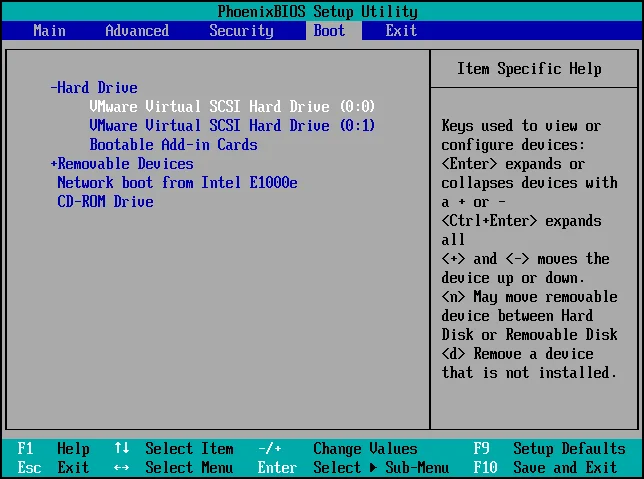
ハードドライブを最初の起動デバイスとして設定します
PC を再起動した後も、「ブート マネージャーが見つかりません」エラーが引き続き発生する場合は、次の解決策を試してください。
解決策 3: Windows スタートアップ修復を使用する
ステップ 1:コンピュータを再起動し、F8キーまたはF12キーを押してブート設定を有効にします。
ステップ 2:次の画面で、ドライブまたは USB ドライブからコンピュータを起動することを選択します。
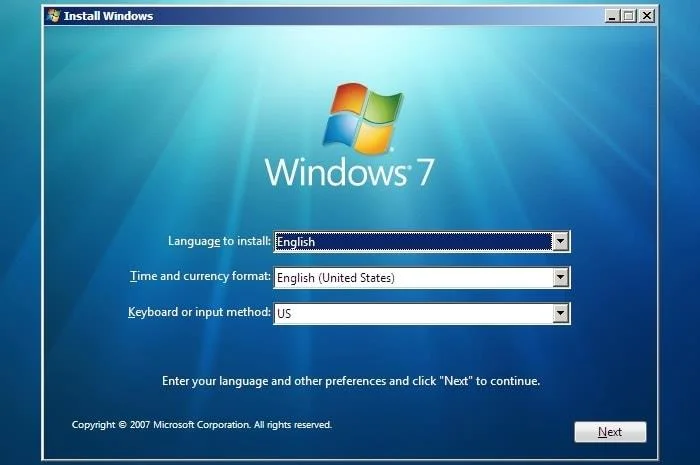
ステップ 3:ブート プロセスが終了すると、 [Windows のインストール]インターフェイスが画面に表示されます。ここで、 「言語」、「時刻と通貨」、「キーボード」を選択し、「次へ」をクリックします。
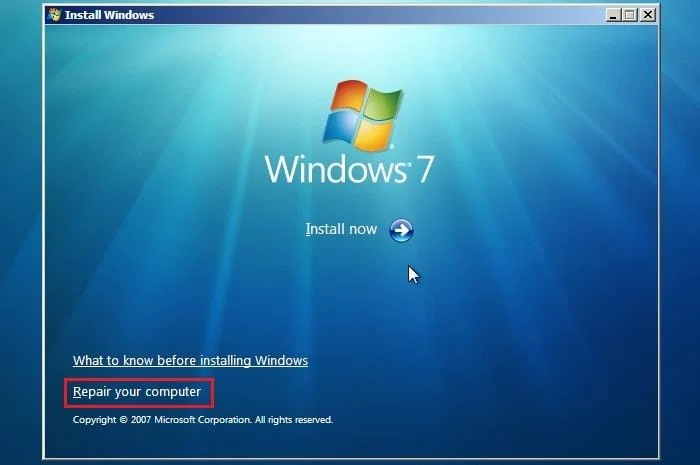
ステップ 4:次のインターフェイスで、[コンピュータを修復する]を選択し、オペレーティング システムのバージョンを選択して [次へ] をクリックします。
Windows 7 : [システム回復オプション]ウィンドウで[スタートアップ修復]を選択し、Windows エラーを自動的にスキャンして修正します。
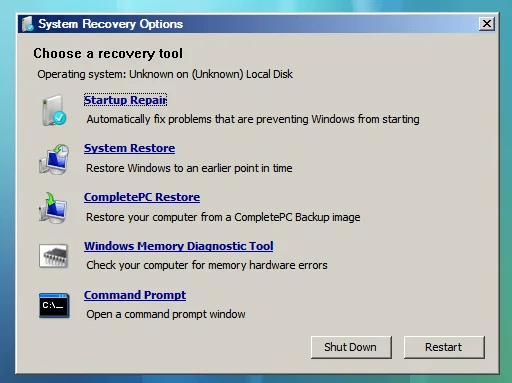
Windows 8、8.1、および Windows 10 : [コンピューターを修復する]をクリックした後、[トラブルシューティング]を選択し、次に[詳細オプション] を選択します。
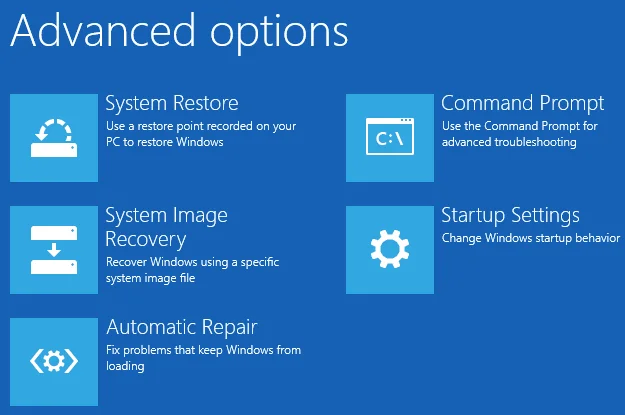
次に、[自動修復] (Windows 8 および 8.1) または[スタートアップ修復] (Windows 10) を選択して、Windows コンピューターの修復を開始します。
ステップ 5:プロセスが完了すると、Windows コンピューターを再起動するように求められます。あなたのタスクはコンピュータを再起動することです。これで作業は完了です。
解決策 4: Windows 7、8、8.1 および Windows 10 に新しいブート セクター パーティションを書き込む
「ブート セクター」パーティションが間違っているか破損している場合、Windows コンピュータは正しく起動できず、ブート プロセス中に「BOOTMGR is missing」エラーが表示されます。この場合、新しいブート セクター パーティションを書き込むことでエラーを修正できます。
ステップ 1:起動設定でコマンド プロンプトを開きます。
- Windows 7 の場合:システム回復オプションにアクセスし(手順 1 ~ 4 の方法 1 に従います)、[コマンド プロンプト]を選択します。
- Windows 8、8.1、および Windows 10 の場合: [コンピューターの修復]ウィンドウ(方法 1 の手順 1 ~ 4 に従います) で、 [トラブルシューティング] > [詳細オプション] > [コマンド プロンプト] を選択します。
ステップ 2:コマンド プロンプト ウィンドウで、bootrec /fixbootそれを入力して Enter キーを押します。
画面に「操作は正常に完了しました」というメッセージが表示されます。
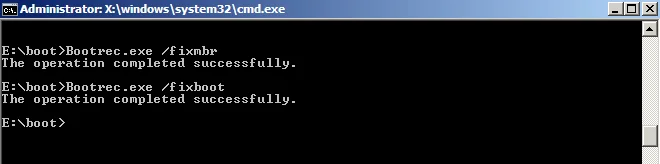
ステップ 3:次に、キーの組み合わせ+ +を押してコンピュータを再起動します。CtrlAltDel
解決策 5: Windows コンピューターを復元して BOOTMGR エラーを修正する
Windows システム ファイルが破損すると、さまざまなエラーが発生する可能性があります。その 1 つは、「BOOTMGR is missing 」エラーです。ほとんどの場合、Windows オペレーティング システムに障害が発生すると、ブルー デス スクリーンが表示されます。
このエラーを解決するには、イメージ バックアップからコンピュータを復元します。
注: イメージ バックアップがない場合、この方法は使用できません。
解決策 6: アクティブなパーティションを再選択する
間違ったアクティブ パーティションを選択すると、コンピュータは起動せず、BOOTMGR エラー メッセージが表示されます。
この場合、問題を解決するには、アクティブ システムのパーティションを再分割する必要があります。
MiniTool Partition Wizardプロ版を使用してコンピュータを再起動し、次の手順を実行します。
ステップ 1:不正な動作をしているパーティションを選択します。左側のペインに多くのパーティション関数があることがわかります。[Set Inactive]を選択します。
ステップ 2:正しいパーティションを選択し、「パーティション管理」メニューから「アクティブに設定」をクリックします。
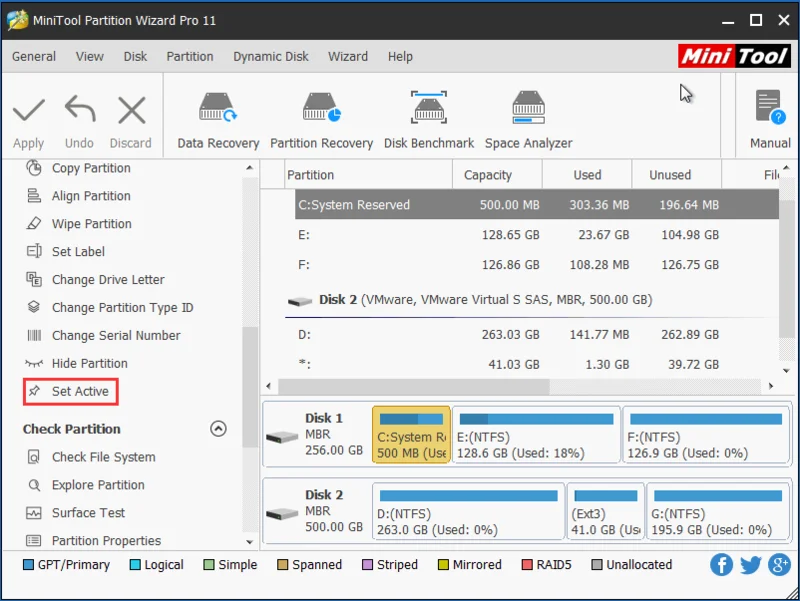
アクティブなパーティションを再選択して、BOOTMGR エラーを修正します
ステップ3:最後に、MiniTool Partition Wizardのメインインターフェイスに戻り、「適用」をクリックしてこれらの変更を加えます。
「適用」をクリックしてパーティションを変更します。
解決策 7: BIOS を更新する
マザーボードの BIOS が古い場合、これが BOOTMGR エラーの原因になる可能性もあります。このような場合は、最新の BIOS バージョンにアップグレードしてエラーを修正できます。
「BIOS のアップグレード手順」の記事を参照してください。
解決策 8: ハードドライブを交換する
上記の解決策をすべて実行した後でも BOOTMGR エラー メッセージが表示される場合は、ハード ドライブに問題がある可能性が高いため、ハード ドライブを再検討する必要があります。この状況に対する唯一の解決策は、故障して損傷したハードドライブを新しいものと交換し、再インストールすることです。
この時点で、おそらく BOOTMGR と BOOTMGR に関する問題の解決方法について詳しく理解できたでしょう。もっと簡単な修正方法がある場合は、記事の下にコメントして Quantrimang.com と共有してください。
幸運を!
以下のその他の記事を参照してください。





