
Windows 10 が更新プログラムをインストールし、システムを再起動するタイミングを制御するには、Windows 10 でアクティブ時間を有効にする必要があります。その方法は次のとおりです。
アクティブ時間とは何ですか?
Windows 10 の自動アップデートは非常に便利です。これらにより、マシンが常に更新され、パッチが適用されることが保証されます。ただし、自動アップデートの大きな欠点は、アップデートのインストールを完了するためにシステムが強制的に再起動する可能性があることです。これは大多数のユーザーにとって問題ではありませんが、場合によっては煩わしい場合があります。この種の動作を回避するには、アクティブ時間機能を有効にする必要があります。
名前から推測できるように、アクティブ時間はコンピューターの使用に費やす時間です。アクティブ化すると、Windows はアクティブな時間外にのみ更新プログラムをインストールします。たとえば、午前 7 時から午後 10 時まで、一日中システムで作業する場合、その期間をアクティブ時間として設定できます。アクティブ時間を設定した後、Windows は午後 10 時以降および午前 7 時までは更新プログラムをインストールしません。
アクティブ時間機能は非常に便利です。特に、夜間にシステムの電源をオフにすることが多いホーム ユーザーにとっては重要です。
設定でWindows Updateアクティブ時間を有効/無効にする
1. [設定] を開き、[更新とセキュリティ]アイコン をクリックします。
2. 次に、左側のペインのリストで[Windows Update]をクリックし、 [アクティブ時間の変更]リンクをクリックします。
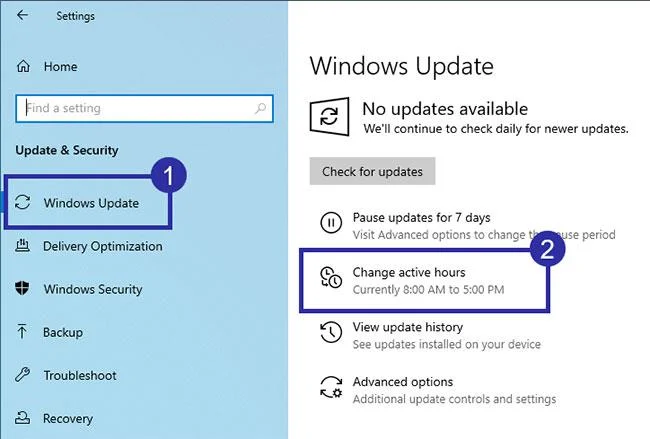
[アクティブ時間の変更] リンクを選択します
3. [アクティビティに基づいてアクティブ時間を自動的に調整する] オプションをオフにします。
4. ここで、「変更」リンクをクリックします。
「変更」リンクをクリックします
5. [開始時刻]セクションと[終了時刻] セクションで開始時刻と終了時刻を設定します。最大期間は 18 時間です。
6. 最後に「保存」をクリックします。
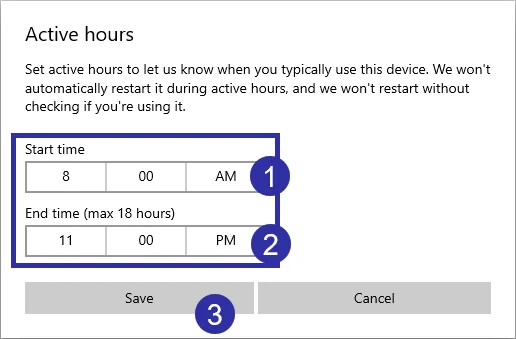
保存を選択します
7. [アクティビティに基づいてアクティブ時間を自動的に調整する]オプションの下のトグルをオンにします。
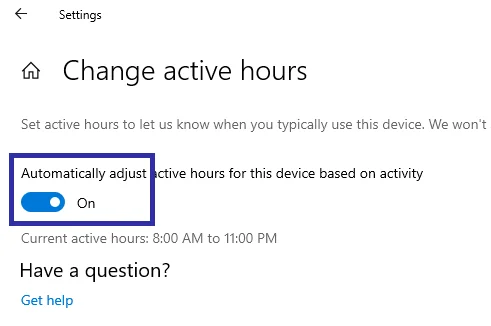
[アクティビティに基づいてアクティブ時間を自動的に調整する] オプションでスイッチをオンにします
8.設定を閉じます。
9. Windows 10を再起動します。
アクティブ時間を有効にし、システムを使用していないときに再起動するように構成しました。設定アプリを開いて[更新とセキュリティ] > [Windows セキュリティ]に移動すると、[アクティブ時間の変更] オプションに現在のアクティブ時間が表示されます。
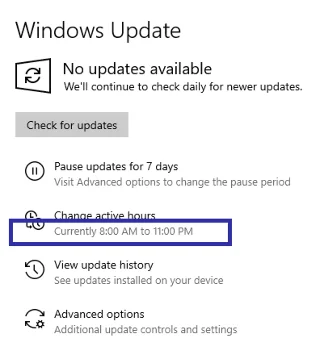
「アクティブ時間の変更」オプションで現在のアクティブ時間が表示されます。
レジストリ エディターを使用してアクティブ時間を有効/無効にする
Windows 10 で Windows Update アクティブ時間を有効/無効にするには、次の手順に従います。
1. キーを押して「スタート」メニューを開きますWin。
2. 「レジストリ エディター」と入力し、結果をクリックしてレジストリ エディターを開きます。
3. レジストリ エディター インターフェイスで、次のレジストリ パスをコピーします。
HKLM\Software\Policies\Microsoft\Windows\WindowsUpdate4. コピーしたパスをレジストリ エディタのアドレス バーに貼り付け、 を押しますEnter。
5. WindowsUpdateフォルダーを右クリックし、[新規] > [Dword (32 ビット) 値]を選択します。
6. 値にSetActiveHours という名前を付けます。
7. 「SetActiveHours」をダブルクリックします。
8. 「値のデータ」フィールドに1を入力し、「OK」をクリックします。
9. WindowsUpdateフォルダーを再度右クリックし、[新規] > [Dword 値]を選択します。
10. 値にActiveHoursStart という名前を付けます。
11. 「ActiveHoursStart」値 をダブルクリックします。
12. [値のデータ]フィールドに、 0~23の数値を入力します。数値範囲は 24 時間を表し、0は午前 12 時、23 は午後 11 時を表します。たとえば、開始時刻を午前 7 時に設定するには、 [値のデータ] フィールドに7を入力します。
13. 「OK」をクリックします。
14. WindowsUpdateフォルダーを再度右クリックし、 [新規] > [Dword 値]を選択します。
15. 値にActiveHoursEnd という名前を付けます。
16. ActiveHoursEnd 値 をダブルクリックします。
17. [値のデータ]フィールドに、 0~23の数値を入力します。数値の範囲は 24 時間を表し、0は午前 12 時、23 は午後 11 時を表します。たとえば、終了時刻を午後 9 時に設定するには、 「値のデータ」フィールドに「21」と入力します。
24. 「OK」をクリックします。
25.レジストリ エディタを閉じます。
26. Windows を再起動します。
アクティブ時間を有効にするためのレジストリ キーの作成が完了しました。今後、Windows 更新プログラムをインストールするために、営業時間外に Windows が自動的に再起動されます。
アクティブ時間を無効にするには、 SetActiveHours値をダブルクリックし、[値のデータ]フィールドに0を入力して、[OK] をクリックします。さらに、3 つの値をすべて削除することもできます。
グループ ポリシー エディターでアクティブ時間 GPO を有効/無効にする
GPO 自動開始ポリシーをオフにすることを使用して、グループ ポリシー エディターでアクティブ時間を有効にして構成できます。これは、ルールを強制し、設定アプリでの変更を禁止したい場合に特に便利です。グループ ポリシー エディターは Windows 10 Pro および Enterprise エディションでのみ利用できることに注意してください。
以下は、グループ ポリシー エディターでアクティブ時間を有効にする手順です。
1. キーを押して「スタート」メニューを開きますWin。
2.検索バーに「グループ ポリシーの編集」と入力し、[スタート] メニューから選択します。
3. グループ ポリシー エディタを開いた後、[コンピュータの構成] > [管理用テンプレート] > [Windows コンポーネント] > [Windows Update]フォルダに移動します。
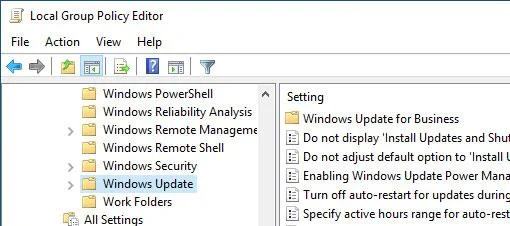
[コンピューターの構成] > [管理用テンプレート] > [Windows コンポーネント] > [Windows Update] に移動します。
4. 右側のパネルで、ポリシー [アクティブ時間中の更新の自動再起動をオフにする] をダブルクリックします。
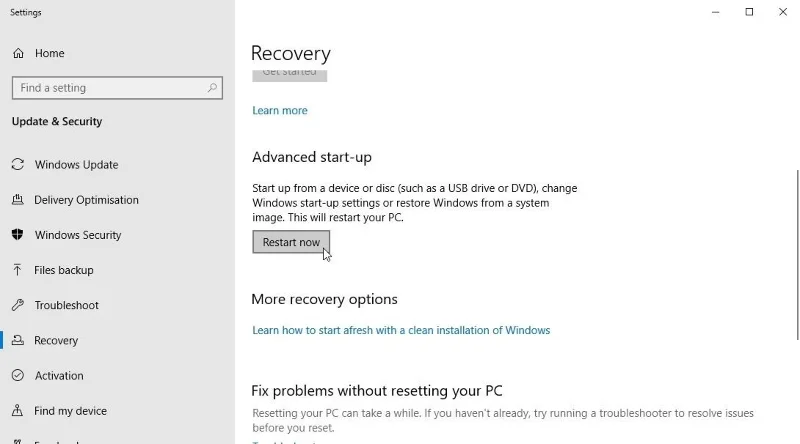
[アクティブ時間中のアップデートの自動再起動をオフにする] ポリシーをダブルクリックします。
5. このウィンドウで、「有効」オプションを選択します。
6. 同じウィンドウのオプション セクションで、ドロップダウン メニューを使用して開始時刻と終了時刻を設定します。
7. 「適用」>「OK」ボタン をクリックします。
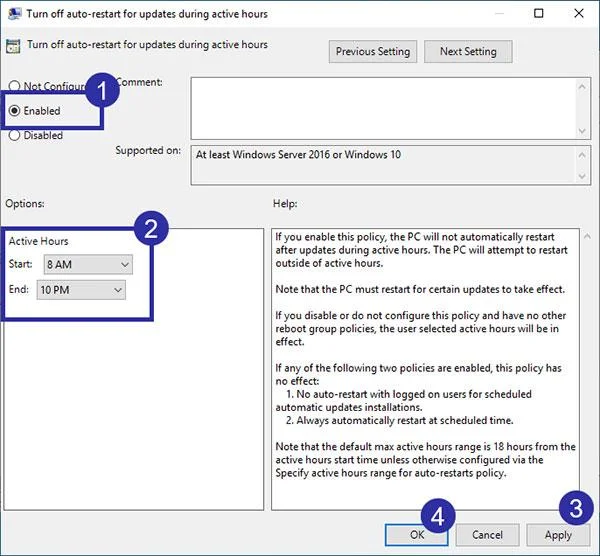
[適用] > [OK] ボタンをクリックします。
8.グループ ポリシー エディターを閉じます。
9. Windows を再起動して、ポリシー設定を適用します。
システムを再起動すると、アクティブ時間グループ ポリシーが自動的に適用されます。今後、Windows は更新プログラムをインストールするために営業時間外にのみシステムを自動的に再起動します。
アクティブ時間を無効にするには、[ポリシー プロパティ] ウィンドウで[未構成]を選択します。
以下のその他の記事を参照してください。
幸運を!





