
Windows Hello は、Windows 10 に追加された新機能の 1 つです。この機能は、ユーザーの顔、網膜、または指紋をスキャンして、デバイスのロックを解除し、PIN またはログイン パスワードを自分のコンピューターに置き換えることによって機能します。
古いデバイスに指紋センサーが搭載されている場合は、引き続き Windows Hello を利用できますが、顔または虹彩の認識には赤外線カメラが必要です。
以下の記事では、LuckyTemplates が、軽くタッチするだけで指紋を使用して Windows 10 コンピューターにログインできるように、Windows Hello 指紋機能を有効にして構成する方法を説明します。
1. 指紋データはどこに保存されますか?
指紋リーダーから収集されたデータは暗号化され、お使いのデバイスにのみ保存されます。このデータはクラウドに保存されません。つまり、このデータがデバイスから「流出」することはありません。
Microsoft によると、実際には指紋は画像ではなく、むしろグラフに似ています。
2. Windows Hello をサポートする Windows 10 コンピューターのリスト
- デル インスピロン 15 5548
- エイサー アスパイア V 17 ニトロ
- レノボ ThinkPad ヨガ 15
- レノボ ThinkPad E550
- ASUS N551JQ
- ASUS ROG G771JM
- ASUS X751LD
- HP Envy 15t Touch RealSense ラップトップ
- レノボ B5030
- デル Inspiron 23 7000
3. 指紋を使用して Windows 10 にログインします
指紋リーダー (Windows Hello) を設定して使用するには、Windows 10 にサインインするための PIN を設定する必要があります。
また、この PIN は Microsoft アカウントでのみアクティブ化できます。つまり、ローカル アカウントを使用している場合、指紋を使用して Windows Hello 機能をアクティブ化して使用することはできません。
ステップ1:
[スタート] メニューの左側にある[設定]アイコンをクリックするか、 Windows + Iキーの組み合わせを押して、[設定] を開きます。
ステップ2:
設定インターフェースで、「アカウント」をクリックします。
ステップ 3:
[サインイン オプション]をクリックします。
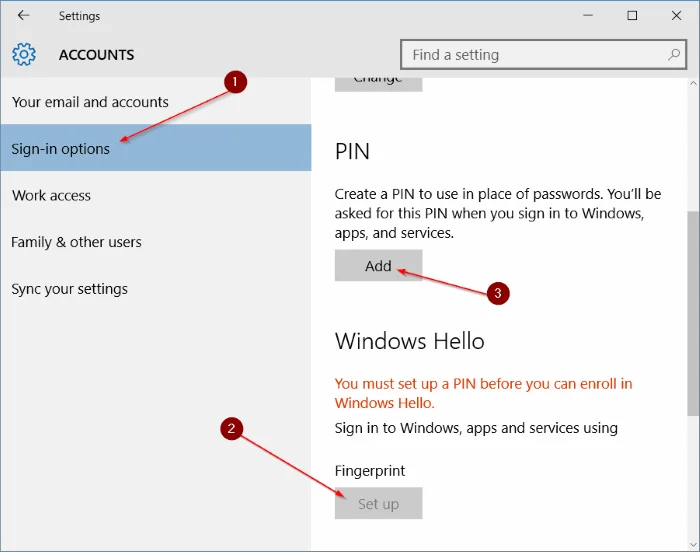
[Windows Hello] セクションの下に、「Windows Hello にログインする前に PIN を設定する必要があります」というメッセージとともに隠された [セットアップ] ボタンが表示されます。したがって、有効にするには、 [PIN] セクションの[追加]オプションをクリックして、ログイン用の PIN を作成します。
Windows 10 で PIN を作成する手順については、こちらを参照してください。
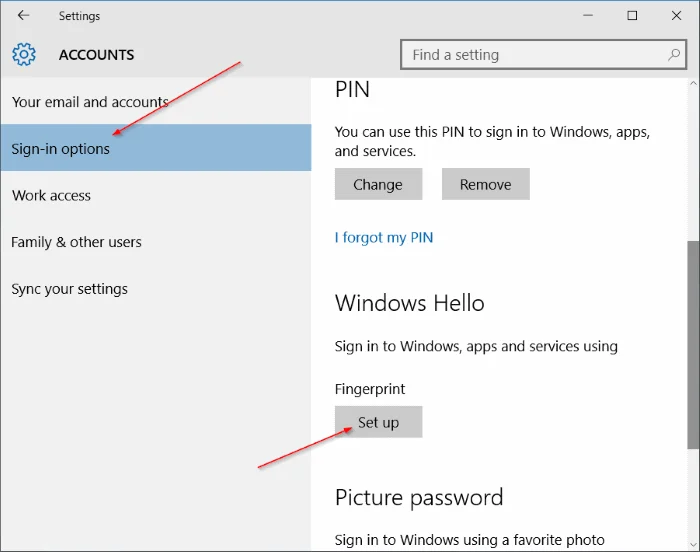
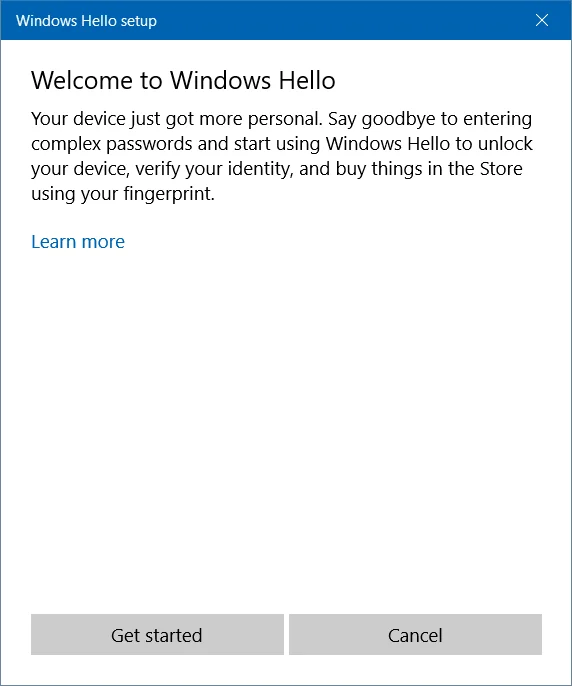
PIN がアカウントに追加されたら、 [Windows Hello] セクションの下にある[セットアップ]ボタンをクリックして、Windows Hello セットアップ ウィザードを表示します。
注記:
[セットアップ] ボタンがまだグレーで表示されている場合は、指紋リーダーまたは指紋スキャナーが Windows Hello をサポートしていない可能性があります。または、古いドライバーをインストールしたことが原因である可能性があります。
Windows 10 コンピューター用の最新バージョンの指紋リーダー ドライバーがインストールされていることを確認するには、製造元の Web サイトにアクセスして確認してください。
ステップ 4:
Windows Hello セットアップ ウィザードで、[開始する]ボタン をクリックします。
ステップ5:
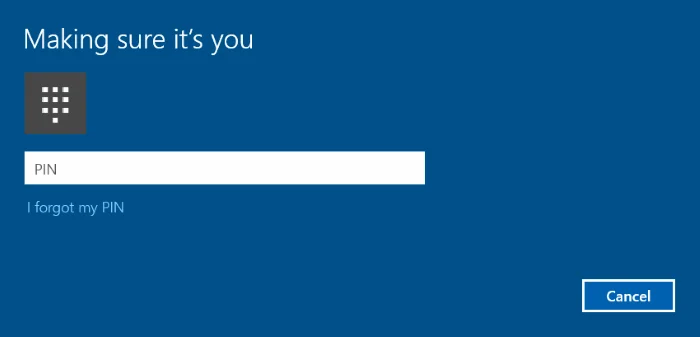
アカウント PIN の入力を求められたら、PIN を入力して次の手順に進みます。
ステップ6:
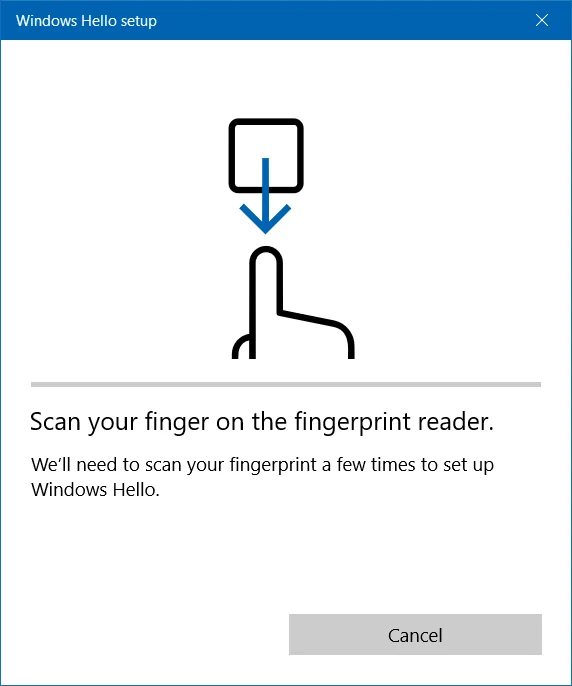
次に、指紋を識別するために指紋リーダーに指をスライドさせるように求められます。 Windows 10 コンピューターのログインを識別するために使用する指をスライドさせます。
ステップ 7:
Windows Hello が指をより明確に認識できるように、Figerprint Reader で識別に使用した指をさらに数回スライドさせるように求められます。
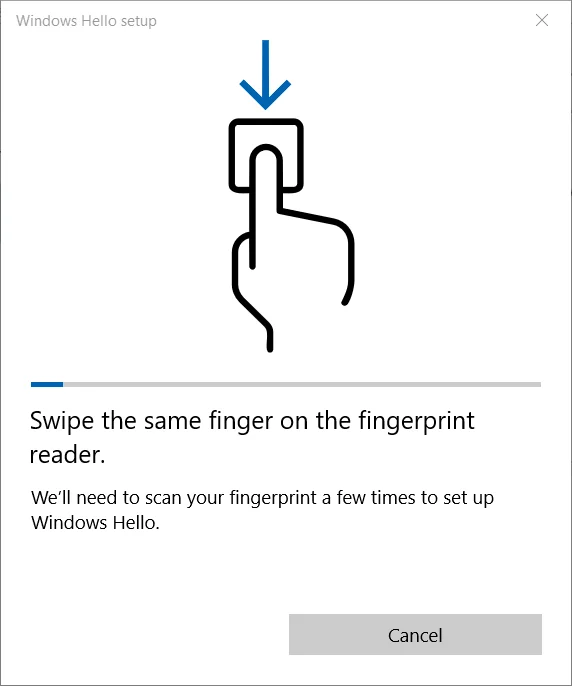
完了すると、「準備完了」という通知が表示されます。
今後は、Windows 10 にログインするたびに、デバイス上で指をスライドさせるだけで完了します。
4. Windows Hello 指紋認証を無効にする
Windows Hello 指紋機能を無効にする場合は、次の手順に従います。
ステップ1:
[設定]アプリを開き、[アカウント]、[サインイン オプション] の順にクリックします。
ステップ2:
Windows Hello で[削除]ボタンをクリックすると完了です。
以下のその他の記事を参照してください。
幸運を!





