
自分のコンピュータを他人に貸して使用すると、他人があなたの個人データにアクセスしたり、ブラウザにパスワードを保存したり、さらにはシステム設定に干渉したりする可能性があります。
この場合、Guest アカウントをアクティブにすることが最善の解決策になります。 Guest アカウントがアクティブ化されると、ユーザーはソフトウェアのインストールやシステム構成の変更ができなくなり、このアカウントのパスワードの設定もできなくなります。
言い換えれば、ゲスト アカウント ユーザーは、システム上のデータや設定に干渉することなく、利用可能なものすべてを使用することしかできない、ということを理解すると理解しやすいでしょう。したがって、コンピュータ上の個人データのセキュリティについて心配する必要はなくなります。
以前のバージョンの Windows では、ゲスト アカウントのアクティブ化は非常に簡単で、ユーザーはコントロール パネルからゲスト アカウントをアクティブ化できました。
Windows 10 では、ゲスト アカウントのアクティブ化ははるかに複雑で困難です。ユーザーは、設定またはコントロール パネルからゲスト アカウントをアクティブ化することはできませんが、ローカル ユーザーとグループを使用する必要があります。
1. Windows 10のゲストアカウント
Windows 10 では、Microsoft はすべてのユーザー アカウント設定を新しい設定アプリに移動しました。さらに、設定アプリの「アカウント」セクションには、ゲスト アカウントを有効にするオプションがありません。
設定アプリケーションでは、ユーザーはローカル アカウントまたは Microsoft アカウントの作成のみを許可されます。
2. Windows 10 でゲスト アカウントを紛失しましたか?
多くのユーザーは、Windows 10 のゲスト アカウントが失われたのではないかとよく疑問に思っています。答えはいいえだ。 Guest アカウントは Windows 10 で使用できますが、デフォルトではアカウントは無効になっています。
Windows 10 では、ユーザーは設定またはコントロール パネルからゲスト アカウントをアクティブ化できませんが、ローカル ユーザーとグループを使用する必要があります。
3. Windows 10でGuestアカウントをアクティブ化します。
方法 1. ローカル ユーザーおよびグループを使用する
ステップ1:
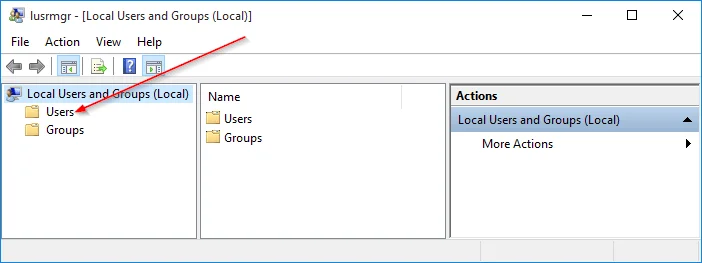
[スタート] メニューまたはタスクバーの検索ボックスに「Lusrmgr.msc」と入力し、Enter キーを押して、[ローカル ユーザーとグループ] を開きます。
ステップ2:
ここでは、左側にフレームアイテムのリストが表示されます。 「ローカル ユーザーとグループ (ローカル)」で、「ユーザー」をクリックします。
ステップ 3:
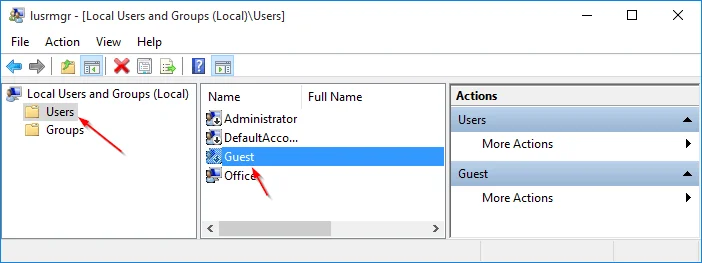
次に、中央のペインのリストで[ユーザー]をダブルクリックして、 Windows 10 コンピューター上のすべてのユーザー アカウントを表示します。
ステップ 4:
「ゲスト」を右クリックして「プロパティ」を選択するか、「ゲスト」をダブルクリックして「ゲストのプロパティ」ウィンドウを開きます。
ステップ5:
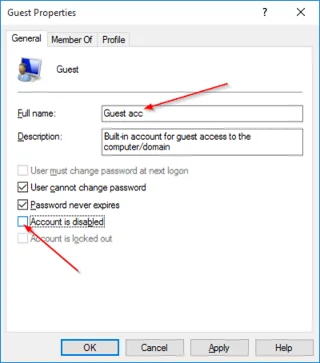
このとき、ゲスト プロパティ インターフェイスが画面に表示されます。
ゲスト アカウントをアクティブにするには、[全般]タブを選択します。ここで、「アカウントが無効です」オプションのチェックを外します。
別のアカウント名を使用する場合は、「フルネーム」ボックスにアカウント名を入力し、「適用」をクリックしてゲストアカウントをアクティブ化します。
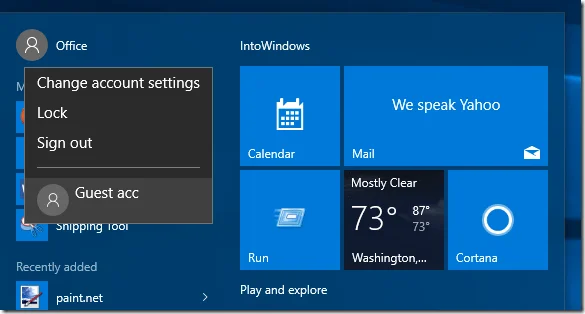
ゲスト アカウントにログインするか、ゲスト アカウントに切り替えるには、スタート メニュー (スタートの左上隅) でユーザー アカウント名をクリックし、ゲスト アカウントをクリックしてゲスト アカウントに切り替えます。
方法 2. コマンド プロンプトを使用してゲスト アカウントをアクティブ化する
ステップ1:
管理者の下でコマンド プロンプトを開きます。
まず、スタート メニューまたはタスクバーの検索ボックスに「cmd」と入力し、次にコマンド プロンプトを右クリックして、 「管理者として実行」を選択します。
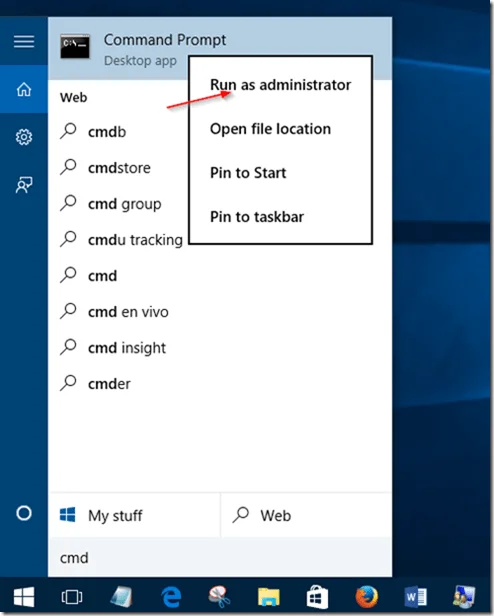
「ユーザー アカウント制御」メッセージが表示されたら、「はい」をクリックします。
ステップ2:
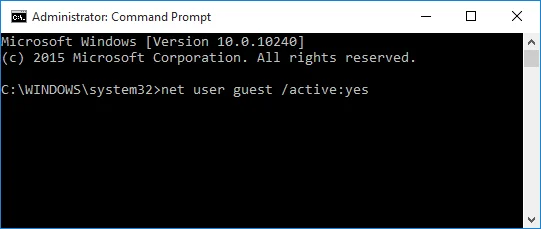
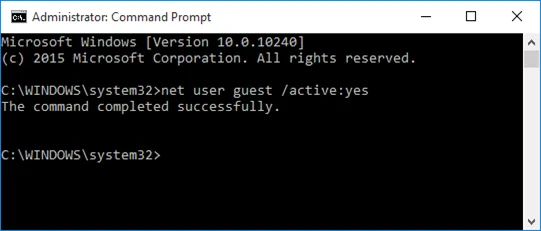
コマンド プロンプト ウィンドウに以下のコマンドを入力し、Enter キーを押します。
ネットユーザーゲスト/アクティブ:はい
ステップ 3:
最後にコマンド プロンプト ウィンドウを閉じれば完了です。
方法 3. グループ ポリシー経由でゲスト アカウントを有効にする
注記:
この方法は Windows 10 Home バージョンには適用されません。
ステップ1:
スタートまたはタスクバーの検索ボックスに「グループポリシーの編集」と入力し、Enter キーを押して、グループ ポリシー エディターを開きます。
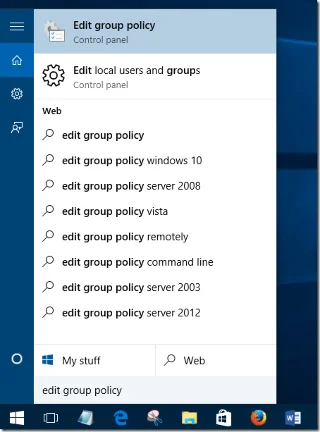
UAC メッセージが表示された場合は、[はい]をクリックします。
ステップ2:
グループ ポリシー エディターで、次のキーに移動します。
[コンピューターの構成] > [Windows 設定] > [セキュリティ設定] > [ローカル ポリシー] > [セキュリティ オプション]。
ステップ 3:
右側のペインの項目リストで、「アカウント: ゲスト アカウントのステータス」オプションを見つけ、そのオプションをダブルクリックしてオプションのプロパティを開きます。
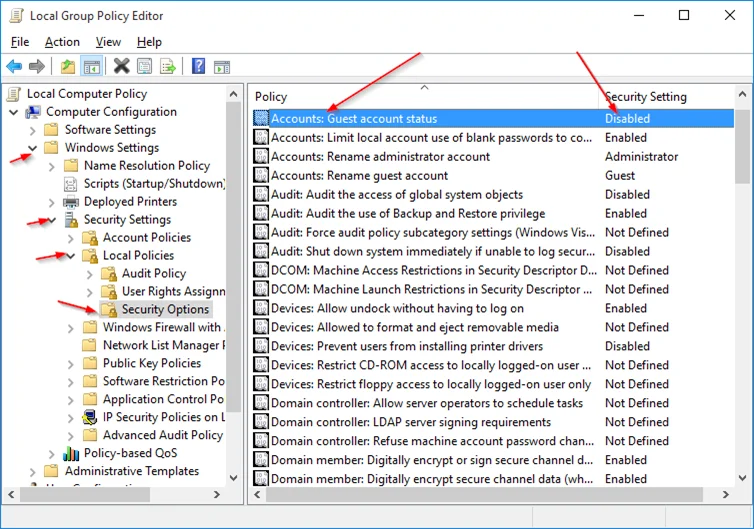
ステップ 4:
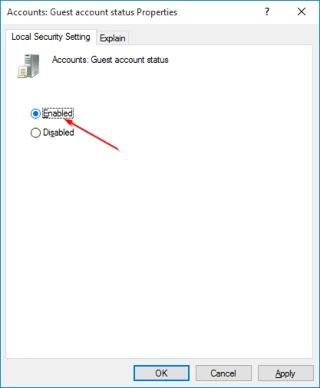
[有効]オプションを選択し、 [適用]をクリックしてWindows 10 でゲスト アカウントをアクティブ化します。
以下のその他の記事を参照してください。
幸運を!





