
Windows 10 では、[スタート] メニューの[電源]ボタンをクリックするか、[スタート] メニューを右クリックして [シャットダウン] または [サインアウト] をクリックすることで、シャットダウン オプションに簡単にアクセスできます。
もう 1 つの方法は、実行中のプログラムとアプリケーションを最小化した後で、 Alt + F4キーの組み合わせを押すこともできます。
さらに、ログイン画面からだけでなく、 Ctrl + Alt + Del キーの組み合わせを押したときの Ctrl + Alt + Del 画面からも、コンピュータのシャットダウン オプションに簡単にアクセスできます。
ただし、Windows 10 コンピューターの電源を切り、再起動し、休止状態モードやスリープ モードに切り替える最も簡単かつ迅速な方法は、仮想アシスタント Cortana を使用するか、デスクトップ画面にショートカットを作成することです。
前回の記事では、LuckyTemplates は、Cortana 仮想アシスタントを使用して Windows 10 コンピューターの電源をオフにして再起動する方法を説明しました。
LuckyTemplates の下の記事では、Windows 10 のデスクトップ画面で、コンピューターの電源を切る、起動する、休止状態 (休止状態) 、スリープ モードに切り替えるためのショートカットを作成する方法を説明します。
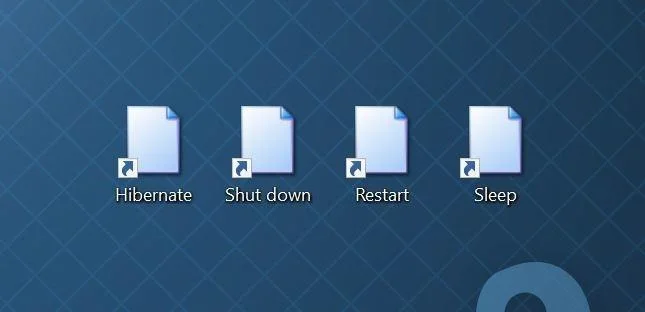
1. Windows 10 デスクトップでシャットダウン、再起動、休止状態モード、スリープ モードなどへのショートカットを作成します。
ステップ1:
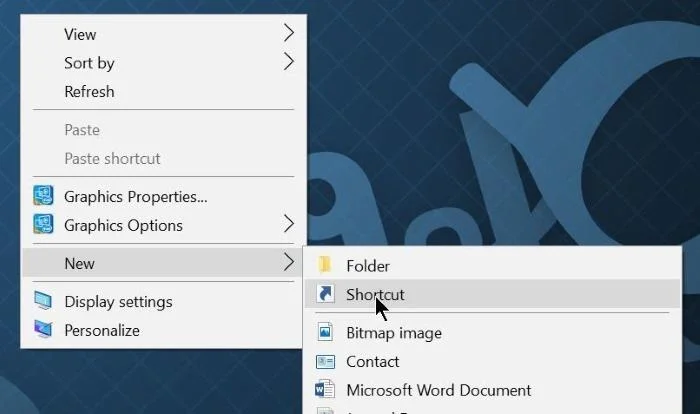
デスクトップ上の空いているスペースを右クリックし、「新規」、「ショートカット」の順にクリックして、ショートカットの作成ウィザードを開きます。
ステップ2:
ショートカットの作成ウィザード インターフェイスで、Windows 10 コンピューターをシャットダウン、起動、休止モード、スリープ モードにし、ログアウトするコマンドを入力します。
- シャットダウンコマンド:
シャットダウン.exe
- 再起動コマンド:
シャットダウン -r -t 0
- ログオフコマンド:
ログオフ: shutdown -l -t 0
- 休止状態モード(休止状態)に切り替えるコマンド:
rundll32.exe powrprof.dll、SetSuspendState 0,1,0
上記のコマンドでは、ドライブ C を Windows 10 をインストールしたドライブ文字に置き換えることができます。
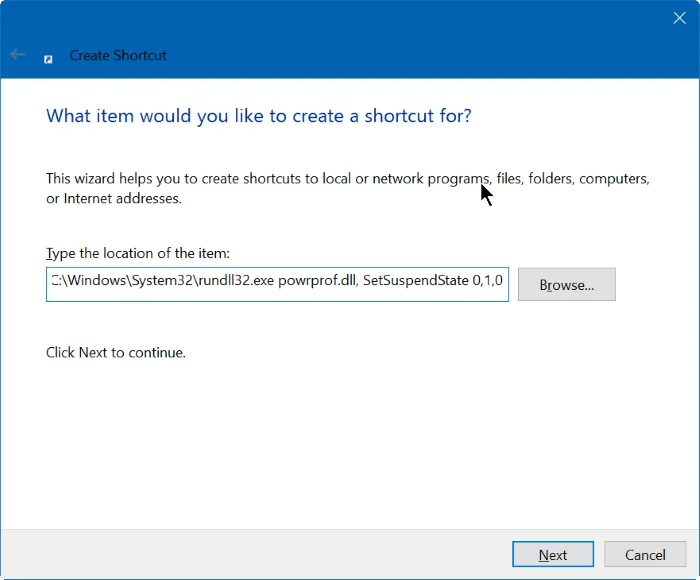
コマンドを入力したら、「次へ」をクリックします。
重要な注意点:
休止状態機能が有効になっている場合、休止状態モードに切り替えるコマンドを実行すると、コンピューターが休止状態モードになります。
休止状態機能がオフになっている場合、コマンドはコンピューターをスリープ モードにします。
ステップ 3:
最後にショートカットに名前を付けます。コンピューターをシャットダウンするコマンドを入力する場合は、ショートカットに shutdown という名前を付けます。次に、「完了」をクリックしてデスクトップにショートカットを作成します。
同様の手順で、Windows 10のデスクトップ画面に、パソコンの再起動、休止状態(休止状態)、スリープモード(スリープモード)、ログアウトのショートカットを作成します。
また、デスクトップ上のショートカット アイコンを変更する場合は、デスクトップ上に作成したショートカットを右クリックし、 [プロパティ] 、 [アイコンの変更]の順に選択して、使用可能なアイコンの 1 つを選択します。
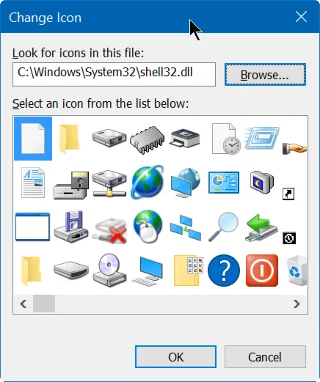
カスタム アイコンを選択する場合は、[参照]ボタンをクリックして、選択するアイコン ファイルに移動します (アイコン ファイルは .ico 形式です)。
2. Windows 10 タスクバーにシャットダウン ショートカット、休止状態モード、スリープ モードを固定します。
デスクトップ上にシャットダウン ショートカット、休止状態モード、スリープ モードなどを作成した後、そのショートカットを右クリックし、[タスクバーにピン留めする] オプションを選択してショートカットをタスクバーにピン留めすれば完了です。
以下のその他の記事を参照してください。
幸運を!





