
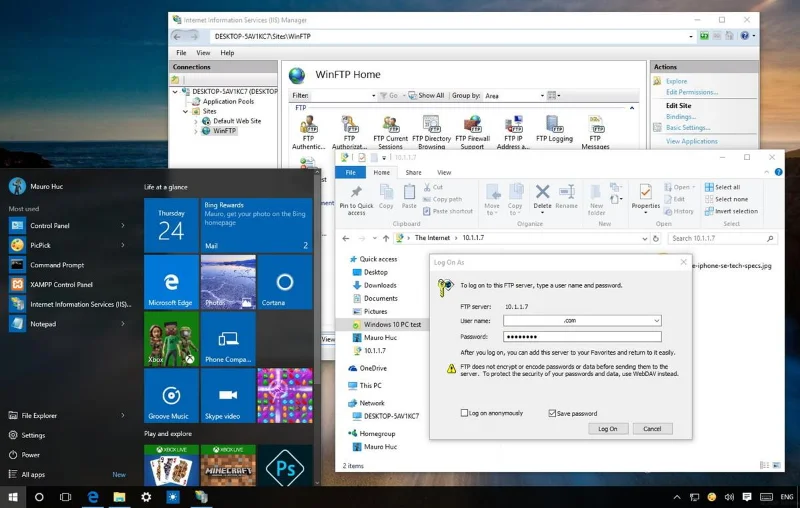
大量のファイルを制限なく共有および変換するためのプライベートクラウドを作成したい場合、Windows 10 コンピューター上に FTP サーバーを構築できます。以下の手順に従って、FTP サーバーを簡単に設定しましょう。
詳細: FileZilla を使用して個人用 FTP サーバーをセットアップする手順
1. Windows 10にFTPサーバーをインストールする
以下のステップで、FTP サーバーをインストールします。
- Windows + X キーの組み合わせを押して電源メニューを開き、[プログラムと機能]を選択します。
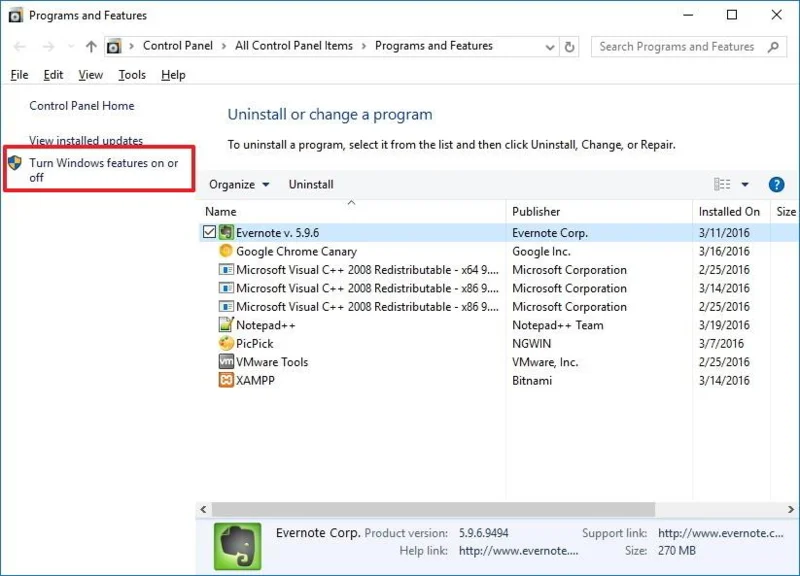
- 「Windows の機能をオンまたはオフにする」 をクリックします。
- [インターネット インフォメーション サービス] を展開し、[FTP サーバー]オプションをオンにします。
- [FTP サーバー] を展開し、[FTP 拡張性]をオンにします。
- Web 管理ツールをデフォルトのオプションでチェックします。
- [OK]をクリックしてインストールを開始します。
- 「閉じる」をクリックします。
2. Windows 10でFTPサイトを構成する
FTP サーバーをインストールしたら、次に FTP サイトを構成します。以下の手順に従いましょう。
- Windows + Xキーの組み合わせを押して「パワーユーザー」メニューを開き、「コントロール パネル」を選択します。
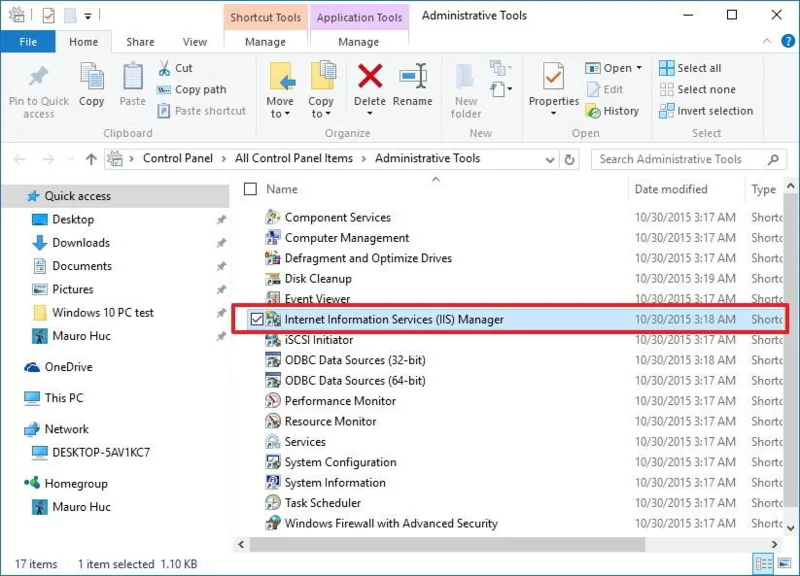
- [管理ツール]を開きます。
- [インターネット インフォメーション サービス (IIS) マネージャー]をダブルクリックします。
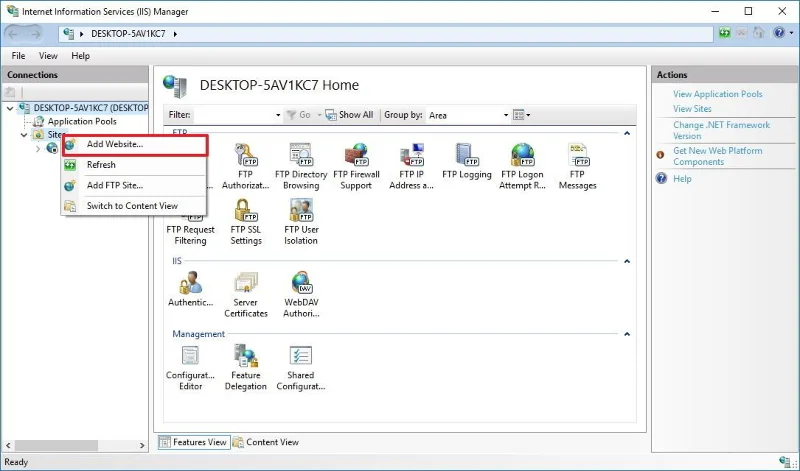
- [接続] パネルを展開し、[サイト] を右クリックします。
- [FTP サイトの追加]を選択します。
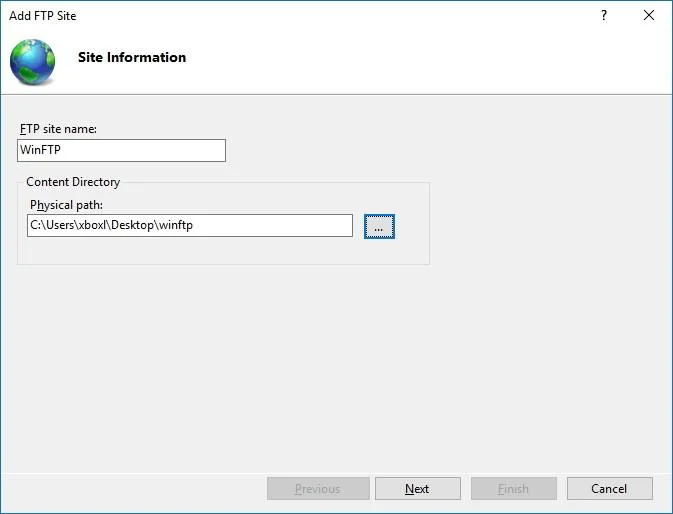
- 新しい FTP サイトの名前を入力し、FTP フォルダーへのパスを指定します。
- [次へ]をクリックします。
- [バインディングと SSL 設定] で、デフォルト設定を削除し、SSLオプションを [No SSL] に設定します。
- [次へ]をクリックします。
- [認証] セクションで、[基本] オプションをオンにします。
- [指定されたユーザー] を選択し、アクセスを許可するアカウント名を入力します。
- [OK]をクリックして設定を完了します。
3. Windows ファイアウォールを介して FTP サーバーを許可する手順
FTP サーバーに接続できるようにするため、Windows ファイアウォールの設定を確認する必要があります。
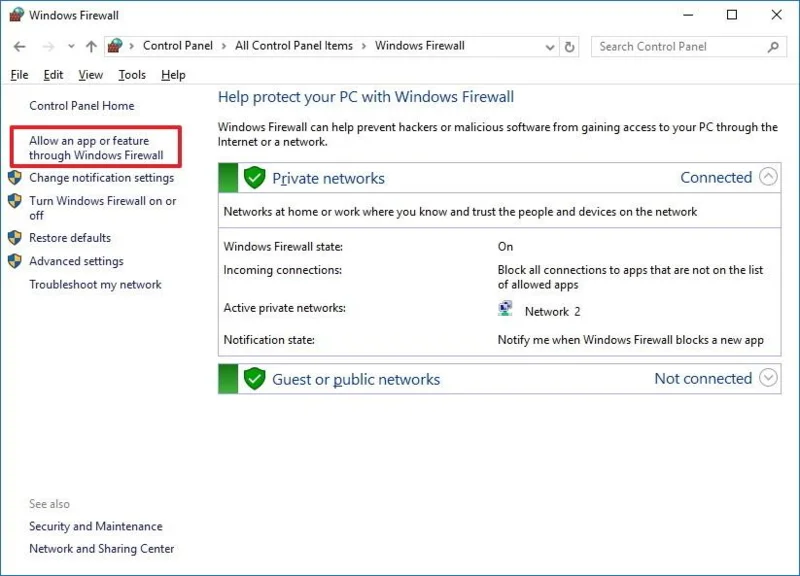
- スタートメニューを開き、「Windows ファイアウォール」と入力して Enter を押します。
- [Windows ファイアウォールを介したアプリまたは機能を許可する]をクリックします。
- [設定の変更]をクリックします。
- FTP サーバーを選択し、[プライベート] と [パブリック] で両方のオプションをオンにします。
- [OK]をクリックします。
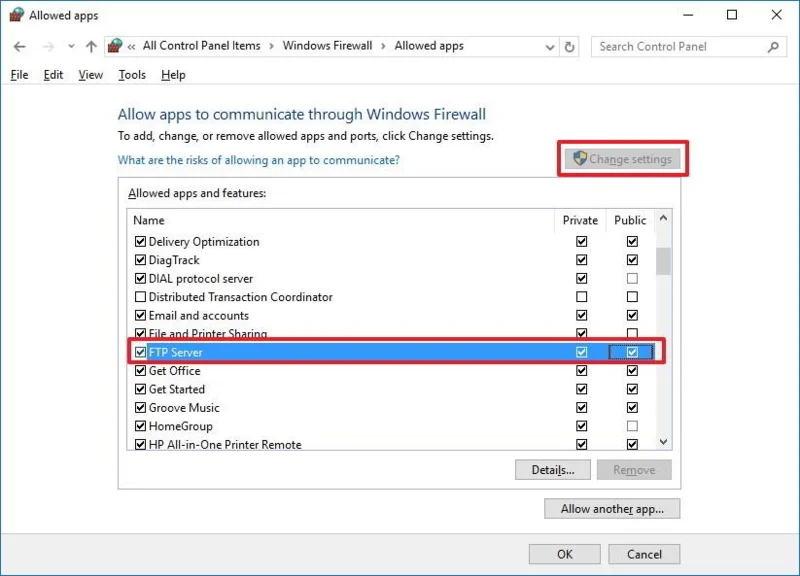
これにより、ローカルネットワーク内の FTP サーバーにアクセス可能になります。
4. 外部接続を許可するためのルーター設定
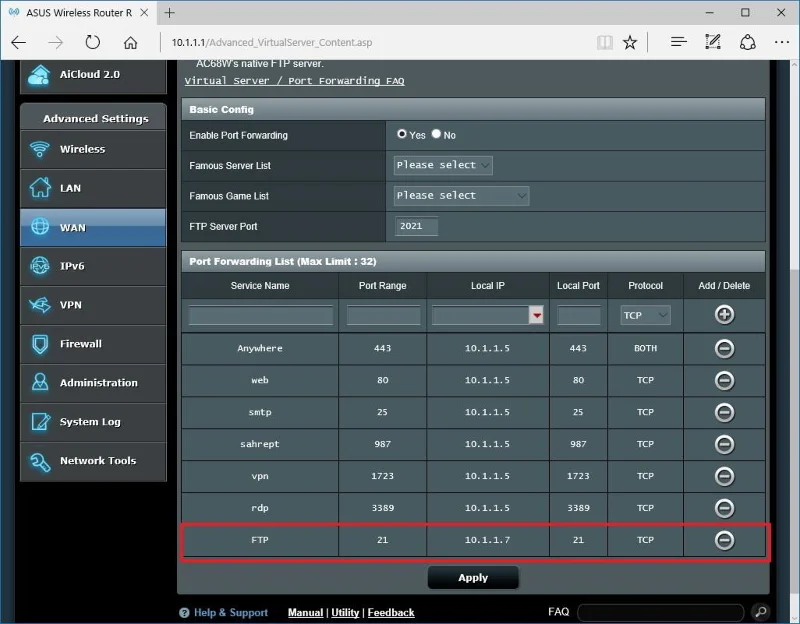
ルーターのポート転送設定を行い、外部からの接続を許可します。
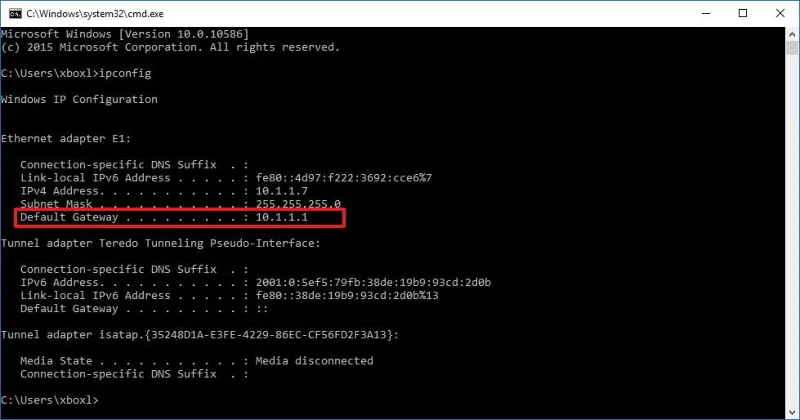
- コマンド プロンプトを開き、ipconfig コマンドを入力します。
- デフォルトゲートウェイの IP アドレスをメモします。
- ブラウザを開いて、先ほどメモしたルーターの IP アドレスを入力します。
- ルーターにログインし、[ポート転送] セクションを探します。
- サービス名: 任意の名前を使用します。(例:FTPサーバー)
- ポート: ポート 21 を使用します。
- ローカル TCP/IP ポート: ポート 21 を使用します。
- プロトコル: TCP を選択します。
- 変更を保存して適用します。
5. FTP サーバーにアクセスする手順
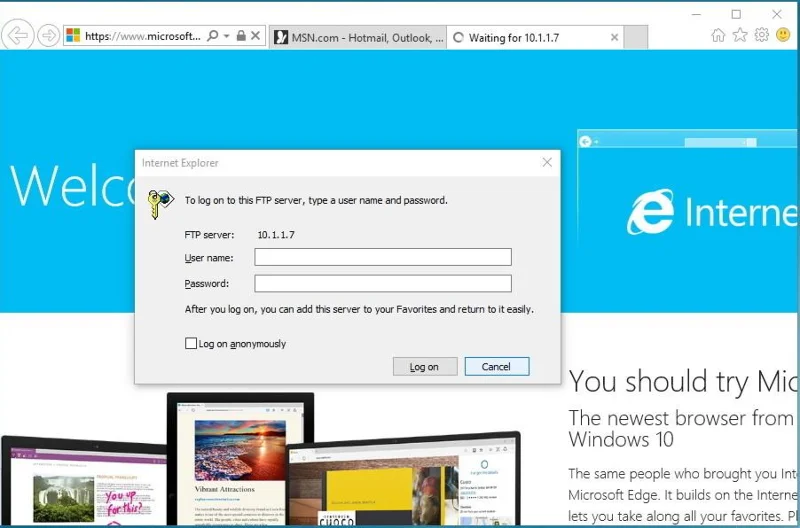
設定が完了した後、FTP サーバーを確認する簡単な方法は以下の通りです。
- ブラウザを開き、アドレスバーに FTP アドレスを入力します(例: FTP://192.168.1.105)。
- IP アドレスを確認するには、「私の IP は何ですか?」を検索します。
6. FTP サーバーにファイルをアップロードする手順
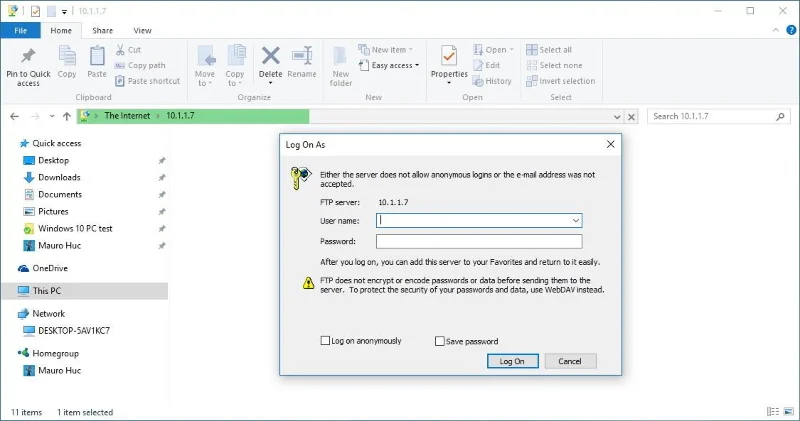
- ファイルエクスプローラーを開き、アドレスバーに FTP アドレスを入力します。
- ユーザー名・パスワードを入力し、「ログオン」をクリックします。
7. Windows 10 で複数の FTP アカウントを作成する手順
複数のユーザーが FTP サーバーにアクセスするために、以下の手順で新しいアカウントを作成します。
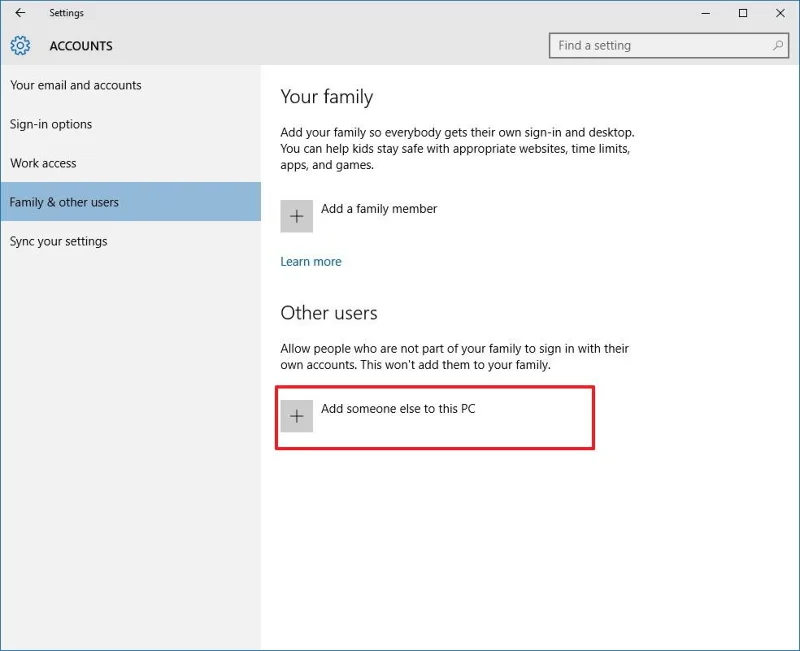
- Windows + I キーを押して設定メニューを開き、「アカウント」を選択します。
- [家族とその他のユーザー]をクリックします。
- [この PC に他のユーザーを追加]を選択します。
- [この人のサインイン情報を持っていません]を選択します。
- ユーザーアカウント情報を入力し、[次へ]をクリックします。
FTP フォルダーにアクセスするために、適切な設定を構成します。
関連リンク
- セーフ モードでの Windows の起動に関するすべて
- Windows 10 でネットワーク ブリッジを設定および管理する手順
- Windows 10 で保存した Wifi を削除するにはどうすればよいですか?
幸運を!





