
仮想アシスタント Cortana は、Windows 10 に統合された新機能の 1 つで、タスクバーに直接表示されます。
ユーザーはデバイスのマイクに向かって話したり、質問したり、制御コマンドを入力したりするだけで、Cortana が質問に答えるか、ユーザーの音声コマンドに従います。
Cortana の制限は、Windows 10 ではシャットダウン、コンピューターの再起動、休止状態 (休止状態) およびスリープ モードへの切り替えができないことです。
ただし、ユーザーは Cortana を使用してファイルを検索し、それらのファイルを起動することができます。したがって、Cortana のこの機能を使用して、Windows 10 でシャットダウン、起動などを実行できます。
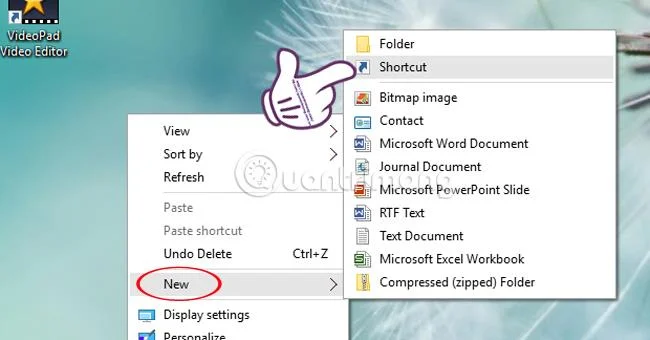
Cortana を使用して Windows 10 でシャットダウン、再起動、休止状態モードまたはスリープ モードへの切り替えを行う
ステップ1:
まず、シャットダウン、再起動、休止状態モードとスリープ モードへの切り替えのためのショートカットを以下のフォルダーに作成する必要があります。
%userprofile%\AppData\Roaming\Microsoft\Windows\スタート メニュー\プログラム
これを行うには、まずWindows + Rキーの組み合わせを押して、[ファイル名を指定して実行] コマンド ウィンドウを開きます。 [ファイル名を指定して実行] ウィンドウで、以下のパスを入力し、Enter キーを押してプログラム フォルダーを開きます。
%userprofile%\AppData\Roaming\Microsoft\Windows\スタート メニュー\プログラム
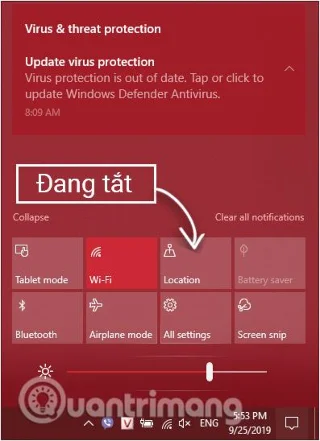
このとき、プログラムフォルダーインターフェイスが画面に表示されます。
ステップ2:
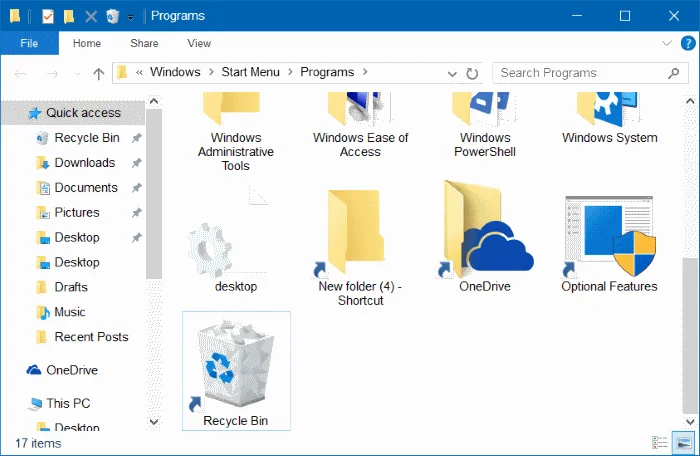
プログラム フォルダー インターフェイスで、空のスペースを右クリックし、[新規]、[ショートカット]の順に選択して、以下のコマンドのいずれかを入力します。
- シャットダウン: shutdown -s -t 0
- コンピュータを再起動します: shutdown -r -t 0
- ログオフ:ログオフ: shutdown -l -t 0
- ハイバネートモード(休止状態):
C:\Windows\System32\rundll32.exe powrprof.dll、SetSuspendState 0,1,0
注: 休止状態モード (休止状態) のコマンドでは、ドライブ C を Windows 10 をインストールしたドライブに置き換えます (Windows 10 を別のドライブにインストールした場合)。
次に、ショートカットに Shutdown、restart、hibernate、または sleep という名前を付け、[完了]をクリックしてシャットダウン ショートカットを作成します。
ステップ 3:
ショートカットを作成したら、「Hey Cortana」と言って Cortana を呼び出し、「Open shutdown」と言って Windows 10 コンピューターをシャットダウンできます。
以下のその他の記事を参照してください。
-
高速スタートアップで Windows 10 を「風のように早く」起動
幸運を!





