
これらは非常に危険なプログラムです。コンピュータがウイルスやマルウェアによって攻撃されると、コンピュータに大損害を与え始めます。
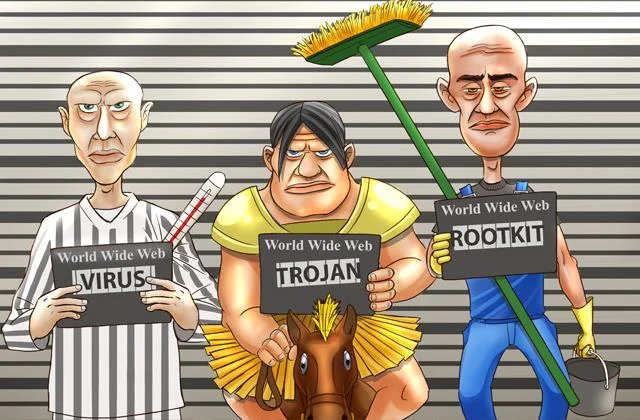
1. ダイヤラー、トロイの木馬、ウイルス、ワーム
ウイルスとマルウェアは、ユーザーにとってもはや馴染みのない名前です。これらは非常に危険なプログラムです。コンピュータがウイルスやマルウェアによって攻撃されると、コンピュータに大損害を与え始めます。
マルウェア
マルウェアは、危害を加える目的で開発されたプログラムまたはファイルです。マルウェアには、ウイルス、ワーム、トロイの木馬、スパイウェア、ハイジャッカー、その他のアドウェアが含まれます。
アドウェア
アドウェアとは、コンピュータ上または広告上に表示されるコンピュータのポップアップ広告です。ただし、すべてのアドウェアがマルウェアであるわけではありません。
収益を得るために広告に表示される合法的なアドウェアが多数あります。これらのアドウェアはマルウェアとはみなされません。
裏口
バックドアは、リモート ユーザーがユーザーの許可なしにコンピューター上でコマンドやその他の操作を実行できるようにするプログラムです。
このタイプのプログラムは、他のユーザーのコンピュータを攻撃したり、著作権で保護されたソフトウェアやメディアを配布したり、他のコンピュータをハッキングしたりするためによく使用されます。
ダイヤラ
ダイヤラは、通常の通話よりも高額な料金がかかる通話です。
ハイジャッカー
ハイジャッカーは、ホームページをハイジャッカーのホームページにリダイレクトしたり、検索クエリを不要な検索にリダイレクトしたり、一般的な検索エンジンからの検索結果を独自の情報に置き換えたりするなど、特定のインターネット機能をハイジャックするプログラムです。
スパイウェア
スパイウェアは、コンピュータ上のアクティビティと情報を監視し、その情報を別のリモート コンピュータに送信するプログラムです。
トロイの木馬
このトロイの木馬は無害なプログラムのように見えるように設計されていますが、実際には非常に危険なプログラムです。トロイの木馬はシステムにバックドアを提供します。
ウイルス
ウイルスは、実行されると、コンピュータ上の他のプログラムやファイルに感染して自身を複製する能力を持つプログラムです。
ウイルスは、トロイの木馬、ワーム、ウイルスを含む総称であり、個別のウイルスではありません。
ワーム
ワームは、実行されると、コンピュータ上またはインターネット経由で見つかった電子メール アドレスに大量のメールを送信する技術を使用して、他のコンピュータに拡散する能力を持つプログラムです。
2. ウイルス感染のメカニズム
他のプログラムと同様に、動作させるにはプログラムを開始する必要があります。マルウェアも同様です。マルウェアは、コンピュータを開いたときに起動される Windows レジストリに構成エントリを作成することによって拡散します。
平均的なレベルしかないユーザーにとって、これを検出することは困難です。ただし、Autoruns を使用すると、コンピューター上のマルウェアをチェックして検出できます。
アプリケーションを起動すると、Autorun は Windows の起動中に起動するさまざまなプログラムをすべてリストします。ほとんどの場合、大部分のプログラムは安全です。
3. ウイルス対策およびマルウェア対策ソフトウェアを使用して、トロイの木馬、ウイルス、ワームなどを削除します。

ウイルス対策ソフトウェアおよびマルウェア対策ソフトウェアを使用すると、次のようなトロイの木馬、ウイルス、ワームを削除できます。
もう 1 つのアドバイスは、MalwareBytes の Anti-MalwareとEmsisoft Anti-Malwareをインストールして使用することです。これらのプログラムは両方ともウイルスを非常によく殺し、他のプログラムよりも効果的です。
4. トロイの木馬、ウイルス、ワームなどを手動で削除する方法
1. Sysinternals ツールを使用してAutorunプログラムをC:\Autorunsにダウンロードして解凍します。
2. マルウェアの影響を受けないように、コンピュータをセーフ モードで起動します。
3. 手順 1 で作成した C:\Autoruns フォルダーに移動し、autoruns.exe をダブルクリックします。
4. プログラムが起動したら、[メニュー オプション] をクリックし、以下の各オプションをクリックしてオプションを有効にします。
- 空いている場所を含める
- コード署名の検証
- 署名済みの Microsoft エントリを非表示にする
5. 次に、F5キーを押して、新しい設定リストを更新します。
6. プログラムは、スタートアップ項目に関する情報を 8 つの異なるタブに表示します。ほとんどの場合、探しているファイル名は [ログオン] タブと [サービス] タブで見つかります。ただし、すべてのタグをチェックして、他のタグにマルウェアが含まれていないことを確認する必要があります。
各タグをクリックして、削除するファイル名のリストを確認します。これらのファイルは、「イメージ パス」列の下に表示されます。
多くのマルウェア プログラムは、正規の Microsoft ファイルに見えるファイル名を使用して自身を偽装できることに注意することが重要です。したがって、マルウェアがどのファイルやフォルダーに存在するかを正確に知ることが非常に重要です。
7. マルウェアに関連するアイテムを見つけた後。これらの項目を削除するには、項目を右クリックして[削除] を選択します。そのスタートアップ エントリはレジストリから削除されます。
8. 次に、これらのファイルを非表示にします。
9. レジストリからマルウェアを削除し、ファイルを削除した後、コンピュータを通常モードで再起動すれば完了です。
以下のその他の記事を参照してください。
幸運を!





