
ルーターに利用可能なポートがない場合、Wi-Fi に接続できません。この場合、Windows 10 のネットワーク ブリッジを使用して、他のコンピューターをネットワーク接続に参加させることができます。
ネットワーク ブリッジは、Windows に長い間統合されてきた機能です。ブリッジを使用すると、2 つ以上のネットワーク セグメントを接続して、ルーターまたはスイッチで直接接続できない場合でもデバイスをネットワークに接続できるようになります。
1. 始める前の注意事項
Windows 10 でブリッジ接続のセットアップを開始する前に、少なくとも 2 つのネットワーク アダプターが必要です。 1 つはインターネット接続を使用するため、もう 1 つは別のコンピュータに接続するためです。
また、Windows 10 (または以前のバージョンの Windows) でブリッジ接続を設定すると、サーバー上のメイン ネットワーク スイッチがインターネット接続を失います。
インターネット アクセスを回復するには、静的 IP アドレスを手動で設定する必要があります。
最初に行う必要があるのは、ローカル ネットワーク (ローカル ネットワーク) 上の DHCP サーバーの現在の IP アドレス情報を保存することです。
現在の IP アドレス情報を表示するには、次の手順に従います。
1. Windows + Xキーの組み合わせを押してパワー ユーザー メニューを開き、コマンド プロンプトを選択します。
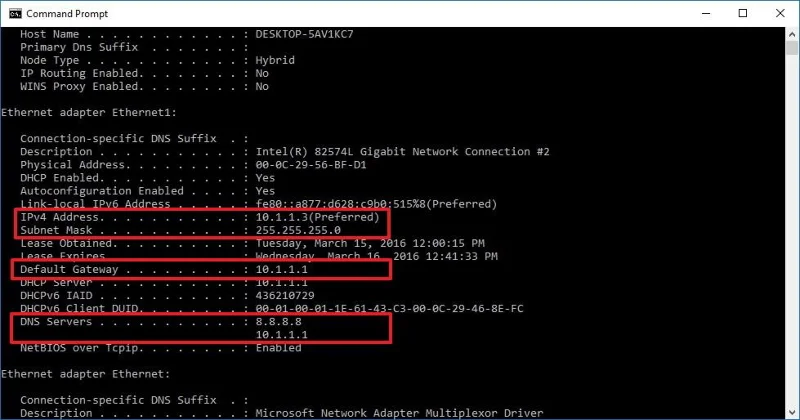
2. コマンド プロンプト ウィンドウに以下のコマンド ラインを入力し、Enter キーを押します。
ipconfig /all
3. ネットワーク アダプタがインターネットに接続する IP アドレス構成をメモします。
IPV4、サブネット マスク、デフォルト ゲートウェイ、DNS サーバー アドレスなどの情報をメモします。
2. Windows 10 でネットワーク ブリッジを作成するにはどうすればよいですか?
1. Windows + Xキーの組み合わせを押してパワー ユーザー メニューを開き、[ネットワーク接続]を選択します。
2. インターネットに接続するネットワーク アダプターと、ブリッジへの接続に使用するネットワーク アダプターの両方を選択します。
3. 右クリックして[ブリッジ接続]を選択します。
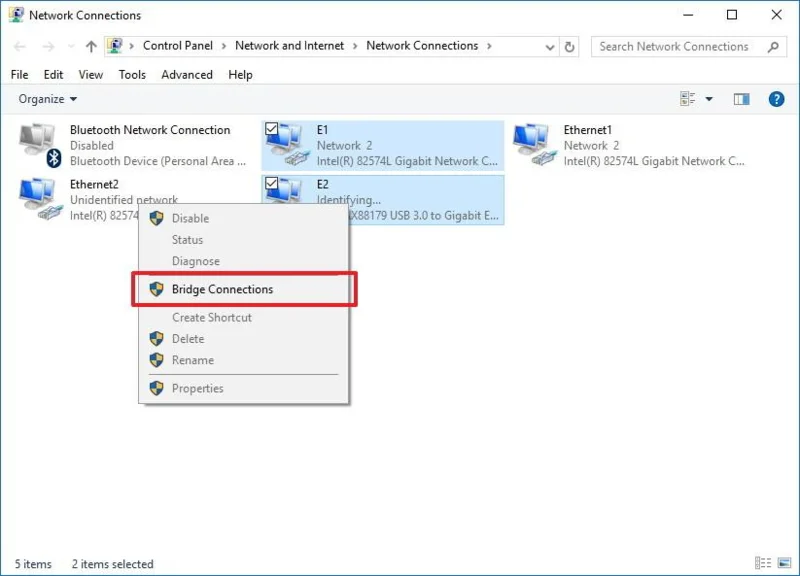
この時点で、ブリッジ ポートに接続されているデバイスは、ルーターの IP アドレス情報を使用してネットワークとインターネットにアクセスできます。ただし、ネットワークに接続されている 3 番目のネットワーク スイッチまたは静的 IP アドレスがない限り、Bridge ホスト コンピュータはインターネットにアクセスできません。
3. Bridge のセットアップ後にインターネット アクセスを回復するにはどうすればよいですか?
サーバーからインターネット接続権限にアクセスするには、次の手順に従います。
1. Windows + Xキーの組み合わせを押してパワー ユーザー メニューを開き、[ネットワーク接続] を選択します。
2. 「アダプタ ブリッジ」を右クリックし、「プロパティ」を選択します。
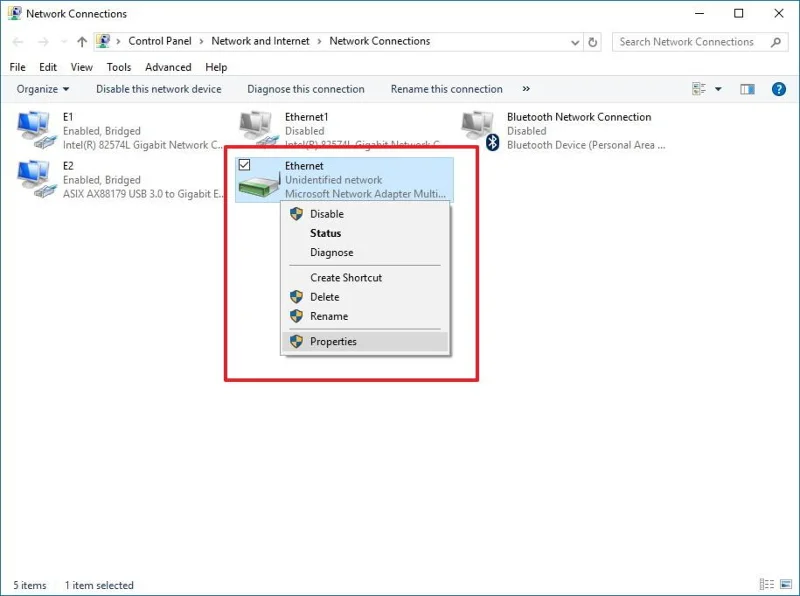
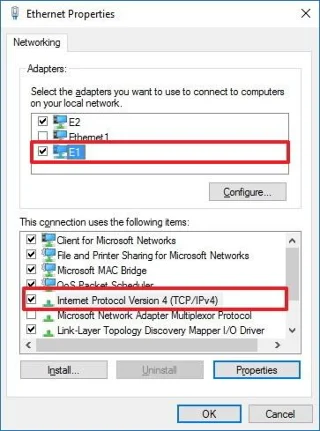
3. インターネットに接続されているネットワーク アダプターを選択します。
4. [インターネット プロトコル バージョン 4 (TCP/IPv4)]を選択します。
5. 「プロパティ」をクリックします。
6. [次の IP アドレスを使用する] オプションを選択します。
7. 上記の手順でメモした IP アドレス情報を使用して、静的 IP アドレスを割り当てます。
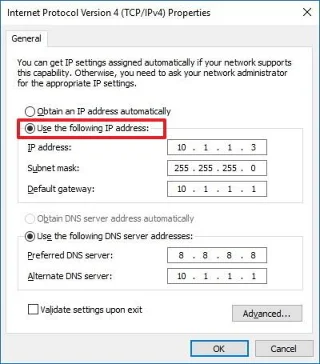
7. [OK]をクリックします。
8. 「閉じる」をクリックして完了します。
4. 1 つ以上のネットワーク スイッチをネットワーク ブリッジに追加するにはどうすればよいですか?
1. ネットワーク アダプタを右クリックし、[ブリッジに追加]を選択します。
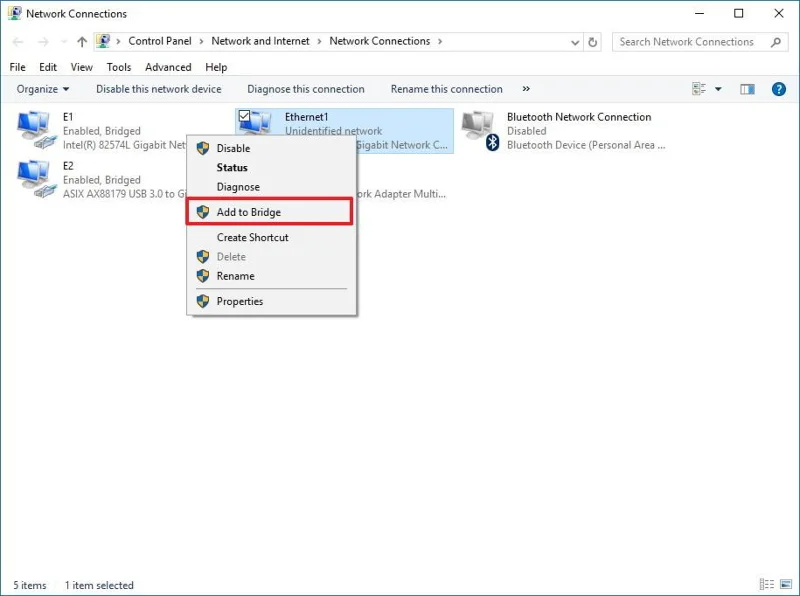
2. ゲーム機や別のコンピュータを接続すると、デバイスはローカル ルーター (ローカル ルーター) から自動的にネットワーク接続されます。
5. パソコンからBridge設定を削除する
ブリッジ接続を使用する必要がない場合は、1 を選択するか、参加しているネットワーク スイッチをすべて選択して、[ブリッジから削除] を選択します。
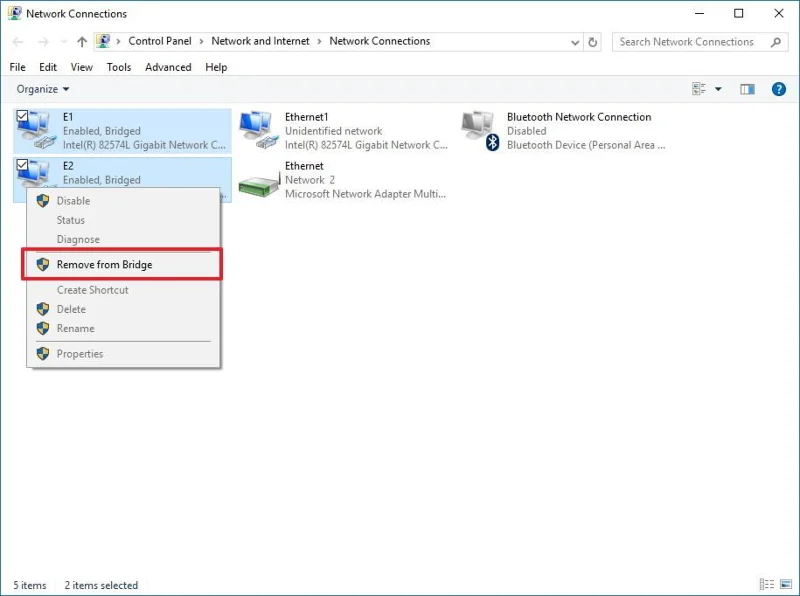
アダプター ブリッジがネットワーク接続に表示されなくなっていることがわかります。アダプター ブリッジがまだ表示される場合は、コンピューターを再起動するだけで完了です。
最後のステップは、静的 IP アドレス設定を削除することです。
1. ネットワーク スイッチを右クリックし、[プロパティ]を選択します。
2. [インターネット プロトコル バージョン 4 (TCP/IPv4)]を選択します。
3. [プロパティ]をクリックします。
4. [IP アドレスを自動的に取得する] オプションを選択します。
5. [DNS サーバー アドレスを自動的に取得する] を選択します。
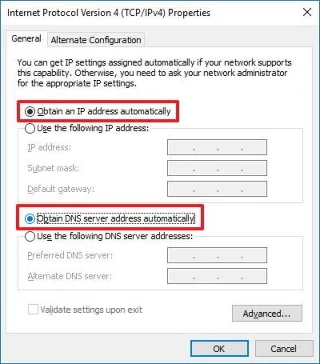
6. [OK]をクリックします。
7. 「閉じる」をクリックしてプロセスを完了します。
以下のその他の記事を参照してください。
幸運を!





